Nubart Live – Anweisungen für den Guide
Bevor Sie beginnen (1 Minute)
Bevor die Gruppe eintrifft, stellen Sie bitte sicher, dass Sie diese beiden Dinge auf Ihrem Smartphone haben
- diesen Link: www.nub.art/customer/login
- Ihre Anmeldedaten
- Empfohlen: Ein Headset oder ein USB-Mikrofon, insbesondere wenn Sie das Übersetzungs-Add-on verwenden möchten. Versuchen Sie, ein unidirektionales Mikrofon zu finden, insbesondere wenn die Umgebung laut ist
Schritt 1 – Anmelden und die Gruppe öffnen
- Öffnen Sie den Link und melden Sie sich an.
- Sobald Sie angemeldet sind, tippen Sie auf „Gruppe öffnen”.
Sie haben nun eine Gruppe erstellt.
Es passiert noch nichts – das ist normal.
Schritt 2 – Verteilen Sie die Karten
Stellen Sie sicher, dass jeder Teilnehmer eine Karte hat.
Bitten Sie nun die Gruppe:
- Scannen Sie den QR-Code auf ihrer Karte mit ihrem Smartphone.
Wenn jemand nicht weiß, wie man einen QR-Code scannt, ist das kein Problem:
- Bitten Sie sie, nub.art aufzurufen.
- Verwenden Sie den dort integrierten Scanner
- (oder geben Sie den auf der Karte aufgedruckten Kurzcode ein).
Schritt 3 – Scannen Sie die Karten (Ihre Aufgabe)
Nun sind Sie an der Reihe.
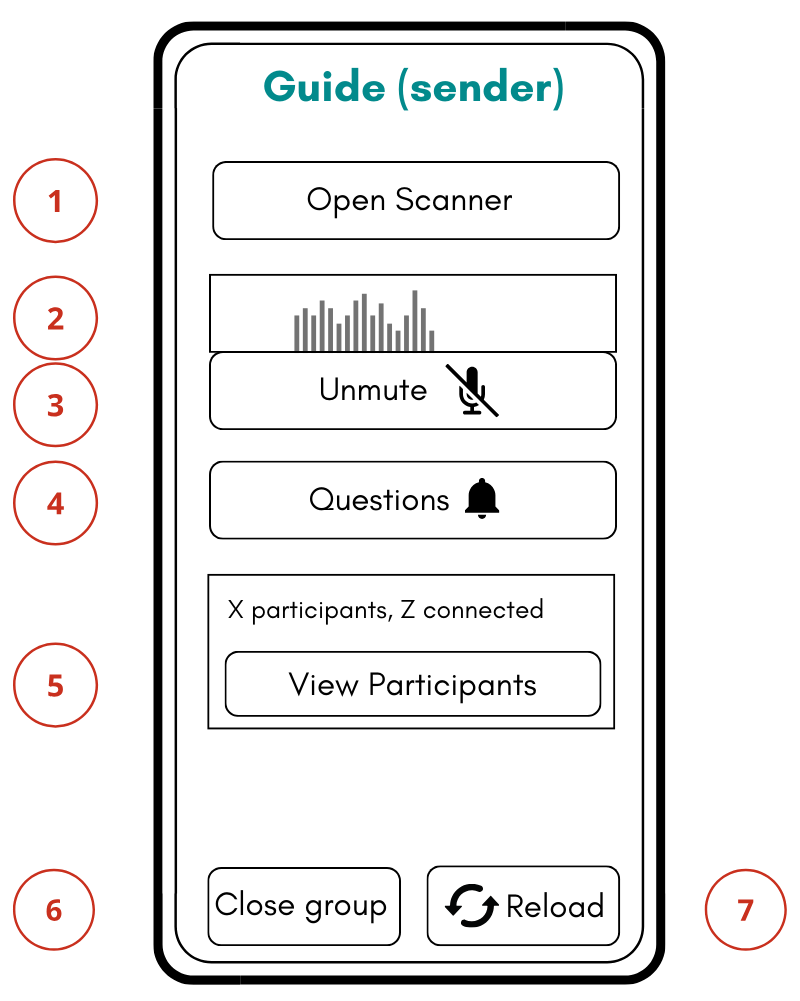
- Tippen Sie auf „Scanner öffnen“ (1) auf Ihrem Bildschirm.
- Scannen Sie die Karte jedes Teilnehmers.
Tipp: Wenn Sie möchten, können Sie die Karten sogar scannen, bevor Sie sie verteilen.
Schritt 4 – Überprüfen Sie, ob alle verbunden sind
Tippen Sie auf „Teilnehmer anzeigen” (6). Sie sehen eine Liste:
- Jeder Teilnehmer hat eine Nummer.
- Neben jeder Nummer sehen Sie eine kleine „Ampel”.
Grün bedeutet: alles in Ordnung.
Sollte später jemand ein Problem haben, können Sie den betroffenen Teilnehmer über diese Nummer identifizieren.
Guide (Sprecher) Oberfläche
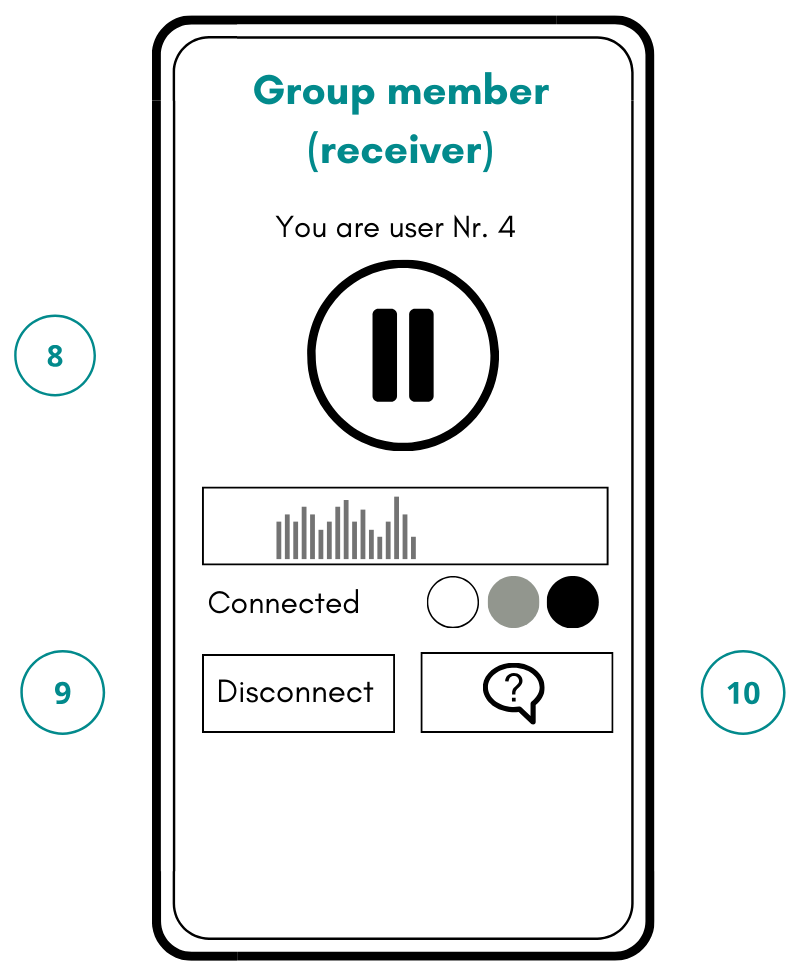
Teilnehmer (Zuhörer) Oberfläche
Schritt 5 – Beginnen Sie mit dem Gespräch
- Tippen Sie auf „Stummschaltung aufheben“ (3).
- Beginnen Sie, in das Mikrofon Ihres Headsets zu sprechen.
Sie sehen einen sich bewegenden Balken (die Spektrumanzeige (2)).
Das bedeutet lediglich: Ihre Stimme wird übertragen.
Wenn Sie keine Bewegung sehen:
- Stellen Sie sicher, dass keine andere App auf Ihrem Handy das Mikrofon verwendet.
Was Besucher tun können
Informieren Sie die Gruppe:
- Sie können den Ton jederzeit über „Stummschalten / Stummschaltung aufheben“ (9) ein- oder ausschalten.
- Sie können Ihnen über die Frage-Taste (8) eine Frage senden.
Wenn jemand eine Frage sendet (8):
- Auf der Taste (4) erscheint ein roter Punkt. Tippen Sie darauf, um die Frage zu lesen.
Schritt 6 – Beenden der Führung
Tippen Sie auf „Gruppe schließen“ (7).
Wenn Sie eine weitere Tour mit derselben Gruppe planen, können Sie die Gruppe auch offen lassen. Auf diese Weise müssen Sie nicht alle Karten erneut scannen.
FEHLERBEHEBUNG
Wenn der Ton ausfällt oder die Verbindung unterbrochen wird:
- Tippen Sie auf „Neu laden“ (8).
- Dadurch werden alle Teilnehmer gleichzeitig wieder verbunden. Die Gruppe muss die Karten nicht erneut scannen.
Wenn jemand versehentlich den Browser schließt:
- muss er lediglich den QR-Code auf seiner Karte erneut scannen. Das ist alles.
Wenn jemand Bewegungen auf dem Spektrumanzeige (2) sieht, aber nichts hört:
- Bitten Sie sie, die Lautstärke ihres Handys zu erhöhen.
- Bitten Sie sie, alle Apps zu schließen, die Ton wiedergeben könnten.
Nubart LIVE – KI-Live-Übersetzungs-Add-on (optional)
Wichtig:
Diese Anleitung gilt nur, wenn Sie das Add-on „AI Live Translation” beim Öffnen einer Gruppe aktivieren.
Wenn Sie das Add-on nicht bei uns angefordert haben oder es nicht aktivieren, funktioniert Nubart LIVE genau wie in der Hauptanleitung auf Seite 1 beschrieben.
Schritt A – Aktivieren Sie das Übersetzungs-Add-on
Wenn Sie eine Gruppe öffnen, werden Sie gefragt:
Übersetzung aktivieren?
Tippen Sie auf „Ja“, wenn Sie eine Live-Übersetzung wünschen. Bitte beachten Sie, dass dies eine kostenpflichtige Funktion ist und dass wir die Nutzung nach Zeitaufwand abrechnen.
Tippen Sie auf „Nein“, wenn Sie eine normale Tour ohne Übersetzung wünschen.
Schritt B – Wählen Sie Ihre Sprache
Wählen Sie die Sprache aus, die Sie während der Tour verwenden möchten. Sie können diese Auswahl jederzeit ändern, wenn Sie sich während der Tour für eine andere Sprache entscheiden.
Schritt C – Während der Tour (Ansicht des Guides)
Während das Übersetzungs-Add-on aktiv ist, sehen Sie auf Ihrem Bildschirm ein Quadrat mit folgender Anzeige:
- die ausgewählte Sprache (2)
- Ihre Übersetzungszeit (3)
Informationen zum Nutzungstimer
- Während Sie nicht stummgeschaltet sind und sprechen (1), ist der Timer rot und zählt die Zeit
- Wenn Sie stumm schalten (1), wird der Timer
- schwarz
- und stoppt die Zeitmessung
- Der Timer stoppt auch, wenn Sie die Gruppe schließen
Überprüfung der Audioqualität: Unterhalb des Pegelmessers sehen Sie eine kreisförmige Anzeige, die die Audioqualität anzeigt (4).
- Grün = gute Audioqualität
- Gelb oder rot = schlechte Audioqualität
Wenn die Anzeige während des Sprechens gelb oder rot wird:
- Reduzieren Sie Hintergrundgeräusche
- Näher an Ihr Mikrofon heranrücken
- Überprüfen Sie, ob Sie die richtige Sprache ausgewählt haben
Sprechen Sie normal, nicht laut. Eine ruhige, gleichmäßige Stimme funktioniert am besten.
Guide (Sprecher) mit KI-Übersetzung

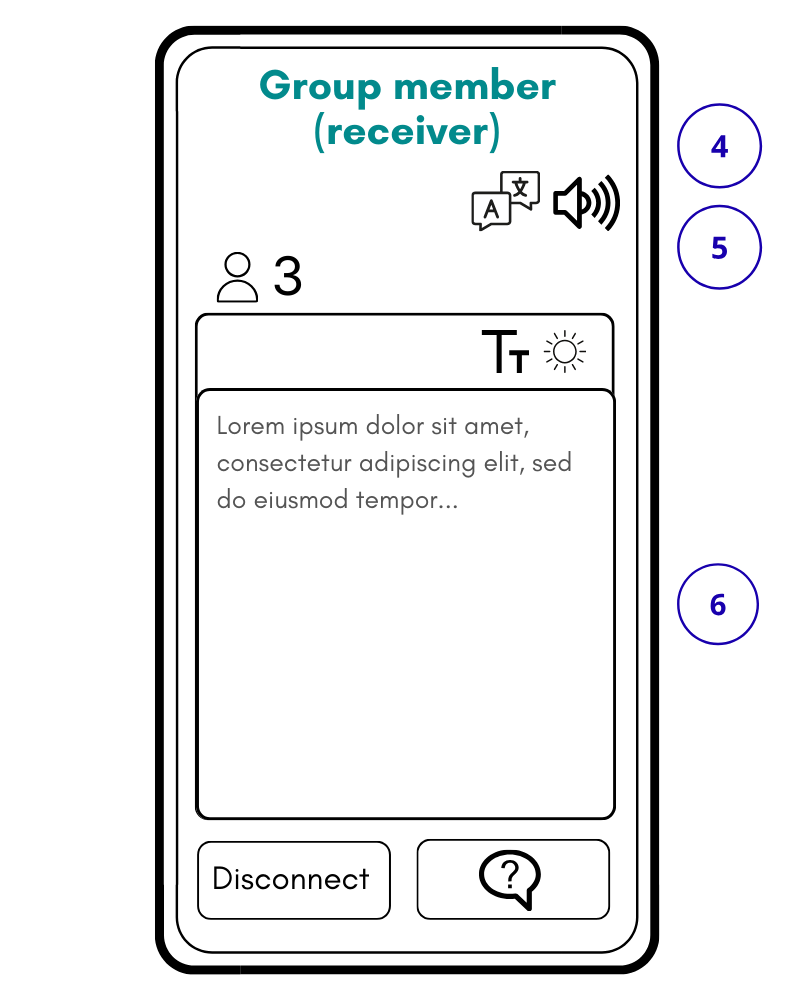
Teilnehmer (Zuhörer) mit KI-Übersetzung
Schritt D – Stummschalten und Stummschaltung aufheben
Die Stummschaltung (3) (1) funktioniert genau wie in der normalen Nubart LIVE-Version:
- Wenn Sie stumm schalten, wird die Übersetzung angehalten
- Wenn Sie die Stummschaltung aufheben, wird die Übersetzung fortgesetzt
Schritt E – Was Besucher sehen (Empfängeransicht)
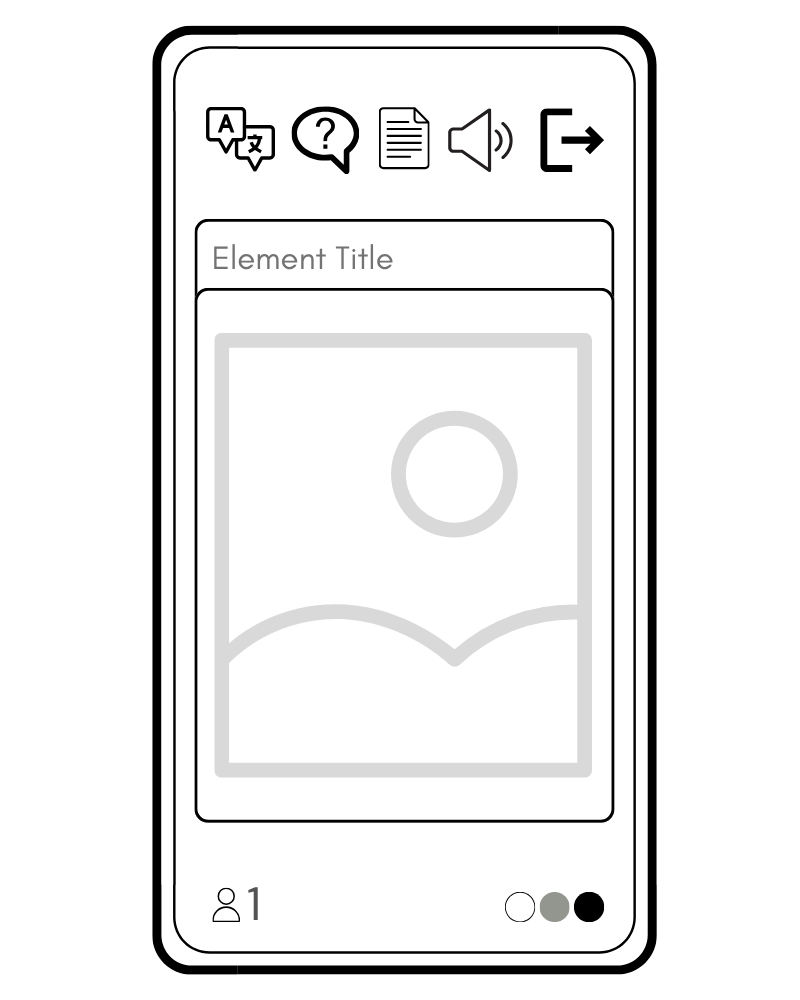
Wenn das Übersetzungs-Add-on aktiv ist, erhalten Besucher eine Meldung, in der erklärt wird, dass Ihre Worte in XX übersetzt werden.
(XX steht dabei für die Sprache ihres Browsers.)
Sie werden außerdem darüber informiert, dass sie die Sprache jederzeit über das Menü am oberen Bildschirmrand ändern können.
Wenn die Teilnehmer dieselbe Sprache auswählen, die Sie als Guide sprechen, werden sie Ihre Stimme hören und einen Standard-Nubart LIVE-Bildschirm sehen.
Wenn sie eine andere Sprache als die von Ihnen gesprochene auswählen, wird der Bildschirm Folgendes anzeigen:
- Eine Live-Textübersetzung Ihrer Äußerungen (9)
Besucher können außerdem:
- Die Sprache ändern (5)
- Die Text-to-Speech-Stimme stummschalten oder die Stummschaltung aufheben (7)
Abschließende Bestätigung
Sie müssen Ihren Besuchern das Übersetzungssystem nicht erklären.
Sprechen Sie einfach normal.
Alles andere geschieht automatisch.
Nubart LIVE – Medienbibliothek (optional)
Wichtig:
Diese Anleitung gilt nur, wenn wir für Ihre Tour eine Medienbibliothek eingerichtet haben.
Falls keine Medienbibliothek eingerichtet wurde, funktioniert Nubart LIVE genau wie auf den vorherigen Seiten beschrieben.
Schritt A – Medienbibliothek öffnen
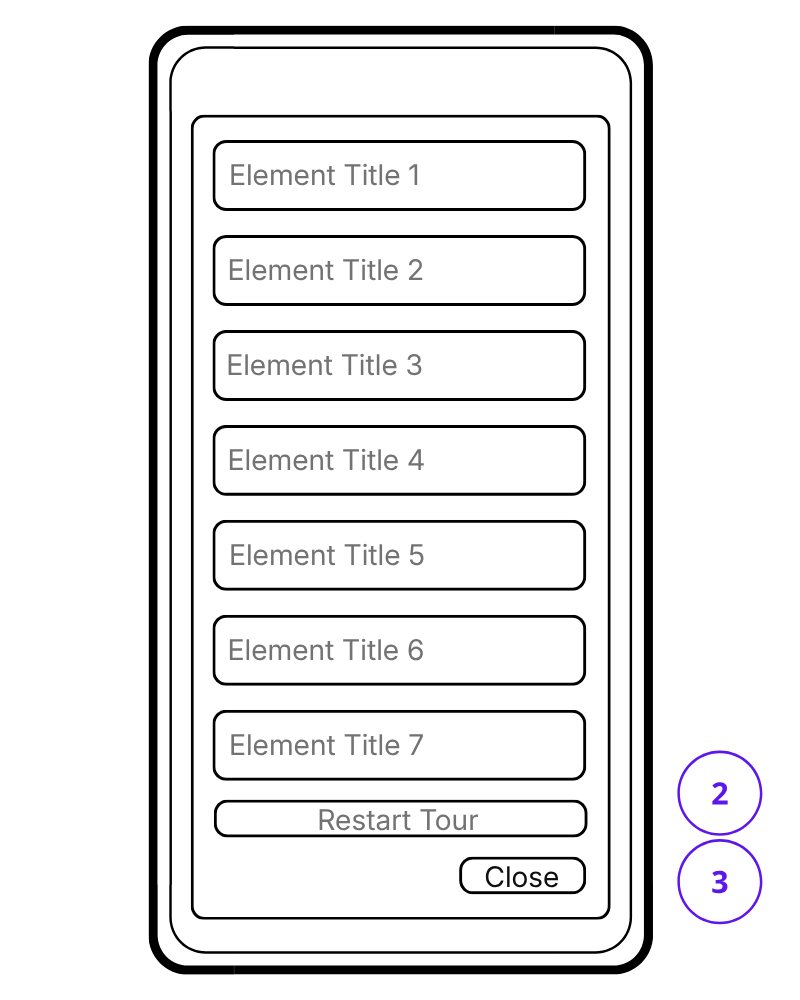
- Tippen Sie auf „Fernbedienung“ (1).
Ein Fenster öffnet sich auf Ihrem Bildschirm und zeigt alle verfügbaren Inhalte.
Dieses Fenster ist nur für Sie sichtbar.
Schritt B – Inhalte an die Gruppe senden
- Tippen Sie auf den Inhalt, den Sie anzeigen möchten.
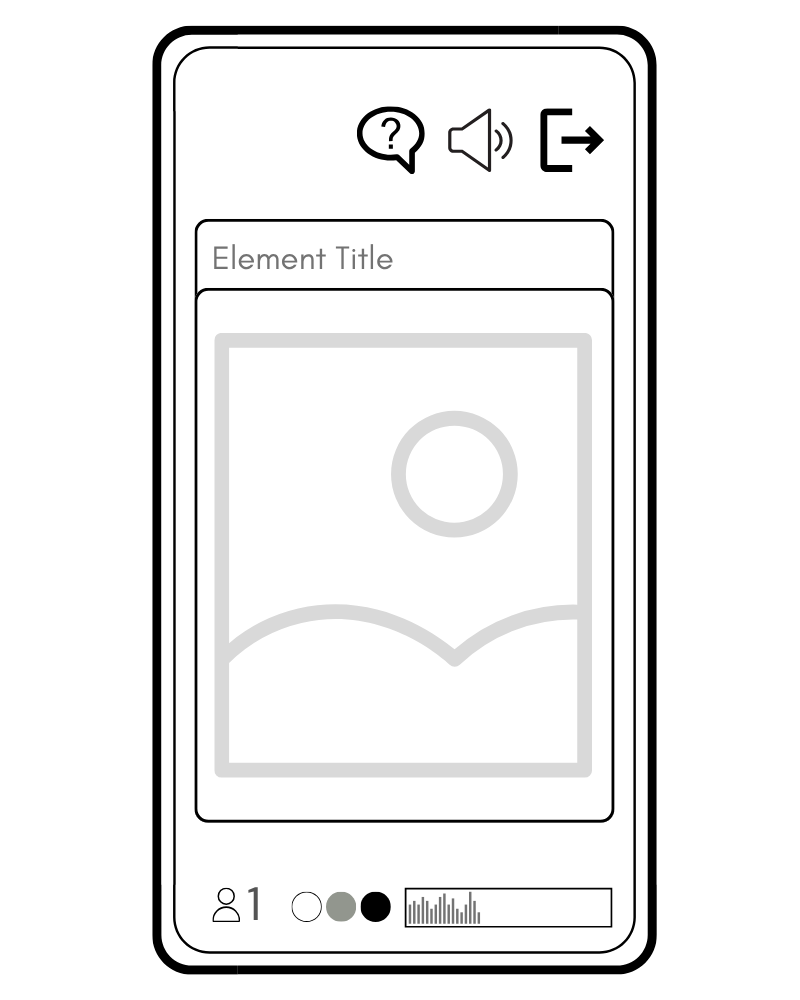
Der ausgewählte Inhalt wird sofort auf den Smartphones aller Teilnehmer angezeigt.
Die Teilnehmer müssen nichts anklicken.
Sie können weiter sprechen, während der Inhalt angezeigt wird.
Wenn Sie einen anderen Inhalt auswählen, ersetzt dieser den vorherigen.
Farben der Buttons in der Medienbibliothek:
- Grün: Inhalt wurde noch nicht gesendet
- Grau: Inhalt wurde bereits gesendet
- Rot: Inhalt konnte nicht zugestellt werden (z. B. bei schlechter Verbindung)
Wenn ein Button rot wird, tippen Sie ihn einfach erneut an, um den Inhalt nochmals zu senden.
Um alle Buttons wieder auf Grün zurückzusetzen, tippen Sie auf „Tour neu starten“ (2) (optional).
Schritt C – Medienbibliothek schließen
- Tippen Sie auf „Schließen“ (3).
Dadurch wird die Medienbibliothek auf Ihrem Bildschirm geschlossen.
Sie können sie jederzeit wieder öffnen, indem Sie auf „Fernbedienung“ (1) tippen.
Was Besucher sehen
- Der Inhalt wird automatisch auf ihrem Bildschirm angezeigt
- Es ist keine Interaktion erforderlich
- Sie können weiterhin den Ton ein- oder ausschalten und Fragen senden wie gewohnt
Sie steuern, was angezeigt wird und wann es erscheint.
Gut zu wissen
- Sie können die Medienbibliothek jederzeit während der Tour verwenden
- Es wird immer nur ein Inhalt gleichzeitig angezeigt
- Die Medienbibliothek wird von unserem Team nach Ihren Vorgaben erstellt
- Für jede Tour kann eine eigene Medienbibliothek eingerichtet werden
Guide (Sprecher) Oberfläche mit Medienbibliothek
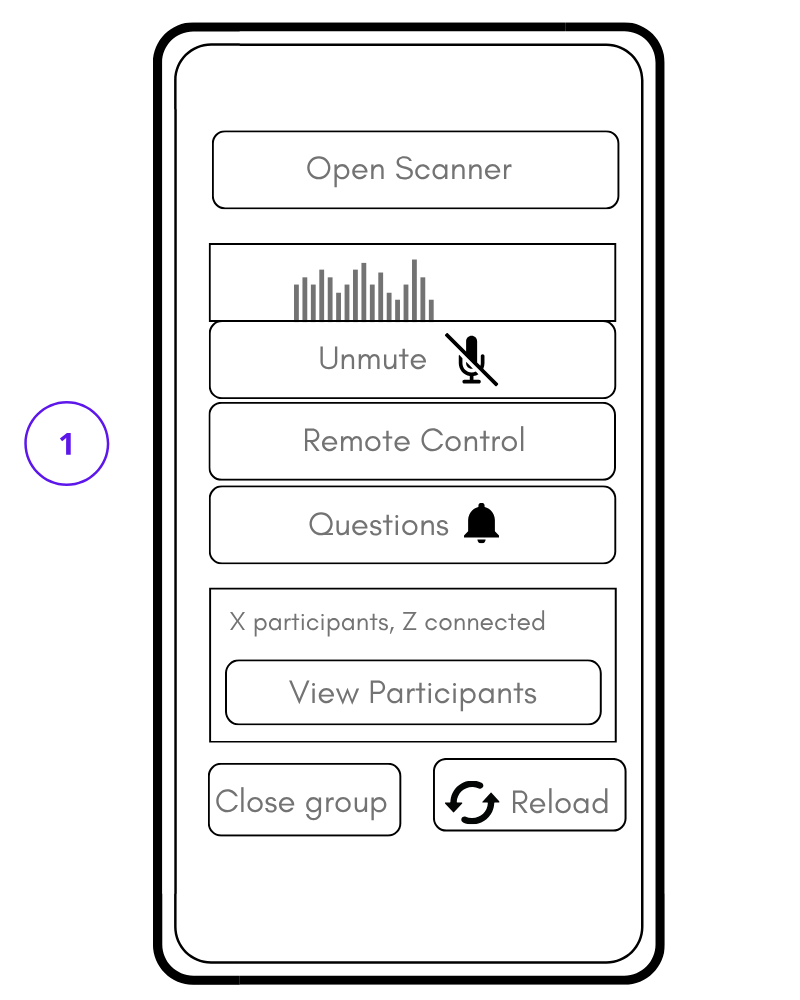
Guide (Sprecher) Oberfläche mit geöffneter Fernbedienung
Teilnehmer-Oberfläche mit Medienbibliothek
Teilnehmer-Oberfläche mit Medienbibliothek und KI-Übersetzung
Nubart LIVE – Praktische Tipps und Fehlerbehebung (optional)
Vor Ihrer Führung (empfohlen)
Testen Sie das System vorab einmal.
Wenn möglich, testen Sie Nubart LIVE kurz vor Ihrer Tour. Wir stellen Ihnen kostenlose Testkits zur Verfügung!
- Verwenden Sie dasselbe Smartphone, das Sie als Reiseführer verwenden werden
- Testen Sie unter Bedingungen, die denen der tatsächlichen Tour ähneln
- Erlauben Sie den Zugriff auf das Mikrofon, wenn Ihr Browser danach fragt
Ein kurzer Test reicht in der Regel aus, um sich sicher zu fühlen.
Überprüfen Sie die Mobilfunkabdeckung oder das WLAN an Ihrem Zielort.
Im Gegensatz zu herkömmlichen Funkführersystemen nutzt Nubart LIVE das Internet.
- Im Freien bedeutet dies in der Regel mobile Daten
- Die Netzabdeckung kann innerhalb einer Stadt variieren
Sollte die Verbindung während der Tour unterbrochen werden:
- Bewegen Sie sich mit Ihrer Gruppe einfach ein paar Meter weiter
- Die Verbindung wird automatisch wiederhergestellt, sobald die Netzabdeckung wieder verfügbar ist
Verwenden Sie ein modernes Smartphone für den Guide
Selbst sehr alte Smartphones funktionieren für die Teilnehmer gut.
Das Smartphone des Guides übernimmt jedoch viele Aufgaben:
- Audioverarbeitung
- Live-Übertragung
- Optionale Live-Übersetzung
Für optimale Ergebnisse:
- Verwenden Sie für den Guide ein relativ modernes Smartphone mit einem leistungsstarken Prozessor
- Stellen Sie sicher, dass der Akku vor der Tour vollständig aufgeladen ist.
Audioeinrichtung unter realen Tourbedingungen
Verwenden Sie nach Möglichkeit ein Headset
In städtischen Umgebungen oder Fabriken kann es laut sein.
Nubart LIVE funktioniert mit dem integrierten Mikrofon Ihres Handys, jedoch:
- Ein Headset oder ein externes Mikrofon verbessert die Tonqualität
- Verwenden Sie nach Möglichkeit ein unidirektionales Mikrofon, kein omnidirektionales
- es hilft, Hintergrundgeräusche zu vermeiden
Dies ist besonders in Städten oder Fabriken nützlich.
Vermeiden Sie Audio-Rückkopplungen, wenn Sie das Übersetzungs-Add-on verwenden
Das System ist bewusst sehr empfindlich ausgelegt.
Aus diesem Grund:
- Ihr Mikrofon sollte keine anderen Stimmen als Ihre eigene aufnehmen.
- Der Übersetzungsoutput von Handys in der Nähe sollte für Ihr Mikrofon nicht hörbar sein.
In der Praxis:
- Besucher sollten Kopfhörer verwenden oder
- einen gewissen Abstand zwischen sendenden und empfangenden Geräten einhalten oder
- die Lautstärke von anderen Handys in der Nähe verringern
Dies ist ein physikalisches Audio-Problem und keine Systemfehlfunktion.
Während der Führung
Latenz
Es ist normal, dass:
- die Stimme des Guides oder die Übersetzung etwas später einsetzt, nachdem Sie zu sprechen begonnen haben.
Sie müssen nicht langsamer sprechen oder pausieren.
Sprechen Sie einfach ganz natürlich – das System passt sich an.
Wenn die Verzögerung zwischen Ihrer tatsächlichen Stimme und der empfangenen Stimme für die Teilnehmer störend ist, sprechen Sie leiser oder schlagen Sie ihnen vor, mehr Abstand zu Ihnen zu halten, um den „Echoeffekt” zu vermeiden.
Mehrere Guides in derselben Gruppe
Es kann immer nur ein Smartphone gleichzeitig übertragen.
Wenn mehrere Guides während einer Führung sprechen sollen, haben Sie folgende Möglichkeiten:
- Reichen Sie das sendende Smartphone von Hand zu Hand weiter oder
- Schließen Sie ein externes kabelgebundenes oder drahtloses Mikrofon an das Handy an.
Wenn Sie ein drahtloses Mikrofonsystem verwenden:
- Verwenden Sie den Firefox-Browser – er verarbeitet Bluetooth-Audiogeräte zuverlässiger als Chrome oder Safari.
- Schneller Mikrofontest: Bevor die Tour beginnt, entfernen Sie sich von Ihrem Handy, klopfen Sie leicht auf das Mikrofon und beobachten Sie die Spektrumanzeige (2). Wenn es sofort mit einem starken Signal reagiert, wird das externe Mikrofon erkannt. Wenn Sie nur ein schwaches Signal oder gar kein Signal sehen, verwendet das Handy stattdessen sein eingebautes Mikrofon. Überprüfen Sie in diesem Fall Ihre Browser- und Geräteeinstellungen.
Mehrtägige Führungen
Nubart-Karten sind wiederverwendbar, aber nicht übertragbar.
Für mehrtägige Reisen:
- Bitten Sie die Teilnehmer, ihren Namen auf die eigene Karte zu schreiben.
- Stellen Sie sicher, dass alle jeden Tag dieselbe Karte verwenden.
Wenn möglich:
- Lassen Sie die Gruppe auf dem Smartphone des Guides offen.
- Dadurch wird vermieden, dass am nächsten Tag alle Karten erneut gescannt werden müssen.
Batteriemanagement
Bei geführten Touren wird das Handy häufig über längere Zeiträume genutzt.
Empfehlungen:
- Bringen Sie für längere Touren eine Powerbank oder ein Ladegerät mit.
- Reduzieren Sie die Bildschirmhelligkeit so weit wie möglich.
- Beachten Sie, dass Nubart LIVE den Bildschirm während der Nutzung aktiv hält.
Nach Beendigung der Tour:
- Sperren Sie Ihren Bildschirm, um Akku zu sparen.
- Erinnern Sie die Teilnehmer daran, dasselbe zu tun.
Wenn etwas nicht wie erwartet funktioniert
Es ist kein Ton zu hören oder es erfolgt keine Übersetzung
Bitte überprüfen Sie:
- Ist Ihre Stummschaltung aufgehoben? (3) (1)
- Zeigt die Spektrumanzeige (2) ein klares Signal an?
- Sind Sie mit dem Internet verbunden?
- Ist die richtige Sprache ausgewählt? (2)
Ein sehr schwaches Signal bedeutet in der Regel, dass der Mikrofoneingang zu niedrig eingestellt ist.
Sie verwenden ein drahtloses Mikrofon und das Signal ist schwach:
- Möglicherweise hat das Handy das externe Mikrofon nicht erkannt.
- Versuchen Sie es mit dem Firefox-Browser anstelle von Chrome oder Safari.
- Testen Sie dies, indem Sie auf das Mikrofon tippen und die Spektrumanzeige (2) beobachten.
Die Übersetzung ergibt keinen Sinn
Dies ist fast immer auf eine schlechte Audioeingabe zurückzuführen.
Beobachten Sie die Audioqualitätsanzeige (4), während Sie sprechen.
- Grün = Die Audioqualität ist für die Übersetzung ausreichend klar.
- Gelb oder rot = Die Audioqualität muss verbessert werden
Wenn die Qualitätsanzeige gelb oder rot ist:
- Reduzieren Sie Hintergrundgeräusche.
- Verwenden Sie ein Headset mit einem Mikrofon, das sich nahe an Ihrem Mund befindet.
- Überprüfen Sie, ob die richtige Sprache ausgewählt ist.
- Bei drahtlosem Mikrofon: Klopfen Sie kurz darauf und überprüfen Sie, ob der Pegelanzeiger stark reagiert (siehe „Mehrere Guides in derselben Gruppe”).
Die Übersetzung wiederholt Sätze
Dies bedeutet in der Regel, dass Ihr Mikrofon über nahegelegene Handys den Audiooutput der eigenen Übersetzung aufnimmt.
Lösung:
- Verringern Sie die Lautstärke von Geräten in Ihrer Nähe.
- Verwenden Sie Kopfhörer
- Erhöhen Sie den Abstand zwischen den Handys
Besucher sehen den Text, hören jedoch nichts
Bitten Sie sie, Folgendes zu tun:
- Erhöhen Sie die Lautstärke ihres Handys
- Stellen Sie sicher, dass die Audiofunktion aktiviert ist (7).
- Schließen Sie alle anderen Apps, die möglicherweise Ton verwenden
Neue Guides hinzufügen (Administrator)
So fügen Sie Ihrem Konto einen neuen Guide hinzu:
- Gehen Sie in Ihrem Kundenbereich zu "Employees" (Mitarbeiter).
- Klicken Sie auf "Invite employee" (Mitarbeiter einladen).
- Geben Sie Name und E-Mail-Adresse des Mitarbeiters ein.
- Wählen Sie die Rolle:
- "Guide", wenn dieser Guide keinen Zugang zum kostenpflichtigen KI-Übersetzungs-Add-on erhalten soll.
- "Speak and translate" (Sprechen und übersetzen), wenn das KI-Übersetzungs-Add-on für diesen Guide verfügbar sein soll.
- Klicken Sie auf "Submit" (Absenden).
Unser System sendet nun automatisch eine Einladung an diese E-Mail-Adresse.
Tipp: Sagen Sie dem neuen Guide, dass eine Einladungs-E-Mail unterwegs ist, und bitten Sie darum, den Spam-Ordner zu prüfen, falls sie nicht innerhalb weniger Minuten ankommt.
Wenn Sie in Ihrem Kundenbereich keinen Reiter "Employees" (Mitarbeiter) sehen, haben Sie keine Administratorrechte. Wenden Sie sich bitte an den Kontoinhaber oder an Nubart.