Nubart SYNC – Plattform-Einrichtung
Bevor Sie loslegen
Diese Schritte finden auf der Nubart SYNC-Plattform statt und sind immer genau gleich, egal wie Sie Ihre Videos abspielen – ob mit BrightSign, einem anderen Mediaplayer oder einem browserbasierten System. Gehen Sie zuerst alle Schritte auf dieser Seite durch.
Veröffentlichen Sie auf BrightSign? Gehen Sie zu Seite 2, sobald Sie diese Schritte abgeschlossen haben. Nutzen Sie etwas anderes? Lesen Sie den Hinweis am Ende dieser Seite.
1. Anmelden
- Öffnen Sie den Admin-Einladungslink, den wir Ihnen geschickt haben, und speichern Sie Ihre Anmeldedaten für später.
- Von da an können Sie sich jederzeit unter www.nub.art/customer/login anmelden.
Auf der Registerkarte „Stats“ sehen Sie Nutzungsstatistiken und Besucherfeedback, sobald Ihre Videos live sind.
2. Laden Sie einen Techniker ein (optional)
Wenn jemand anderes als Sie – ein AV-Integrator oder IT-Techniker – die Integration übernimmt, laden Sie diese Person über den Reiter Employees ein und erteilen Sie ihr die Berechtigung „Videocontroller“.
3. Videos in „Assets“ hochladen
Gehen Sie zu „Assets“ und laden Sie Ihre Videos nacheinander hoch.
4. Erstellen Sie die Videoinstanzen
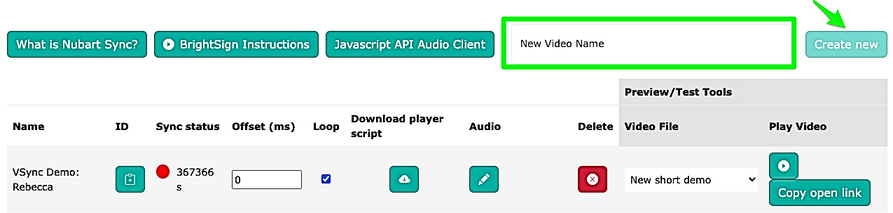
Gehen Sie zum Reiter Video-Synchronisation, geben Sie unter Name des neuen Videos einen Namen ein und klicken Sie auf Neu erstellen. Öffnen Sie dann das Dropdown-Menü Videodatei und wählen Sie die Datei aus, die Sie gerade hochgeladen haben.
Eine Instanz oder zwei?
- Dasselbe Video, mehrere Sprachen mit synchronisiertem Ton: Erstellen Sie eine Videoinstanz – die Sprachen sind darin enthalten.
- Dasselbe Video wird an zwei verschiedenen Orten gezeigt: Erstellen Sie zwei Videoinstanzen, eine pro Ort.
Wiederholen Sie Schritt 4 für jedes Video, das Sie synchronisieren möchten.
5. Die Tonspuren verknüpfen
Bevor Sie fortfahren, entscheiden Sie, wie die synchronisierten Tonspuren Ihr Publikum erreichen sollen.
Option A – Ein QR-Code für alles
Ein einziger QR-Code öffnet einen multimedialen Audioguide, der synchronisierte Tonspuren mit anderen vorab aufgezeichneten Audiodateien, Bildern oder PDFs kombinieren kann.
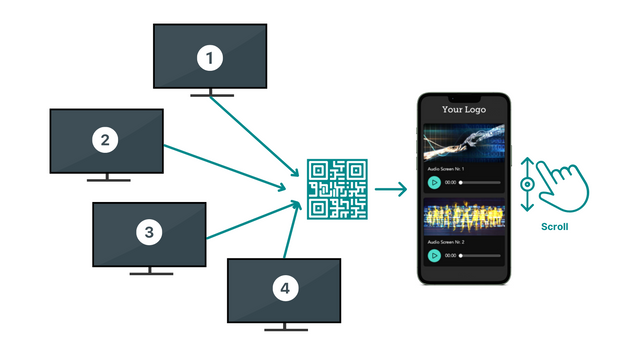
Laden Sie das gesamte Material in Assets hoch; Ihr Nubart-Projektmanager kümmert sich um den Rest.
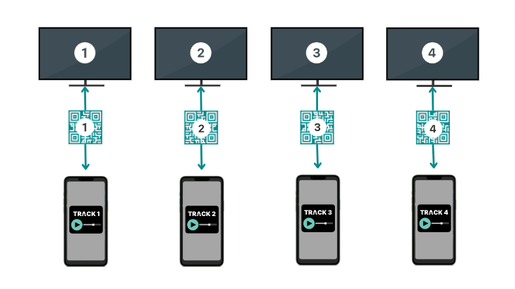
Option B – Ein QR-Code pro Bildschirm
Jeder Bildschirm erhält einen eigenen QR-Code, der ausschließlich mit den Tonspuren dieses Bildschirms verknüpft ist. Das können Sie selbst einrichten:
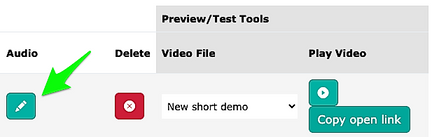
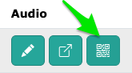
- Klicken Sie auf das Audio-Symbol in der Videoinstanz.
- Laden Sie die Tonspur hoch, geben Sie ihr einen Titel und wählen Sie die Sprache aus. Fügen Sie bei Bedarf weitere Tonspuren hinzu.
- Laden Sie den QR-Code herunter.
Option B, Fortsetzung
Option C – Hybrid
Kombinieren Sie beides: einen multimedialen Audioguide plus einen QR-Code neben jedem Bildschirm. Fragen Sie uns einfach, wir helfen Ihnen dabei.
6. Wiederholungsfunktion einstellen

Deaktivieren Sie Loop (Endlosschleife), wenn das Video nach einmaliger Wiedergabe enden soll, statt sich zu wiederholen. Tun Sie das vor dem Herunterladen des Player-Skripts im nächsten Schritt.
Wenn Ihre Videoschleife verzögert neu startet, geben Sie bei „Loop Delay (ms)“ einen Wert ein, um festzulegen, wie lange das Audio warten soll, bevor es erneut in die Schleife geht. Laden Sie dann bitte die Seite auf Ihrem Smartphone neu, um das Ergebnis zu begutachten.
7. Laden Sie das Player-Skript herunter

Klicken Sie auf das Download-Symbol, um die Datei videoplayer.html herunterzuladen. Sie verknüpft Ihre lokale Videodatei mit Nubart SYNC und enthält ein eindeutiges Token für diese Videoinstanz. Sie benötigen diese Datei zum Veröffentlichen.
Sie nutzen BrightSign nicht?
Nubart SYNC funktioniert mit jedem modernen Chromium-basierten Player – fragen Sie das Support-Team Ihres Systems, wie Sie eine HTML-Datei darauf veröffentlichen können. Falls Ihr Player keine vollständige Browserseite laden kann, aber JavaScript unterstützt, oder für Mappings, Mikro-Mappings und Projektionen, finden Sie in unserer Video Sync Integration Reference eine Anleitung, wie Ihr AV-Integrator eine direkte Verbindung zum Sync-Endpunkt herstellen kann. Schreiben Sie an info@nubart.eu und wir helfen gerne weiter.
Wenn Sie doch BrightSign verwenden, fahren Sie mit Seite 2 fort.
Auf einem BrightSign-Player veröffentlichen
Bevor Sie loslegen
Auf der Registerkarte „Nubart Sync“ unserer Plattform öffnet die Schaltfläche BrightSign-Anleitung ein kurzes Anleitungsvideo. Es lohnt sich, das anzuschauen, bevor Sie loslegen.
1. Bereiten Sie Ihre Dateien vor
Sie brauchen genau zwei Dateien, die zusammen in einem Ordner liegen, der sonst nichts anderes enthält:
- Ihr Video, umbenannt in
video.mp4 - Die Datei
videoplayer.html, die Sie auf Seite 1 heruntergeladen haben
video.mp4 und videoplayer.html heißen – der Ordner selbst kann jedoch beliebig benannt werden, solange Sie den Überblick behalten.
2. Öffnen Sie BrightSign Author
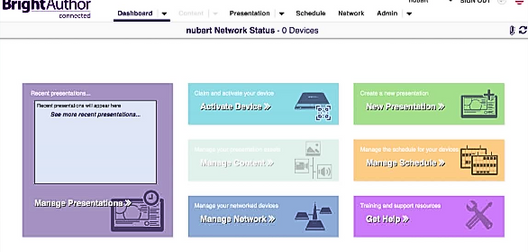
Melden Sie sich bei BrightSign Author (BrightAuthor:connected) an und wählen Sie New Presentation im Dashboard aus.
3. Richten Sie die HTML-Zone ein
Wählen Sie die Vorlage Single Zone → HTML aus, geben Sie der Präsentation einen Namen und wählen Sie Local Content für die HTML-Seite aus.
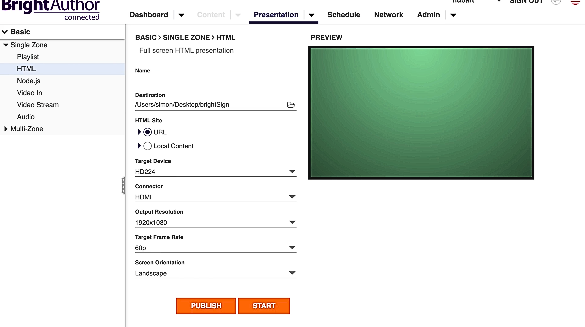
Stellen Sie Target Device, Connector, Output Resolution, Target Frame Rate (Zielgerät, Anschluss, Ausgabeauflösung, Zielbildrate) und Screen Orientation (Bildschirmausrichtung) entsprechend Ihrem Display ein und klicken Sie dann auf Start.
4. Fügen Sie Ihre Dateien hinzu
Zurück in BrightSign Author öffnet sich ein Dateibrowser – wählen Sie die Datei videoplayer.html aus dem Ordner aus, den Sie in Schritt 1 vorbereitet haben. Bevor Sie fortfahren, vergewisseren Sie sich, dass beide Dateien auf der Registerkarte „Inhalt“ angezeigt werden.
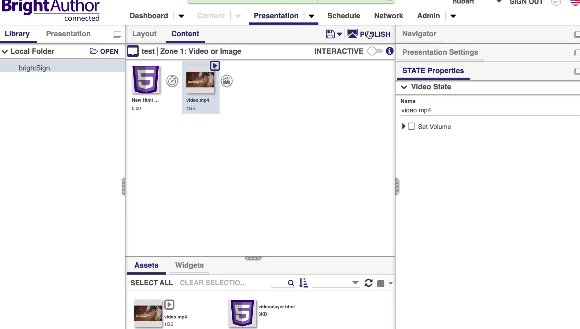
Wählen Sie das Video aus und klicken Sie auf Publish (oben rechts).
5. Gerät wählen und veröffentlichen
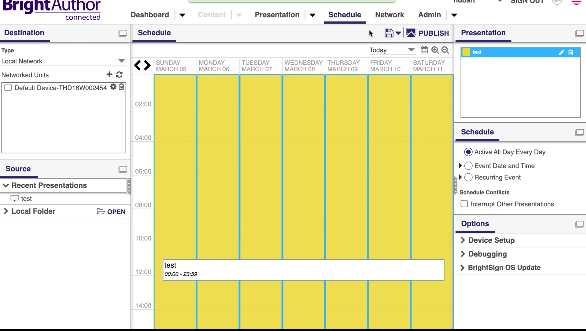
Wählen Sie das Zielgerät aus Ihrer Netzwerkliste aus und klicken Sie erneut auf Publish.
Ihr Player
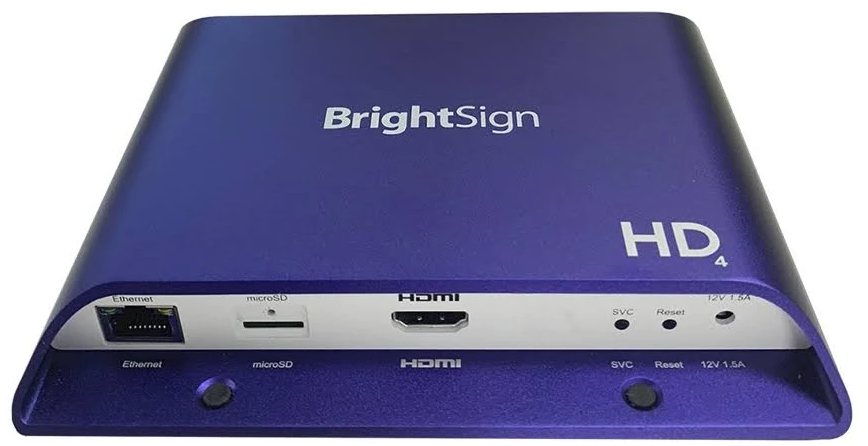
Jeder mit dem Internet verbundene BrightSign-Player funktioniert – zum Beispiel ein HD224 oder ein ähnliches Modell. BrightAuthor:connected muss nur während der Veröffentlichung geöffnet sein; im Alltag muss der Player selbst lediglich online bleiben.
Brauchen Sie Hilfe?
Schreiben Sie jederzeit an info@nubart.eu – vor, während oder nach der Einrichtung.
Abschließende Überprüfungen & Hinweise
Synchronisierungsstatus
Sobald Ihr Video abgespielt wird, zeigt die Ampel in der Spalte Synchronisierungsstatus an, wie viele Sekunden vergangen sind, seit der Player sich zuletzt beim Nubart-Backend gemeldet hat. Aktualisieren Sie die Seite, um die Anzeige zu aktualisieren.
🟢 Grün — die Verbindung läuft normal, alles funktioniert.
🔴 Rot — kein aktueller Check-in.
Überprüfen, ob das Signal live ist
Um aktiv zu überprüfen, ob Nubart SYNC Ihr Signal empfängt, führen Sie einen Test mit zwei Geräten gleichzeitig durch:
- Öffnen Sie auf einem Laptop oder Tablet den Reiter „Video Sync“ und beobachten Sie den Sync-Status dieses Videos.
- Während das Video läuft, sollte der Status grün bleiben, wenn die Seite aktualisiert wird.
Offset
Wenn der Ton dem Video leicht hinterherhinkt oder vorausläuft – am deutlichsten erkennbar bei Lippenbewegungen –, passen Sie den Wert im Feld Offset (ms) für diese Videoinstanz an.
- Stellen Sie sich vor den Bildschirm und spielen Sie auf Ihrem Handy den synchronisierten Ton ab; lassen Sie ein Tablet oder einen Laptop auf der Nubart-Plattform geöffnet.
- Geben Sie einen Offset-Wert für dieses Video ein (positiv oder negativ, in Millisekunden).
- Aktualisieren Sie die Seite auf dem Handy und spielen Sie den Ton erneut ab. Wiederholen Sie das, bis das Timing stimmt.
Diese Latenz entsteht durch die Bildschirme und die Verkabelung an jedem Standort, ist also nach der Einstellung stabil – aber für jede Installation und jeden Bildschirm individuell.
Audio-Versatz oder -Sprünge nur auf dem iPhone
Wenn synchronisiertes Audio speziell auf iPhones (Safari) springt oder versetzt ist, während derselbe Titel auf Android einwandfrei abgespielt wird, liegt die Ursache fast immer in der Kodierung der Tonspur. Sie muss konstante Bitrate (CBR), 44,1 kHz, MPEG Version 1, Layer 3 haben – variable Bitrate (eine häufige Standardeinstellung in Programmen wie Audacity) ist meist der Übeltäter.
Geringe zeitliche Abweichungen zwischen Handys
Wenn Sie mehrere Handys nebeneinander testen, wunderen Sie sich nicht, wenn sie nicht perfekt aufeinander abgestimmt sind – die Hardware, das Betriebssystem und die Netzwerkverbindung jedes Handys verhalten sich etwas anders. Das bleibt in der Regel unter 0,3 Sekunden, bei Android oft sogar noch weniger.
Wie das Ganze zusammenpasst
Einmalige Einrichtung
(wird einmal veröffentlicht)
auf dem BrightSign-Player
Jeden Tag vor Ort
(hier läuft das Video, immer ohne Ton)
(Synchronisationssignal)
(hier wird der Ton abgespielt)
Verzerrter Ton zu Beginn der Tonspur
Für eine optimale Wiedergabe sollten die ersten ein bis zwei Sekunden des Videos und des Audios ohne Ton sein.