Nubart SYNC — Configuración en la plataforma
Antes de empezar
Estos pasos se realizan en la plataforma Nubart SYNC y son exactamente los mismos independientemente de cómo vayas a reproducir tus vídeos: ya sea con BrightSign, otro reproductor multimedia o un sistema basado en navegador. Completa primero esta página.
¿Vas a publicar en BrightSign? Pasa a la página 2 una vez que hayas completado los pasos que aparecen a continuación. ¿Usas otra cosa? Echa un vistazo a la nota al final de esta página.
1. Inicia sesión
- Abre el enlace de invitación de administrador que te hemos enviado y guarda tus datos de inicio de sesión para consultarlos más adelante.
- A partir de ese momento, podrás iniciar sesión cuando quieras en www.nub.art/customer/login.
La pestaña Estadísticas muestra las estadísticas de uso y los comentarios de los visitantes una vez que tus vídeos estén en línea.
2. Invita a un técnico (opcional)
Si alguien que no seas tú —un integrador audiovisual o un técnico informático— se va a encargar de la integración, invítalo desde la pestaña Empleados y concédele el permiso «Controlador de vídeo».
3. Sube los vídeos a «Recursos»
Ve a Recursos y sube tus vídeos uno por uno.
4. Crea las instancias de vídeo
Ve a la pestaña Sincronización de vídeo, escribe un nombre en Nombre del nuevo vídeo y haz clic en Crear nuevo. A continuación, abre el menú desplegable Archivo de vídeo y selecciona el archivo que acabas de subir.
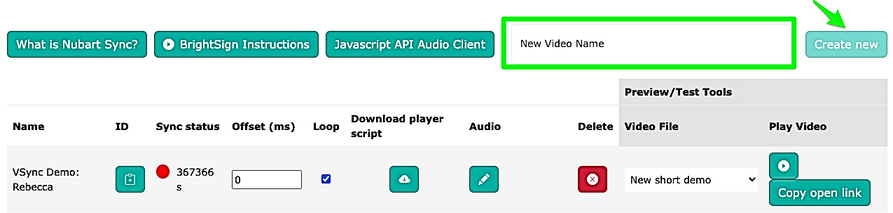
¿Una instancia o dos?
- El mismo vídeo, con audio sincronizado en varios idiomas: crea una instancia de vídeo; los idiomas se incluyen dentro de ella.
- El mismo vídeo que se muestra en dos ubicaciones diferentes: crea dos instancias de vídeo, una por ubicación.
Repite el paso 4 para cada vídeo que necesites sincronizar.
5. Vincula las pistas de audio
Antes de seguir, decide cómo quieres que lleguen las pistas sincronizadas a tu público.
Opción A: un único código QR para todo
Un único código QR abre una audioguía multimedia que puede combinar pistas sincronizadas con otros audios pregrabados, imágenes o archivos PDF.
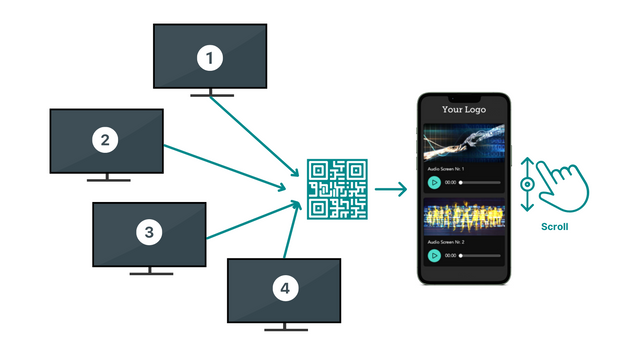
Sube todo el material a Assets y tu gestor de proyectos de Nubart se encargará del resto.
Opción B — Un código QR por pantalla
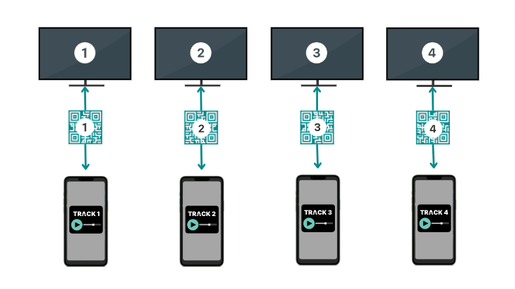
Cada pantalla tiene su propio código QR, vinculado únicamente a la(s) pista(s) de audio de esa pantalla. Puedes configurarlo tú mismo:
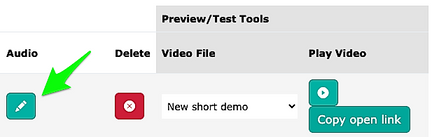
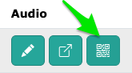
- Haz clic en el icono Audio de la instancia de vídeo.
- Sube la pista, ponle un título y asigna el idioma. Añade más pistas en otros idiomas si lo necesitas.
- Descarga el código QR.
Opción B, cont.
Opción C — Híbrida
Combina ambas cosas: una audioguía multimedia y un código QR junto a cada pantalla. Pregúntanos y te guiaremos en el proceso.
6. Configurar la reproducción en bucle

Desmarca Loop (Repetición en bucle) si quieres que el vídeo se detenga tras reproducirse una vez, en lugar de repetirse. Hazlo antes de descargar el script del reproductor, en el siguiente paso.
Si el bucle de tu vídeo se reinicia con retraso, introduce un valor en «Loop Delay (ms)» para especificar cuánto debe esperar el audio antes de volver a reproducirse en bucle. Una vez modificado el valor, deberás refrescar la audioguía en el smarpthone para ver el resultado.
7. Descarga el script del reproductor

Haz clic en el icono de descarga para obtener videoplayer.html. Este script vincula tu archivo de vídeo local con Nubart SYNC e incluye un token único para esta instancia de vídeo; lo necesitarás para publicarlo.
¿No usas BrightSign?
Nubart SYNC funciona con cualquier reproductor moderno basado en Chromium; pregunta al equipo de soporte de tu sistema cómo publicar un archivo HTML en él. Si tu reproductor no puede cargar una página web completa pero sí admite JavaScript, o en el caso de mapeos, micromapeos y proyecciones, nuestra Referencia de integración de Video Sync explica cómo tu integrador audiovisual puede conectarse directamente al punto final de sincronización. En cualquier caso, escribe a info@nubart.eu y te ayudaremos.
Si estás usando BrightSign, pasa a la página 2.
Publicar en un reproductor BrightSign
Antes de empezar
En la pestaña «Sincronización de vídeo» de nuestra plataforma, el botón Instrucciones de BrightSign abre un breve vídeo explicativo. Vale la pena verlo antes de empezar.
1. Prepara tus archivos
Necesitas exactamente dos archivos, colocados juntos en una carpeta que no contenga nada más:
- Tu vídeo, renombrado como
video.mp4 - El archivo
videoplayer.htmlque descargaste en la página 1
video.mp4 y videoplayer.html — pero a la carpeta en sí puedes ponerle el nombre que te ayude a organizarte mejor.
2. Abre BrightSign Author
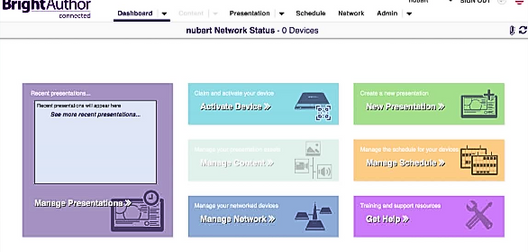
Inicia sesión en BrightSign Author (BrightAuthor:connected) y selecciona New Presentation en el panel de control.
3. Configurar la zona HTML
Elige la plantilla Single Zone → HTML, ponle un nombre a la presentación y selecciona Local Content para el sitio HTML.
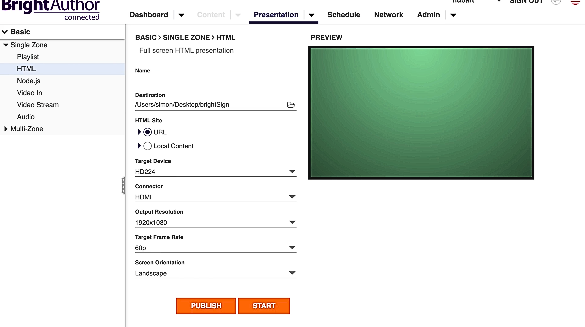
Configura Target Device, Connector, Output Resolution, Target Frame Rate (dispositivo de destino, conector, resolución de salida, frecuencia de fotogramas de destino) y Screen Orientation (orientación de la pantalla) para que se ajusten a tu pantalla y, a continuación, haz clic en Start.
4. Añade tus archivos
De vuelta en BrightSign Author, se abrirá un explorador de archivos: selecciona el archivo videoplayer.html de la carpeta que preparaste en el paso 1. Antes de continuar, comprueba que ambos archivos aparecen en la pestaña «Contents».
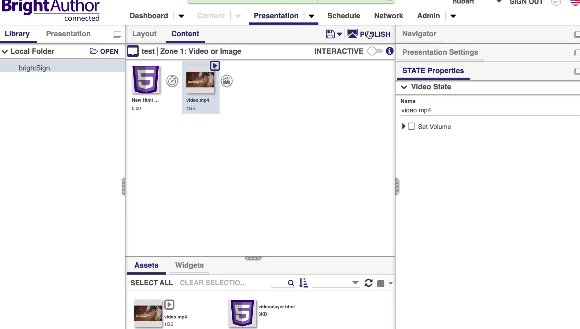
Selecciona el vídeo y haz clic en Publish (arriba a la derecha).
5. Selecciona el dispositivo y publica
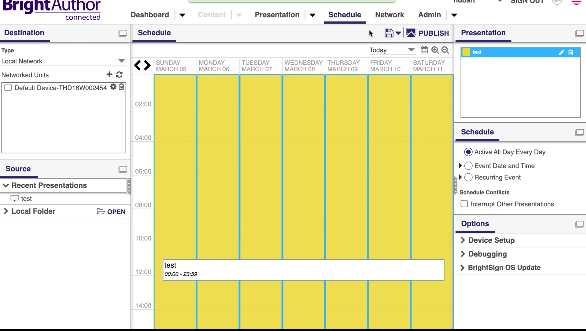
Elige el dispositivo de destino de tu lista de red y haz clic en Publish otra vez.
Tu reproductor
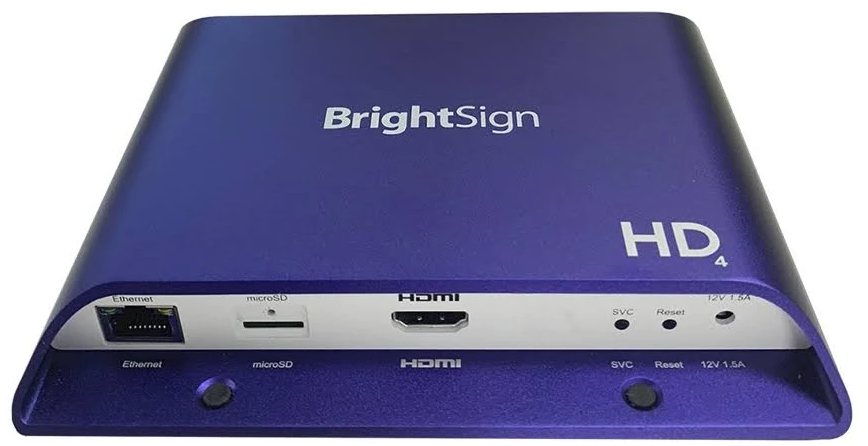
Cualquier reproductor BrightSign conectado a Internet sirve, por ejemplo, un HD224 o un modelo similar. Solo tienes que tener abierto BrightAuthor:connected cuando vayas a publicar; en el día a día, basta con que el reproductor esté conectado a Internet.
¿Necesitas ayuda?
Escríbenos a info@nubart.eu cuando quieras: antes, durante o después de la configuración.
Comprobaciones finales y referencias
Estado de sincronización
Cuando se esté reproduciendo tu vídeo, el semáforo de la columna Estado de sincronización muestra cuántos segundos han pasado desde la última vez que el reproductor se comunicó con el servidor de Nubart. Actualiza la página para que se actualice.
🟢 Verde — se está sincronizando con normalidad, todo funciona bien.
🔴 Rojo — no se ha producido ninguna conexión reciente.
Comprobación de que la señal está activa
Para confirmar que Nubart SYNC está recibiendo tu señal, haz una prueba con dos dispositivos a la vez:
- En un portátil o una tableta, abre la pestaña «Video Sync» y fíjate en el estado de sincronización de ese vídeo.
- Mientras se reproduce el vídeo, el estado debería mantenerse en verde al actualizar la página.
Desfase
Si el audio va ligeramente por detrás o por delante del vídeo —se nota más cuando alguien está hablando en pantalla—, ajusta el campo Desfase (ms) de esa instancia de vídeo.
- Ponte delante de la pantalla con un móvil reproduciendo el audio sincronizado; mantén abierta una tableta o un portátil en la plataforma Nubart.
- Introduce un valor de desfase para ese vídeo (positivo o negativo, en milisegundos).
- Actualiza el móvil y vuelve a reproducir el audio. Repite el proceso hasta que la sincronización te parezca correcta.
Esta latencia viene de la pantalla y la cadena de cableado de cada sitio, así que, una vez configurada, es estable, pero es específica de cada instalación y pantalla.
El audio se desvía o salta solo en el iPhone
Si el audio sincronizado salta o se desvía específicamente en los iPhone (Safari), mientras que la misma pista se reproduce bien en Android, la causa suele ser casi siempre la codificación de la pista de audio. Tiene que ser velocidad de bits constante (CBR), 44,1 kHz, MPEG Versión 1, Capa 3; la velocidad de bits variable (un valor predeterminado habitual en herramientas como Audacity) suele ser la culpable.
Pequeñas diferencias de sincronización entre teléfonos
Si haces la prueba con varios teléfonos a la vez, no te sorprendas si no están perfectamente sincronizados entre sí: el hardware, el sistema operativo y la conexión a Internet de cada teléfono se comportan de forma ligeramente diferente. Normalmente, la diferencia es inferior a 0,3 segundos, y a menudo menor en Android.
Cómo encaja todo
Configuración única
(se publica una vez)
en el reproductor BrightSign
Todos los días, en el lugar
(aquí se reproduce el vídeo, siempre sin sonido)
(señal de sincronización)
(aquí se reproduce el sonido)
Sonido distorsionado al principio de la pista de sonido
Para garantizar una experiencia óptima, tanto el vídeo como el audio deberían tener al menos 1-2 segundos de silencio al principio de la pista.