Interfaces pour locuteurs et auditeurs
Instructions pour les intervenants
Avant de commencer (le jour de l'événement)
Veuillez redémarrer votre appareil (ordinateur portable ou smartphone) afin d'obtenir des performances optimales.
1. Connectez-vous
- Accédez à www.nub.art/customer/login
- Cliquez sur « TRANSLATE »
- S'il y a plusieurs salles : sélectionnez votre salle
2. Sélectionnez la langue
Sélectionnez la langue dans laquelle vous vous exprimerez pendant la présentation.
3. Démarrer la traduction
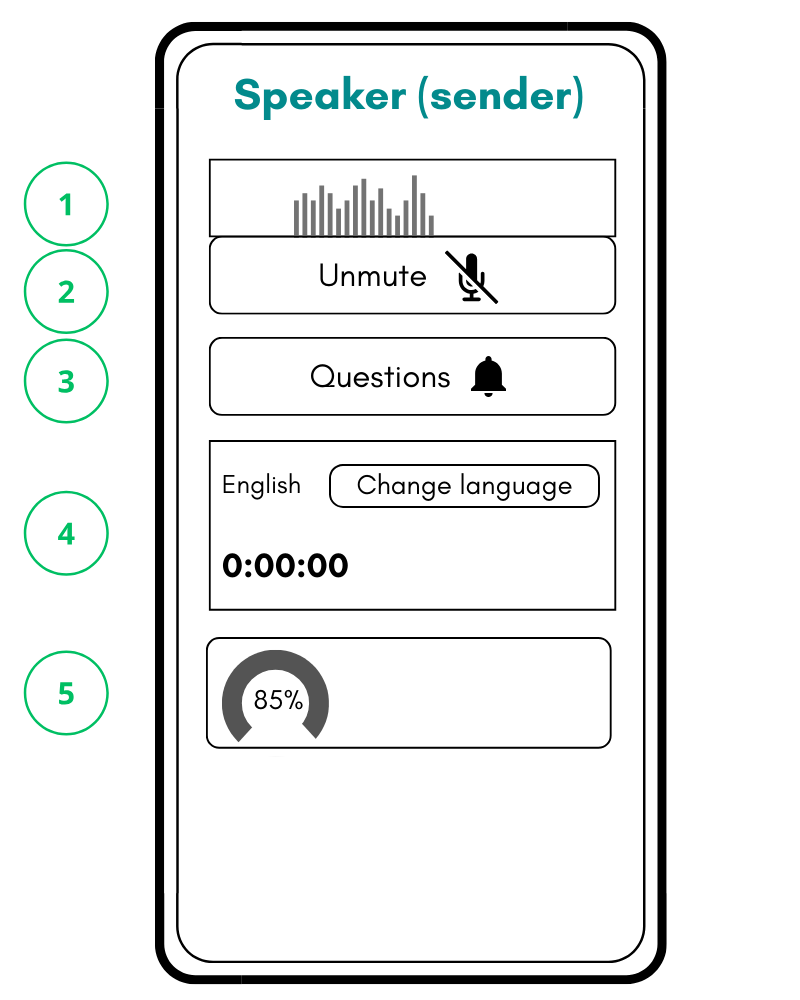
- Cliquez sur « Désactiver le silence » (2).
- Le minuteur de traduction démarre (affiché en rouge)
- Commencez à parler naturellement,sans faire de pauses artificielles
4. Surveillez la qualité audio pendant que vous parlez
Vérifiez les indicateurs suivants pendant que vous parlez :
- L'analyseur de spectre (1) affiche des mouvementsvisibles lorsque vous parlez
- L'indicateur de qualité audio est vert (85 %+)
- Il ne doit pas y avoir de barres rouges dans l'analyseur de spectre (1), car elles indiquent des distorsions.
Si l'un des indicateurs présente des problèmes :
- Cliquez sur « Couper le son » pour arrêter la traduction
- Résolvez le problème audio (ajustez le volume, changez de micro, réduisez le bruit).
- Cliquez à nouveau sur « Désactiver le silence » (2) et vérifiez si les indicateurs sont désormais corrects
5. Mettre la traduction en pause
- Veuillez cliquer sur « Couper le son » (2).
- Le minuteur s'arrête et devient noir
- Le système cesse d'écouter (la facturation s'arrête).
6. Questions du public (si elles sont activées)
Lorsqu'un auditeur envoie une question :
- Une notification rouge s'affiche dans « Questions » (3).
- Veuillez cliquer sur le bouton pour ouvrir la liste des questions.
- Les questions seront automatiquement traduites dans votre langue
- Recommandation : supprimez les questions après y avoir répondu
Interface de l'intervenant
Interface de l'auditeur
Instructions pour les auditeurs
1. Participer à la traduction
- Scannez le code QR de l'événement avec votre smartphone.
- S'il y a plusieurs salles : sélectionnez la salle correspondante.
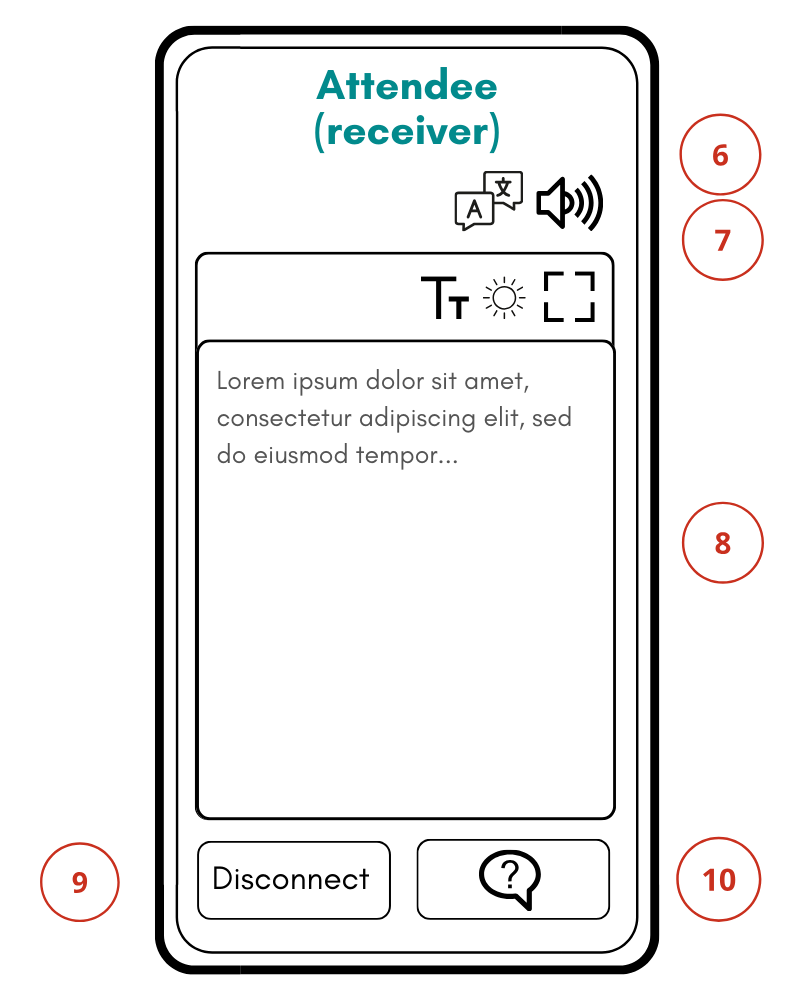
- Sélection de la langue : par défaut, la langue de votre navigateur est utilisée ; vous pouvez la modifier à tout moment à l'aide de l'icône de langue (6).
2. Lire et écouter
Affichage du texte :
- La traduction s'affiche sous forme de texte en temps réel au centre de l'écran
- Ajustez la taille de la police et la luminosité.
- Un mode sombre est disponible pour économiser la batterie.
Sortie audio :
- La fonction audio est activée par défaut (une voix synthétique lit la traduction)
- Vous pouvez couper ou activer le son à tout moment à l'aide du symbole (8)
- Vérifiez le volume de l'appareil
- Assurez-vous que le son n'est pas coupé (8)
- Fermez les autres applications qui pourraient lire du son
3. Poser des questions (si cette fonction est activée)
- Appuyez sur le bouton « Questions » (7)en bas
- Veuillez saisir votre question dans la langue dans laquelle vous recevez la traduction
- Le conférencier reçoit la traduction dans sa langue
- Le conférencier décide quand répondre
4. Quitter
Appuyez sur « Déconnecter » (9) pour quitter la traduction.
Nubart Translate – Instructions
Facteur décisif pour la réussite : la qualité audio
Nubart TRANSLATE requiert :
- Un signal vocal clair et isolé
- Sans bruit de fond
- Pas de rétroaction des signaux audio traduits
- Volume constant sans distorsion
- Signal vocal clair sans amplification des basses, car celles-ci affectent la transcription
Exigences Internet
Compatibilité réseau :
L'appareil de l'intervenant doit prendre en charge les connexions WebSocket sécurisées (protocole WSS). La plupart des réseaux modernes le permettent, mais certains réseaux d'entreprise ou Wi-Fi publics peuvent bloquer ces connexions.
Besoins en bande passante :
Pour les auditeurs (téléchargement) : Chaque auditeur nécessite environ 40 à 128 kbit/s pour recevoir l'audio, selon la langue.
Pour les intervenants (envoi) : L'appareil de l'intervenant nécessite une connexion montante stable d'environ 256 kbit/s par intervenant actif.
Filtrage du pare-feu (allowlisting) :
Pour les réseaux d'entreprise restrictifs, demandez à votre service informatique d'autoriser :
- Domaines : nub.art, www.nub.art, digitaltangible.s3.eu-west-1.amazonaws.com, digitaltangible-customer.s3.eu-west-1.amazonaws.com, digitaltangible-temp.s3.eu-west-1.amazonaws.com, digitaltangible-user.s3.eu-west-1.amazonaws.com. Les IP edge étant dynamiques, autorisez par nom de domaine et non par adresse IP.
- Ports : TCP 443 (HTTPS/WSS, tout le trafic) et TCP 80 (redirection uniquement). Pas d'UDP, pas de CDN.
Bande passante minimale (vitesse de téléchargement) :
| Taille de l'événement | Vitesse requise |
|---|---|
| Petit (jusqu'à 50 utilisateurs) | 25 Mbps |
| Moyen (50–200 utilisateurs) | 100 Mbps |
| Grand (plus de 200 utilisateurs) | 500 Mbps |
Assurez-vous que votre routeur peut gérer plusieurs connexions simultanées.
Comment Nubart optimise la traduction pour votre événement
Lors de votre achat, nous vous demandons tout ce que vous donneriez à un interprète humain pour préparer une session :
- Documents de contexte (programmes, présentations, documents techniques, brevets, manuels, biographies des intervenants)
- Noms du lieu, de l'institution et des intervenants
- Langue ou langues parlées pendant l'événement (et non les langues cibles des auditeurs)
- Documents écrits liés au thème de l'événement
Déposez les fichiers dans la section Assets de votre espace client protégé par mot de passe. Les fichiers doivent contenir du texte (les images numérisées, l'audio et la vidéo ne sont pas lisibles).
Que faisons-nous de ces documents, pour chaque langue parlée :
- Texte de contexte : l'IA analyse vos documents et rédige un texte de contexte dans la langue de l'intervenant. Le moteur de traduction le lit à chaque phrase (de la même manière que l'on prépare un interprète humain).
- Vocabulaire personnalisé : nous établissons une liste des noms, sigles et néologismes que la reconnaissance vocale comprendrait mal autrement.
- Listes définies à la main, si nécessaire : termes à ne pas traduire, traductions fixes par langue d'écoute, prononciation pour la voix de synthèse.
- Relecture : notre équipe relit le premier jet de l'IA et l'affine à la main.
Exigences en matière d'équipement audio
Une isolation acoustique est requise
Le problème : Nubart TRANSLATE est très sensible à la parole dans les grands espaces ou les environnements bruyants. Cela signifie qu'il capte tous les signaux audio, y compris les résultats de la traduction elle-même s'ils sont reçus via les smartphones des auditeurs.
Nous n'utilisons pas de porte antibruit, car cela couperait certains mots et réduirait la précision de la reconnaissance.
Solution : remplissez L'UNE des conditions suivantes :
- ✅ Tous les auditeurs utilisent des écouteurs
- ✅ Les intervenants et les auditeurs se trouvent dans des lieux différents.
- ✅ La sensibilité du microphone et le volume de la salle sont réduits de manière à ne capter que le conférencier, mais pas les bruits de la salle ni les appareils des auditeurs.
Dispositif de l'orateur
Recommandé :
- Ordinateur portable: stabilité et contrôle optimaux
- Smartphone: approprié, à condition qu'il dispose d'un processeur puissant .
Avant l'événement : veuillez redémarrer l'appareil du conférencier afin de fermer les éventuels processus en arrière-plan.
Options d'entrée audio
De la meilleure à la moins bonne qualité :
1️⃣ Routage professionnel pour les événements (HAUTEMENT RECOMMANDÉ)
- Sortie ligne/auxiliaire du système de sonorisation ou de la table de mixage directement vers l'appareil de l'intervenant
2️⃣ Microphone externe de haute qualité
- Casque, micro-cravate ou micro à main
- Offre un son uniforme et mains libres
3️⃣ Microphone intégré à l'appareil
- Uniquement acceptable dans des environnements silencieux
- Sensible au bruit, à l'écho et à l'acoustique de la salle
- Déconseillé pour les événements importants
Vos deux outils de diagnostic les plus importants :
1️⃣ Analyseur de spectre (1)
- Affiche les signaux audio de manière similaire aux indicateurs de spectre haute fidélité
- Les hautes fréquences à droite, les basses fréquences à gauche
- Les barres du spectre s'activent dès que le micro reçoit un signal
Utilisation diagnostique :
| Symptôme | Cause |
|---|---|
| Aucun mouvement lors de la conversation | Le micro n'est pas actif ou n'est pas le bon appareil |
| Mouvement très léger | Signal d'entrée trop faible, augmentez le volume d'entrée |
| Barres rouges sur toutes les fréquences | Signal trop fort, veuillez réduire le volume d'entrée |
| Barres rouges uniquement sur certaines fréquences | Utilisez l'égaliseur pour réduire ces fréquences spécifiques. Une réduction générale du volume total peut détériorer le signal pour la transcription. |
2️⃣ Indicateur de qualité audio (5)
🟢 Vert (85 %+) – Bonne qualité
🟡 Jaune (60-85 %) – Acceptable, à améliorer si possible
🔴 Rouge (moins de 60 %) – Mauvaise qualité
Si l'indicateur est rouge :
- Tout d'abord, veuillez vérifier que vous avez sélectionné la bonne langue.
- Vérifiez que le micro est activé et sélectionné
- Réduisez le bruit de fond et l'écho
- Assurez-vous que le micro ne capte que la voix de l'orateur
- Ajustez la position/sensibilité du micro.
Tests obligatoires avant l'événement
Pourquoi les tests sont-ils si importants ?
Cinq minutes de test permettent d'éviter des heures de mauvaise traduction.
Les organisateurs ont tendance à se passer des tests pour les raisons suivantes :
- Le système de sonorisation/haut-parleurs fonctionne parfaitement.
- La qualité de l'enregistrement est excellente.
- Vous partez du principe que l'IA « fonctionne tout simplement ».
Un test préliminaire vous permettra de détecter :
- La qualité audio réellement reçue par notre système
- Problèmes d'écho ou de rétroaction
- Problèmes de bruit de fond
- Problèmes liés à la sélection du micro/volume
- Problèmes de connexion réseau
La procédure de test
Effectuez ce test de 5 minutes avant le début de votre événement, sur le lieu où il se déroulera et dans des conditions réelles.
Étape par étape :
- Connectez-vous à votre appareil principal (ordinateur portable/smartphone)en tant que conférencier
- Utilisez un deuxième appareil pour scanner le code QR de l'événement.
- Sur le deuxième appareil :
- Sélectionnez la même langue que l'intervenant
- Coupez le son (8) pour éviter les retoursaudio
- Prononcez 4 à 5 phrases dans la langue de la présentation
- Vérifiez ces DEUX indicateurs :
Indicateur A : qualité audio (5)
Sur l'appareil de l'orateur :
🟢 VERT: Parfait ! Continuez.
🟡 JAUNE: améliorez si possible
🔴 ROUGE: amélioration indispensable
La couleur VERTE doit être visible pendant que vous parlez.
Indicateur B : précision de la transcription
Sur le deuxième appareil (vue de l'auditeur) :
Lisez la transcription dans votre langue. Comparez les mots que vous prononcez avec le texte affiché à l'écran.
Si les résultats du test sont mauvais
| Problème | Solution |
|---|---|
| Indicateur de qualité rouge ou jaune |
|
| Transcription inférieure à 90 % |
|
| Barres rouges sur l'analyseur de spectre |
|
| L'analyseur de spectre (1) bouge à peine |
|
| Dispositif d'entrée incorrect |
|
Critères pour un test satisfaisant
Tout va bien si :
- ✅ L'indicateur de qualité audio (5) affiche VERT (85 %+) à tout moment
- ✅ La précision de la transcription est d'au moins 90-95 %+.
- ✅ L'analyseur de spectre (1) affiche un signal de bonne qualité sans barres rouges
- ✅ Il n'y a pas de boucle de rétroaction si les appareils sont proches
Constatations fréquentes lors des tests
Problème 1 : conversations en arrière-plan
Symptôme : la transcription contient des mots que le locuteur n'a pas prononcés
Cause : le micro capte les conversations à proximité
Solution : utilisez un micro à champ proche (micro-cravate/casque) et éloignez l'orateur du public.
Problème 2 : boucle de rétroaction
Symptôme : la traduction est répétée ou saccadée
Cause : le micro de l'orateur capte le son déjà traduit provenant des appareils des auditeurs
Solution : tous les auditeurs doivent utiliser des écouteurs ou augmenter la distance entre les appareils
Problème 3 : langue incorrecte
Symptôme : indicateur de qualité rouge, transcription incohérente
Cause : une langue incorrecte a été sélectionnée (il s'agit de la cause la plus fréquente d'erreurs lors du test)
Solution : cliquez sur « Changer de langue » (4) et sélectionnez la langue appropriée.
Problème 4 : volume trop faible/élevé
Symptôme : l'analyseur de spectre (1) bouge à peine ou affiche des barres rouges
Cause : volume d'entrée mal réglé
Solution : réglez le volume d'entrée dans les paramètres du système d'exploitation/navigateur ou modifiez la distance physique par rapport au micro.
Conseils pour des tests professionnels
- Test avec un intervenant réel : faites effectuer le test par un intervenant réel, et non par un technicien
- Testez avec un volume réel : utilisez le même volume que celui qui sera utilisé pendant l'événement.
- Testez avec un public : si possible, effectuez le test avec quelques participants afin de vérifier l'isolation acoustique.
- Testez toutes les salles : pour les événements se déroulant dans plusieurs salles, testez chaque salle séparément
- Documentez les réglages : notez les réglages, les volumes et les positions du micro qui fonctionnent correctement.
- Fonction de test pour les questions (3): si cette fonction est activée, veuillez vérifier que l'intervenant peut recevoir et voir les questions.
Quand les tests doivent-ils être effectués ?
Moment idéal :
- 1 à 2 jours avant : premier test technique
- Le matin de l'événement : dernière vérification en conditions réelles
- 15 minutes avant le début : brève vérification
Dépannage
Problème : « Pas de traduction »
Vérifications :
- ✅ Le micro n'est-il pas coupé ?
- ✅ L'analyseur de spectre affiche-t-il un signal lorsque vous parlez ?
- ✅ Les appareils de l'orateur et de l'auditeur sont-ils connectés ?
Si l'analyseur de spectre affiche un signal faible :
- Le volume d'entrée est trop faible
- Augmentez le volume ou rapprochez-vous du micro.
Problème : « La traduction n'a pas de sens »
Vérifications immédiates :
- Indicateur de qualité audio (5): est-il vert ? S'il est jaune/rouge, améliorez la qualité audio
- La langue parlée est-elle correcte ? Si ce n'est pas le cas, utilisez « Changer la langue » (4).
- Le micro capte-t-il d'autres bruits ?
- Assurez-vous que tous les auditeurs utilisent des écouteurs
- Réduisez le volume des appareils des auditeurs
- Augmentez la distance entre les appareils
Vérification :
Effectuez le test d'entrée audio (voir la section « Tests ») pour vérifier l'exactitude de la transcription.
Problème : « L'indicateur de qualité audio (5) est rouge ».
Les deux causes les plus courantes :
1️⃣ Une langue incorrecte a été sélectionnée (dans plus de 50 % des cas)
Solution : Appuyez sur « Changer de langue » (4) et sélectionnez la langue appropriée.
2️⃣ Entrée audio déficiente dans le système
| Symptôme | Solution |
|---|---|
| L'analyseur de spectre (1) affiche un signal faible ou inexistant . | Augmentez le volume d'entrée |
| L'analyseur de spectre (1) affiche des barres rouges | Réduisez le volume d'entrée |
| Bruit de fond/écho | Utilisez un micro de meilleure qualité, réduisez le bruit ambiant |
| D'autres voix sont enregistrées | Assurez-vous que seule la voix de l'orateur parvienne au micro |
Problème : « Je vois le texte de la traduction, mais je ne peux pas l'entendre ».
Solutions :
- Augmentez le volume sur l'appareil récepteur.
- Vérifiez que la sortie audio est activée (8).
- Fermez les autres applications qui utilisent l'audio
- Veuillez redémarrer le navigateur/l'application.
- Vérifiez que l'appareil n'est pas en mode silencieux
Problème : « La traduction répète des phrases ».
Cause :
Le micro de l'orateur reçoit la sortie audio traduite.
Situation courante :
Les appareils sont trop proches les uns des autres.
Solutions :
- Coupez le son sur l'appareil récepteur
- Veuillez utiliser des écouteurs.
- Éloignez davantage les appareils les uns des autres
- Réduisez le volume de l'appareil récepteur.
Problème : « La traduction est très retardée ».
Retard normal :
Jusqu'à 2 secondes après la fin de la phrase.
Si le retard est considérablement plus important :
- Vérifiez la connexion Internet sur l'appareil de l'intervenant et sur celui de l'auditeur
- Vérifiez que la bande passante est suffisante pour la taille de l'événement
- Fermez les onglets du navigateur/les applications dont vous n'avez pas besoin
- Rapprochez-vous du routeur Wi-Fi
Problème : « La traduction commence trop tard ».
L'orateur ne doit pas :
- ❌ Attendre que la traduction soit effectuée.
- ❌ Faire des pauses artificielles
- ❌ Parler plus lentement que d'habitude
L'orateur doit :
- ✅ Continuez à parler à votre rythme naturel
- ✅ Le système s'adaptera automatiquement
Problème : « Les questions ne s'affichent pas pour l'orateur ».
Vérifications :
- La fonction questions est-elle activée ? (Veuillez nous contacter si vous n'êtes pas certain)
- Y a-t-il réellement eu une question ?
- Le conférencier voit-il une notification rouge dans « Questions » (3)?
- Le conférencier a-t-il appuyé sur le bouton « Questions » pour ouvrir la liste ?
Si un appareil indépendant est utilisé pour les questions :
- Veuillez vérifier que l'appareil est connecté au bon compte
- Veuillez vous assurer que l'appareil est connecté à Internet.
Problèmes avec l'appareil
Symptôme : le navigateur ou l'application se bloque ou se fige
Solutions :
- Veuillez redémarrer le navigateur ou l'application.
- Veuillez effacer le cache et les cookies du navigateur.
- Mettez à jour votre navigateur vers la dernière version.
- Veuillez essayer un autre navigateur (Chrome, Firefox, Safari).
- Veuillez redémarrer l'appareil.
- Fermez les autres applications qui consomment des ressources.
Problèmes avec le micro
Symptôme : aucune entrée audio n'est détectée
Vérifications :
- Le micro est-il correctement connecté ?
- Le périphérique d'entrée est-il correctement sélectionné dans le système d'exploitation ?
- Le périphérique d'entrée est-il correctement sélectionné dans les paramètres du navigateur ?
- Le micro est-il désactivé dans le système d'exploitation/navigateur ?
- Le micro nécessite-t-il des piles ou une recharge de batterie ?
- Une autre application utilise-t-elle le micro ?
- Les autorisations pour le micro ont-elles été accordées dans le navigateur ?
Vérifiez le micro :
- Fermez Nubart TRANSLATE
- Vérifiez les paramètres du système d'exploitation (paramètres audio Windows, paramètres système Mac, etc.).
- Veuillez tester le micro dans le navigateur (Chrome > Paramètres > Confidentialité et sécurité > Microphone).
- Si les tests sont concluants, veuillez rouvrir Nubart TRANSLATE.
Quand nous contacter
- Bien que le problème soit résolu, une valeur rouge s'affiche toujours dans (5)
- Vous souhaitez modifier les couleurs ou le logo de l'interface de l'auditeur
- Vous avez besoin d'aide pour configurer un événement dans plusieurs salles
- Vous avez besoin d'aide pour intégrer des vidéoconférences
- La fonction de questions ne fonctionne pas
- Vous avez des questions concernant la facturation/l'utilisation
Coordonnées :
E-mail : info@nubart.eu
Délais de réponse :
- Heures d'ouverture (9h00-18h00 CET/CEST, du lundi au vendredi) : dans un délai de 24 heures
- Urgences pendant les événements confirmés : les coordonnées vous seront fournies après l'achat
Lorsque vous contactez le service d'assistance, veuillez indiquer les informations suivantes :
- Date et heure de l'événement
- Nombre de participants prévus
- Description du problème
- Visualisation de la qualité audio (5)
- Capture d'écran de l'interface utilisateur (si possible)
- Mesures déjà prises pour résoudre le problème
Scénarios particuliers
Traduction de vidéoconférences
Pour les intervenants à distance, il est recommandé de transmettre le son Zoom/Meet de l'appareil A à Nubart sur un appareil à l'aide d'un câble TRRS. Veuillez tester la configuration quelques jours à l'avance. Pour plus de détails, veuillez consulter la foire aux questions sur notre site web.
Événements dans plusieurs salles
Avant l'événement :
Veuillez nous fournir les informations suivantes :
- Nombre de salles
- Noms des salles (par exemple, « Salle 1 », « Venus »)
- Si les salles traitent de sujets différents : brève description de ce qui sera abordé dans chaque salle (comme contexte pour l'IA)
Configuration du compte du conférencier (plusieurs salles)
Chaque salle nécessite son propre compte de conférencier avec une adresse e-mail distincte :
- Inscrivez-vous sur www.nub.art/customer/login
- Accédez à l'onglet « Employés »
- Cliquez sur « Inviter des employés »
- Saisissez le nom et l'adresse e-mail (un par salle)
- IMPORTANT : sélectionnez la fonction « Speak & Translate »
- Le système enverra une invitation à chaque adresse e-mail
Remarque : vous devez disposer des droits « administrateur » pour accéder à l'onglet « Employés ». Veuillez nous contacter si cette option n'apparaît pas.
Le jour de l'événement :
Conférencier :
- Connectez-vous et ouvrez la liste des salles
- Veuillez sélectionner la salle appropriée
Auditeurs :
- Scannez le code QR
- Consultez la liste de toutes les salles
- Veuillez sélectionner la salle souhaitée
Stratégie pour le code QR :
- Un code QR unique pour toutes les salles : utilisez un seul code QR pour toutes les salles. Les auditeurs choisissent leur salle après avoir scanné le code.
Le conférencier ne peut pas voir l'appareil audio
Scénario : l'appareil qui transmet le son n'est pas visible par l'orateur
Exemple : l'ordinateur portable connecté au système audio se trouve dans une cabine ou au fond de la salle, mais l'orateur est sur scène.
Problème :
le conférencier ne peut pas voir les questions qui lui sont posées par le public.
Solution : Créez un deuxième compte « Speak & Translate »
Étapes de configuration :
- Accédez à l'onglet « Employés » de l'espace client.
- Cliquez sur « Inviter des employés »
- Attribuez un nom (par exemple, « Moniteur du conférencier – Salle A ») et une adresse e-mail.
- Veuillez terminer le processus d'invitation pour activer le compte.
- Connectez-vous au nouveau compte sur un deuxième appareil (tablette/smartphone).
- Ouvrez la fenêtre des questions. (3).
- Placez cet appareil dans le champ de vision du conférencier.
Ce que le présentateur voit sur le deuxième appareil :
- Questions entrantes du public (traduites dans votre langue)
Ce que le conférencier peut faire :
- Lisez les questions dès leur réception
- Supprimer les questions déjà répondues d'un simple clic
Tâches de l'appareil principal (technicien du son dans la cabine) :
- Gérer la transmission audio
- Surveillez l'indicateur de qualité audio (veillez à ce qu'il reste vert).
- Ajuster les paramètres audio si la qualité diminue
Tables rondes / plusieurs intervenants
Scénario : plusieurs intervenants partagent un micro
Option 1 : un seul compte d'intervenant (la variante la plus simple)
- Une personne contrôle l'activation/la désactivation du mode silencieux (2)
- Tous les participants à la discussion partagent un micro
- Cela fonctionne si tout le monde parle la même langue
Option 2 : plusieurs comptes d'intervenants
- Chaque participant à la discussion dispose de son propre compte
- Chacun désactive le silence (2) lorsque c'est son tour de parler
- Permet différentes langues de sortie
- Nécessite une coordination entre les locuteurs
Conférences de plusieurs jours
Recommandations pour le jour 1 :
- Arrivez une heure à l'avance pour tout tester minutieusement.
- Vérifiez chaque salle/intervenant séparément
- Notez les réglages qui fonctionnent pour chaque salle
- Identifiez les intervenants/emplacements problématiques
Recommandations pour le jour 2 et les jours suivants :
- Effectuez un bref test de 15 minutes avant de commencer.
- Vérifiez qu'aucune modification n'a été apportée à la configuration audio pendant la nuit.
- Vérifiez si d'autres techniciens ont modifié les réglages
Rotation des intervenants :
- Informez chaque nouvel intervenant des fonctions des boutons « Désactiver le mode silencieux » (2) et « Changer de langue » (4)
- Insistez sur l'importance de cliquer sur « Couper le son » à la fin
- Ayez un technicien à disposition pour les intervenants qui participent pour la première fois.
Événements internationaux / plusieurs langues
Lorsque les intervenants font leurs présentations dans différentes langues :
Chaque intervenant doit :
- Avant de commencer, cliquez sur « Changer de langue » (4).
- Sélectionnez la langue de la présentation.
- Vérifiez que l'indicateur de qualité est vert (5).
Réunion des intervenants avant l'événement :
Élaborez un guide simple d'une page à l'intention des intervenants, comprenant les éléments suivants :
- Informations sur l'enregistrement
- Sélectionnez la langue qui sera utilisée
- Appuyez sur « Désactiver le mode silencieux » (2)
- Appuyez sur « Couper le son » lorsque vous avez terminé
- Où trouver les questions du public
Envisagez de fournir ce mini-guide en plusieurs langues aux intervenants internationaux. .
Projeter la traduction sur écran
Scénario : Afficher le texte traduit sur un écran ou moniteur
Étapes de configuration :
- Ouvrez le lien du code QR de votre événement dans le navigateur de l'appareil de projection (ordinateur portable/tablette connecté au projecteur)
- Sélectionnez la langue cible que vous souhaitez afficher
- Cliquez sur le bouton plein écran (10) pour maximiser le texte de traduction
Plusieurs langues : Si vous devez projeter plusieurs traductions simultanément, ouvrez le lien du code QR dans des fenêtres/onglets de navigateur séparés, chacun configuré sur une langue différente.
Scénarios particuliers
Événements confidentiels avec des codes non transférables
Pour les événements que personne en dehors du groupe invité ne doit pouvoir écouter, comme les conseils d'administration ou les présentations aux investisseurs, Nubart TRANSLATE propose des codes d'accès non transférables (LWAC). Chaque auditeur reçoit une carte personnelle. Le code de la carte fonctionne sur le premier appareil qui l'active et ne fonctionne pas sur d'autres appareils. Les auditeurs ne s'inscrivent pas et ne fournissent aucune donnée personnelle.
Avant l'événement :
- Commandez les codes pour cet événement, avec le calculateur de prix sur le site web de Nubart TRANSLATE ou en nous contactant.
- De nouveaux codes sont créés pour chaque événement, et les anciennes cartes ne peuvent pas être réutilisées.
- Commandez au moins 10 % de cartes de plus que le nombre d'auditeurs. Une carte ne peut pas être réinitialisée : les cartes de réserve sont donc la solution lorsqu'un auditeur doit changer de téléphone.
- Utilisez une carte de réserve pour votre test avant l'événement.
- Imprimez le PDF sur des planches de cartes de visite prédécoupées standard (A4 ou US Letter).
Choisir le mode de l'événement
Après vous être connecté et avoir cliqué sur « Nubart TRANSLATE », vous voyez deux options. Cet écran s'affiche uniquement si votre compte utilise à la fois le code QR standard et des codes LWAC. Aucune option n'est présélectionnée : vous choisissez à chaque fois. Le choix peut être fait par l'intervenant ou par un administrateur :
- "Confidential event - Unique QR-codes per listener" (événement confidentiel, codes QR uniques par auditeur)
- "Non-confidential event - Generic QR-code" (événement non confidentiel, code QR générique)
Faites toujours un test avant l'événement et vérifiez quelle option est sélectionnée.
Le jour de l'événement
- Distribuez les cartes le jour de l'événement, si possible à l'entrée, et demandez aux auditeurs de les scanner dès leur arrivée.
- S'il n'est pas possible de distribuer les cartes le jour même, demandez aux participants de garder leur code confidentiel.
- Les auditeurs scannent le code QR ou saisissent le code sur nub.art.
- Une seule carte donne accès à toutes les salles.
- Après l'événement, les cartes non utilisées peuvent être jetées.
À quoi s'attendre de la traduction simultanée par IA
Excellence professionnelle, pas perfection
Nubart TRANSLATE propose des traductions simultanées professionnelles comparables à celles d'interprètes humains expérimentés (précision comprise entre 85 et 95 %).
- Précision mathématique exacte (le langage est subjectif)
- Perfection comme dans la traduction de documents (DeepL/ChatGPT)
- Personnalisation illimitée grâce à des glossaires
Interprétation simultanée ≠ traduction de documents
| Traduction de documents (DeepL, ChatGPT) |
Interprétation simultanée (Nubart TRANSLATE) |
|---|---|
| Textes complets, reconnaissance de la fin des phrases | En temps réel, ne reconnaît pas la suite de la phrase |
| Saisie de texte parfaite | Il est nécessaire de transcrire ce que l'on entend (accents, bruits) |
| Pas d'urgence temporelle | Nécessite une livraison en temps réel |
IA vs interprètes humains
| Avantages de l'IA | Défis de l'IA |
|---|---|
| ✅ Mémoire surhumaine (terminologie, chiffres) | ❌ Bruits de fond |
| ✅ Aucune fatigue | ❌ Trop précise (reproduit les erreurs) |
| ✅ Disponibilité immédiate | ❌ Placement des signes de ponctuation |
| ✅ Évolutivité illimitée | ❌ Ne rend pas le langage plus fluide |
| ✅ Faible coût | ❌ Mélange de langues (changement de code) |
| ❌ Prononciation des noms étrangers (TTS) |
Trois limites fréquentes
1. Mélange de langues (changement de code)
Scénario : un locuteur allemand utilise des termes anglais (« customer journey », « machine learning »).
Problème : l'IA configurée en allemand ne reconnaît pas s'il s'agit de prêts linguistiques (qui doivent rester en anglais) ou s'ils doivent être traduits.
Solution : si vous savez que les intervenants vont utiliser certains termes anglais, mentionnez-les dans vos documents contextuels. Demandez aux intervenants d'être cohérents ; utilisez le bouton « Changer de langue » pour les sections longues.
2. Prononciation TTS des noms étrangers
Exemple : espagnol « Dragados » → Texte ✅ correct → Voix TTS en anglais ❌ « Duragadous »
Peut affecter : les noms d'entreprises (Iberdrola, CaixaBank), les noms de personnes (María-Jesús, Juan Carlos), les noms de lieux (Valdepeñas, Móstoles)
Raison : TTS utilise les règles phonétiques de la langue cible et ne change pas automatiquement les noms étrangers.
Solution : pour les événements comportant de nombreux noms étrangers, il est recommandé d'utiliser le mode texte seul.
3. Les conditions externes influencent la qualité
| Facteur | Effet |
|---|---|
| Qualité audio/volume | 🔴 Élevée |
| Bruits ambiants | 🔴 Élevé |
| Acoustique de la salle | 🔴 Élevée |
| Vitesse d'élocution/articulation | 🟡 Moyenne |
| Qualité de la connexion Internet | 🟡 Moyenne |
| Accent du locuteur | 🟡 Faible à moyen |
Quand l'IA fonctionne-t-elle le mieux ?
- ✅ Présentations techniques (vocabulaire spécialisé)
- ✅ Conférences économiques (terminologie standard)
- ✅ Conférences universitaires (domaines thématiques clairement définis)
- ✅ Démonstrations de produits (structure claire)
- ✅ Tables rondes (intervenants préparés)
Scénarios difficiles
- ❌ Langage très familier (expressions idiomatiques/argot)
- ❌ Dialogues rapides (interruptions)
- ❌ Poésie ou jeux de mots
- ❌ Mauvaise qualité sonore (écho, bruits gênants, volume faible)
- ❌ Mélange de différentes langues dans une même phrase
Remarque : les interprètes humains rencontrent également des difficultés dans ce domaine, ce n'est pas un problème spécifique à l'IA.
Définir les attentes des participants
Communiquez les informations suivantes dans la documentation préalable à l'événement :
- ✅ « Nous proposons une traduction en temps réel par IA »
- ✅ « Qualité comparable à celle des interprètes professionnels »
- ✅ « Pour une expérience optimale, veuillez apporter vos écouteurs »
- ✅ « Plus de 30 langues disponibles »
Ne promettez pas ce qui suit :
- ❌ « Traduction 100 % précise »
- ❌ « Reproduction parfaite de la langue ».
- ❌ « Aucun retard ».
La révolution
La technologie a démocratisé l'interprétation professionnelle. Il est désormais possible d'organiser des événements multilingues de toute taille pour une fraction du coût initial.
L'IA s'améliore rapidement :
- Reconnaissance des accents
- Compréhension contextuelle
- Synthèse linguistique naturelle
- Traitement plus rapide, latence réduite
Liste de contrôle finale et contact
Dernière liste de contrôle avant votre événement
✅ 48 à 72 heures avant l'événement :
- [ ] Bande passante Internet vérifiée pour le nombre prévu de participants
- [ ] Le réseau prend en charge les connexions WebSocket (WSS)
- [ ] Comptes de conférencier créés pour chaque salle (s'il y a plusieurs salles)
- [ ] Codes QR imprimés et distribués
- [ ] Événement confidentiel : cartes LWAC imprimées, cartes de réserve incluses, bon mode d'événement sélectionné
- [ ] Routage audio professionnel configuré (ligne/auxiliaire PA ou répartiteur en Y)
- [ ] Les intervenants ont été informés du fonctionnement de base
✅ Sur place avant l'événement :
- [ ] Redémarrage des appareils des intervenants
- [ ] Test d'entrée audio effectué
- [ ] L'indicateur de qualité audio s'allume en vert lorsque l'on parle
- [ ] Une précision de transcription supérieure à 90 % a été vérifiée
- [ ] L'analyseur de spectre affiche un signal de bonne qualité sans barres rouges
- [ ] Isolation acoustique confirmée (les auditeurs utilisent des écouteurs ou maintiennent une distance appropriée)
- [ ] Fonction de questions testée (si activée)
- [ ] Sélection de plusieurs pièces testée (le cas échéant)
- [ ] Appareils audio de rechange disponibles
✅ Pendant l'événement :
- [ ] Surveiller l'indicateur de qualité audio : il doit rester vert
- [ ] L'intervenant utilise « Changer de langue » lorsque la langue est modifiée
- [ ] Le minuteur s'active (rouge) lorsque le mode silencieux est désactivé et s'arrête (noir) lorsque le mode silencieux est activé
- [ ] Supervision technique par l'opérateur en cas de problèmes
- [ ] Contact de remplacement disponible pour l'assistance
Erreurs fréquentes à éviter
- Ignorer les tests avant l'événement
→ Test sur place dans des conditions réelles - Utilisation du micro intégré
→ Utilisation d'un routage audio professionnel ou d'un micro externe - Oublier de changer la langue parlée
→ Veuillez toujours utiliser le bouton « Changer la langue » (4) - Ne pas utiliser d'écouteurs pour les auditeurs
→ Cela provoque des boucles de rétroaction et une mauvaise qualité audio - Envoyer un glossaire contenant plus de 100 termes
→ Fournissez des informations contextuelles significatives ; gardez des listes de termes courtes (noms, sigles, termes à traduction imposée) - Ignorer l'indicateur de qualité audio
→ Il doit rester vert pendant toute la durée de l'événement - Attente d'une précision parfaite de l'IA
→ L'IA offre une excellence professionnelle, pas la perfection - Ne pas former les intervenants au fonctionnement de base
→ Créez un guide simple d'une page à l'intention des intervenants
Contact et assistance
Courriel :
info@nubart.eu
Délais de réponse :
- Heures d'ouverture (9 h 00-18 h 00 CET/CEST, du lundi au vendredi) :
Dans un délai de 24 heures - Assistance d'urgence pour les événements confirmés :
Les coordonnées seront fournies après l'achat
Quand contacter le service d'assistance :
- « Les tests continuent de montrer des problèmes malgré la correction des erreurs
- Assistance pour la configuration d'événements dans plusieurs salles
- Assistance pour l'intégration de vidéoconférences
- Demandes de personnalisation
- Questions relatives à la facturation ou à l'utilisation
Veuillez indiquer les informations suivantes dans vos demandes d'assistance :
- Date et heure de l'événement
- Nombre prévu de participants
- Description du problème
- Indication de la qualité audio (le cas échéant)
- Captures d'écran (si possible)
- Mesures déjà prises pour résoudre le problème
Ressources supplémentaires
En ligne :
- Site web : www.nubart.eu
- Page du produit : www.nubart.eu/ai-simultaneous-interpretation/
- Conditions générales : disponibles sur le site web
- Politique de confidentialité : disponible sur le site web
Facturation et utilisation :
- Espace client : www.nub.art/customer/login
- Afficher les rapports d'utilisation
- Gérer les comptes des intervenants
Nous sommes à votre disposition
Notre objectif est de faire de votre événement multilingue un véritable succès. Nous avons travaillé intensément pour développer un système puissant et facile à utiliser.
Veuillez noter que
- La qualité audio est la base d'une traduction réussie
- 5 minutes d'essai vous épargnent des heures de désagréments
- L'IA offre des résultats professionnels à un coût nettement inférieur à celui des méthodes traditionnelles
- Nous sommes à votre disposition tout au long de l'événement
Nubart TRANSLATE
Interprétation en temps réel pour les événements avec assistance IA
www.nubart.eu | info@nubart.eu