話者と参加者のインターフェース
話者様へのご案内
開始前(イベント当日)
最適なパフォーマンスのため、話者機器を再起動してください。
1. ログイン
- www.nub.art/customer/loginにアクセスしてください
- 「Nubart TRANSLATE」をクリックしてください
- 複数のルームがある場合:ご自身のルームを選択してください
2. 話す言語の選択
プレゼンテーション中に話す言語を選択してください。
3. 翻訳の開始
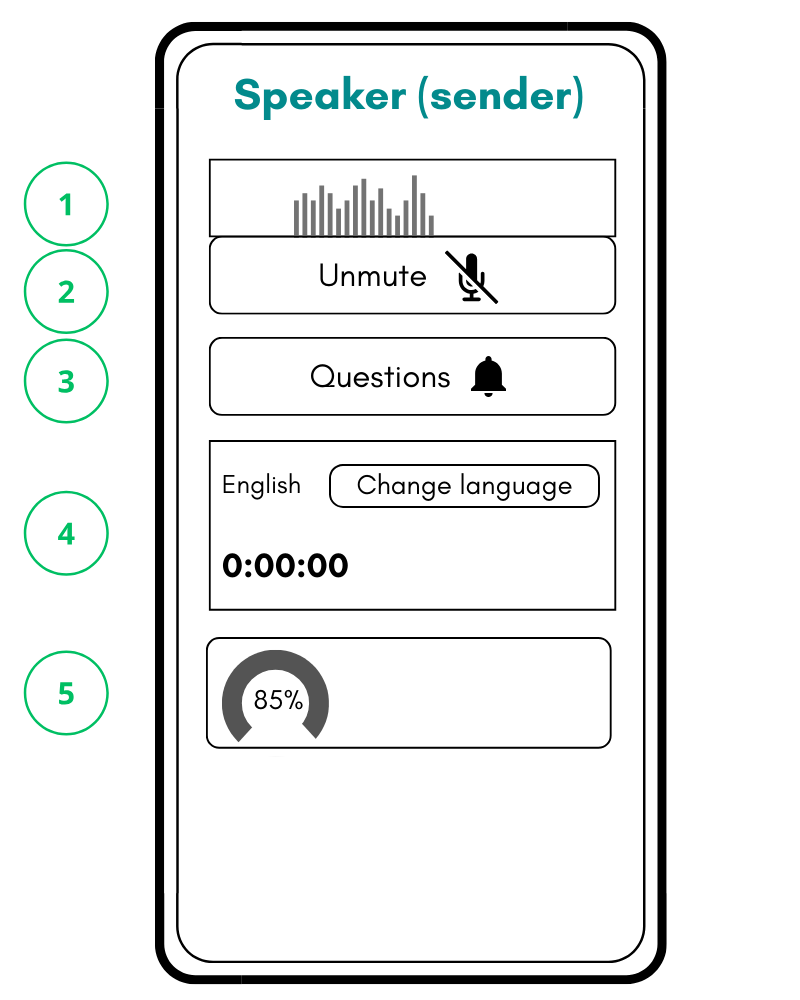
- 「ミュート解除」 (2)をクリックしてください
- 翻訳タイマーが開始されます(赤色で表示されます)
- 不自然に間を空けないでください
4. 発話中の音声品質の確認
お話しになる際は、以下のインジケーターを確認してください:
- スペクトラムメーター(1)は、お話しいただくと可視的な動きを示します
- 音声品質インジケーターが緑色(80%以上)で表示されます
- スペクトラムメーター(1)に赤いバーが表示されない状態(歪みを示します)
いずれかのインジケーターに問題がある場合:
- 翻訳を一時停止するには「ミュート」をクリックしてください
- 音声の問題を修正してください(音量調整、マイク変更、ノイズ低減など)
- 再度「ミュート解除」(2)をクリックし、インジケーターが正常であることを確認してください
5. 翻訳の一時停止
- 「ミュート」 (2)をクリックしてください
- タイマーが停止し、画面が黒くなります
- システムの音声認識が停止します(課金も停止します)
6. 参加者からの質問(有効化されている場合)
参加者が質問を送信した際:
- 「質問」欄(3)に赤い通知が表示されます
- 質問リストを開くボタンをクリックしてください
- 質問は自動的にご指定の言語に翻訳されます
- おすすめ:回答後削除してください
話者インターフェース
参加者インターフェース
参加者へのご案内
1. 翻訳への参加
- スマートフォンのQRコードリーダーでイベントのQRコードをお読み取りください
- 複数の部屋がある場合:ご自身の部屋を選択してください
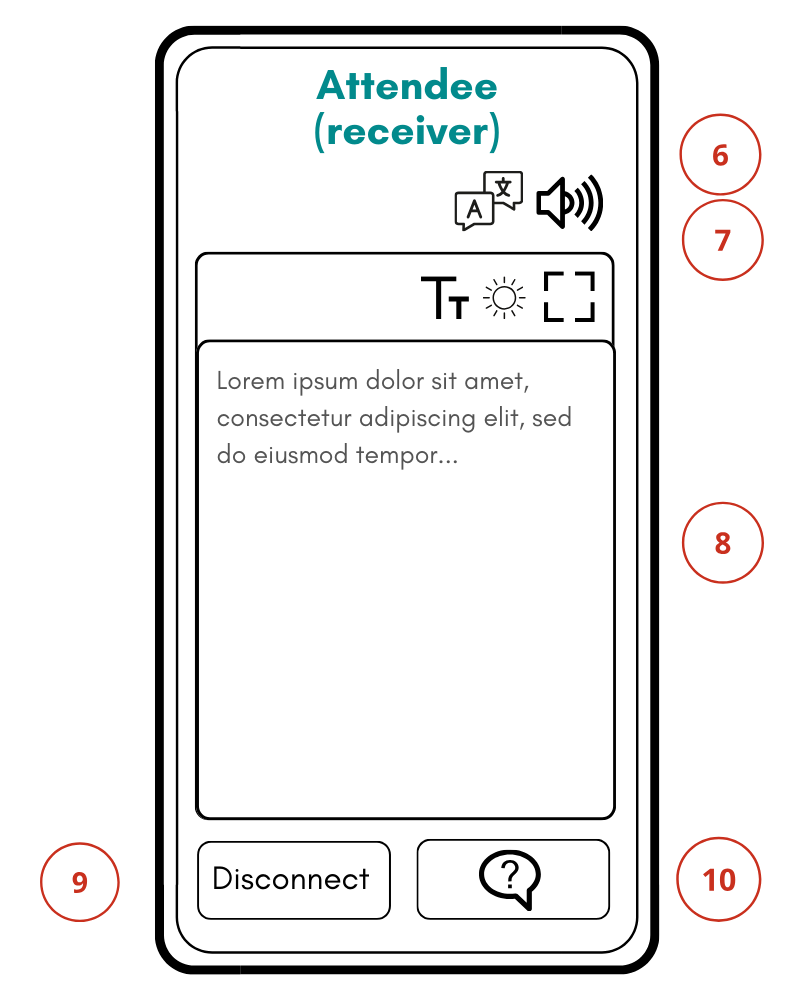
- 言語選択:デフォルトはブラウザの設定言語です。アイコン(6)からいつでも変更できます
2. 読み上げと聴取
テキスト表示:
- 翻訳は画面中央にリアルタイムで表示されます
- 文字サイズと明るさを調整できます
- バッテリー節約のためダークモードをご利用いただけます
音声出力:
- デフォルトでは音声機能が有効です(合成音声による翻訳読み上げ)
- アイコン(8)でいつでも音声のオン/オフを切り替えられます
- デバイスの音量を確認してください
- 音声がミュートされていないことを確認してください(8)
- 音を使用している他のアプリを閉じてください
3. 質問をする(有効化されている場合)
- 画面下部の「質問」ボタン (7)をタップしてください
- 翻訳を受け取っている言語で質問を入力してください
- 話者の方には、その質問が翻訳されて届きます
- 話者様が回答されるタイミングを決定されます
4. 退出
翻訳を終了するには「切断」 (9)をタップしてください。
Nubart TRANSLATE - 操作手順
成功のポイント
音声品質が最も重要です
Nubart TRANSLATEのご利用には以下が必要です:
- クリアで他の音と分離された音声
- 背景の雑音なし
- 翻訳音声からのフィードバックなし
- 歪みのない安定した音量レベル
- 低音強調なしのクリアな音声信号(AI文字起こしの精度を低下させます)
インターネット要件
ネットワーク互換性:
話者のデバイスは、安全なWebSocket接続(WSSプロトコル)に対応している必要があります。 ほとんどの最新ネットワークでは対応していますが、一部の企業ネットワークや公共Wi-Fiではこれらの接続がブロックされる場合があります。
帯域幅要件:
リスナー(ダウンロード): 各リスナーは音声受信のために約40〜128 kbit/sのダウンロード帯域を必要とします(言語によって異なります)。
話者(アップロード): 話者のデバイスには、1人あたり約256 kbit/sの安定したアップロード回線が必要です。
ファイアウォールの許可リスト設定:
制限の厳しい企業ネットワークをご利用の場合は、IT部門に以下の許可リスト登録を依頼してください:
- ドメイン: nub.art, www.nub.art, digitaltangible.s3.eu-west-1.amazonaws.com, digitaltangible-customer.s3.eu-west-1.amazonaws.com, digitaltangible-temp.s3.eu-west-1.amazonaws.com, digitaltangible-user.s3.eu-west-1.amazonaws.com。エッジIPは動的に変化するため、IPアドレスではなくドメイン名で許可リストに登録してください。
- ポート: TCP 443(HTTPS/WSS、全トラフィック)およびTCP 80(リダイレクトのみ)。UDPおよびCDNは使用しません。
最低帯域幅(ダウンロード速度):
| イベント規模 | 必要な速度 |
|---|---|
| 小規模(最大50人) | 25 Mbps |
| 中規模(50~200人) | 100 Mbps |
| 大規模(200人以上) | 500 Mbps |
ルーターが複数デバイスの同時接続に対応していることを確認してください。
Nubartがイベントの通訳を最適化する方法
ご購入時にお伺いする内容:
- 文脈文書(イベント議事録、技術論文、特許、マニュアル)
- 話者名
- イベント中に使用される言語(聴取者向け翻訳言語ではありません)
- イベントの主題に関連する文書資料
これらの資料の活用方法:
- AIによる要約抽出:AIを用いて文書を分析し、自然言語の文脈で最も関連性の高い技術用語を含む3ページの要約を抽出いたします
- 多言語対応:この要約文を、イベント登壇者の言語へ翻訳いたします
- 文脈のフィードバック:AIはこの文脈情報を受け取ります(人間通訳者へのブリーフィングと同様です)
- 内部テスト:Nubart TRANSLATEを通じて文書を音声読み上げし、AIが認識できない用語を特定し、個別に対処いたします
オーディオ設定要件
音響的隔離が必要です
問題点:Nubart TRANSLATEは、広い空間や騒がしい環境での音声認識に非常に敏感です。そのため、参加者のデバイスから再生される翻訳音声を含む、すべての音声が捕捉されてしまいます。
ノイズゲートは使用しておりません(音声が途切れ、精度が低下するため)。
解決策:以下のいずれかを満たすこと:
- ✅ 全ての参加者はヘッドホン/イヤホンを使用してください
- ✅ 講演者と参加者は別々の場所にいる
- ✅ マイク感度/室内の音量を抑え、話者の声を明瞭に捉えつつ、周囲の音や参加者の機器の音を拾わないように調整します
話者デバイス
推奨事項:
- ノートパソコン– 安定性と操作性が最も優れています
- 最近のスマートフォン– 十分なプロセッサ性能があれば問題ありません
イベント前:話者デバイスを再起動し、バックグラウンドプロセスを終了させてください。
音声入力オプション
音質の良い順から悪い順:
1️⃣ プロフェッショナルイベントルーティング(強く推奨)
- PA/ミキシングコンソールからのライン/AUX出力を話者デバイスへ接続、または
2️⃣ 高品質な外部マイク
- ヘッドセット、ラベリアマイク、またはハンドヘルドマイク
- ハンズフリーで安定した音声を提供します
3️⃣ デバイス内蔵マイク
- 静かな環境でのみご利用いただけます
- 騒音、エコー、室内音響の影響を受けやすい
- 重要なイベントにはお勧めできません
主な診断ツール2点:
1️⃣ スペクトラム表示(1)
- HiFi機器のように音声信号を表示します
- 高音域は右側、低音域は左側
- マイクが音を受信するとスペクトラムバーが動きます
診断用途:
| 症状 | 原因 |
|---|---|
| 話している際に動きがない | マイクが有効になっていないか、誤ったデバイスが選択されています |
| ごくわずかな動きのみ | 信号が弱すぎます。音量を上げてください |
| 全周波数帯域に赤いバーが表示される | 信号全体が強すぎるため、下げてください |
| 特定の周波数帯のみに赤いバーが表示される場合 | イコライザーを使用してそれらの周波数を減らしてください(全体の音量を下げると、文字起こしの際の信号が弱くなる可能性があります) |
2️⃣ 音声品質インジケーター(5)
🟢緑(80%以上)- 良好な品質
🟡黄色(60-80%)- 使用可能ですが、可能であれば改善してください
🔴赤(60%未満)- 音質不良
インジケーターが赤色を表示している場合:
- まず最初に:選択されている音声言語が正しいか確認してください
- マイクが有効で選択されていることを確認してください
- 背景の雑音やエコーを軽減してください
- 話者の声のみがマイクに届くようにしてください
- マイクの位置や感度を調整してください
必須の事前テスト
テストが重要な理由
5分間のテストで、何時間もの質の低い翻訳を防ぐことができます。
会議・イベント主催者がテストを省略しがちな理由:
- PAシステムの音質は完璧です
- 録音品質は極めて良好です
- AIは「ただ機能する」ものだと考えられています
現実:PA用に最適化された音声 ≠ 音声認識用に最適化された音声。会場のスピーカーでは完璧に聞こえる音声も、Nubart TRANSLATEではエコーや歪み、他の音声ソースとの干渉が生じる可能性があります。
テストにより明らかになること:
- 当システムに到達する実際の音声品質
- エコーやフィードバックの問題
- バックグラウンドノイズの問題
- マイクの選択・音量に関する問題
- ネットワーク接続の問題
テスト手順
本番開始前に、実際の会場で、本番と同じ条件下で、この5分間のテストを実施してください。
手順:
- メインデバイス(ノートパソコン/スマートフォン)で話者としてログインしてください
- 別の端末でイベントのQRコードをスキャンしてください
- 別のデバイスでは:
- 話者と同じ言語を選択してください
- フィードバック防止のため、音声出力 (8)をミュートにしてください
- プレゼンテーション言語で4~5文のテスト発話を実施してください
- 以下の2つのインジケーターを同時に確認してください:
指標A:音声品質(5)
話者機器にて:
🟢緑色- 完璧です!続けてください。
🟡黄色- 可能であれば改善してください
🔴赤- 必ず改善が必要です
音声再生中は必ず緑色を表示している必要があります。
インジケーターB:文字起こしの正確性
セカンドデバイス(参加者表示):
ご自身の言語でライブ文字起こしをお読みください。発話内容と表示されたテキストを比較してください。
テスト結果が不十分な場合
| 問題 | 解決策 |
|---|---|
| 赤または黄色の品質インジケーター |
|
| 文字起こし精度が90%未満 |
|
| スペクトル表示に赤色のバーが表示される |
|
| スペクトル表示(1)がほとんど動かない |
|
| 入力デバイスが誤っている |
|
テストの成功基準
以下の条件を満たした場合、ライブ配信の準備が整っています:
- ✅ 音声品質インジケーター(5)が常にグリーン(80%以上)を示している
- ✅ 文字起こしの精度は90~95%以上です
- ✅ スペクトラム表示(1)に赤色のバーがなく良好な信号状態を示しています
- ✅ フィードバックループが発生していないこと(両デバイスが同一室内の場合)
よくあるテスト上の発見
問題 1: 背景会話
症状:音声認識結果に話者が発話していない言葉が含まれる
原因:マイクが周囲の会話を拾っている
解決策:近接マイク(ラベリアマイク/ヘッドセット)を使用し、話者を参加者から離して配置する
問題2:フィードバックループ
症状:翻訳が繰り返されたり、途切れ途切れになる
原因:話者のマイクが、参加者のデバイスから再生される翻訳音声を受信している
解決策:すべての参加者がヘッドホンを使用するか、機器間の距離を離す
問題3:言語の誤認識
症状:品質インジケーターが赤色表示、意味不明な文字起こし
原因:選択された音声言語が誤っている(テスト失敗の主な原因)
解決策:「言語を変更」ボタン(4)をクリックし、正しい言語を選択してください
問題4:音量が小さすぎる/大きすぎる
症状:スペクトラム表示(1)がほとんど動かない、または赤いバーが表示される
原因:入力音量が正しく設定されていない
解決策:OS/ブラウザの設定で入力音量を調整するか、マイクからの物理的な距離を調整してください
プロ向けテストのヒント
- 実際の話者によるテスト:技術者ではなく、実際の発表者にテストを実施していただきます
- 実際の音量でのテスト:イベント時と同じ発話音量を使用してください
- 参加者同席でのテスト:可能であれば、音響的分離を確認するため、一部の参加者を同席させてテストを実施してください
- 全室テスト:複数会場のイベントでは、各会場を個別にテストしてください
- 設定の記録:正常に動作するマイク設定、音量レベル、配置をメモしてください
- 質問機能のテスト(3):有効化されている場合、話者が質問を受信・表示できることを確認してください
テストのタイミング
理想的なタイミング:
- 1~2日前:技術リハーサルの初回実施
- イベント当日朝:実際の環境下での最終確認
- 開始15分前:簡単な再確認
トラブルシューティング
問題:「翻訳がありません」
確認事項:
- ✅ 登壇者は「ミュート解除」をクリックしましたか?
- ✅ 話者が話している際にスペクトラム表示に信号が確認できますか?
- ✅ 発表者と参加者のデバイスは両方ともインターネットに接続されていますか?
スペクトラム表示が非常に弱い信号を示している場合:
- 入力音量が低すぎます
- 音量を上げるか、マイクに近づいてください
問題:「通訳内容が理解できない」
直ちに行う確認事項:
- 音声品質インジケーター(5):緑色になっていますか? 黄色または赤色の場合は、音声品質を改善してください
- 正しい言語で話されていますか?そうでない場合は、「言語を変更」(4)をご利用ください
- マイクが他の音を拾っていませんか?
- すべての参加者にはヘッドホンをご使用ください
- 参加者のデバイスの音量を下げてください
- デバイス間の距離を広く取ってください
確認方法:
音声入力テスト(テストセクション参照)を実行し、文字起こしの正確性を確認してください。
問題:「音声品質インジケーター(5)が赤色表示」
最も一般的な原因2点:
1️⃣ 選択された音声言語が誤っている(50%以上のケース)
解決策:「言語を変更」ボタン(4)をクリックし、正しい言語を選択してください
2️⃣ システムに届く音声入力の品質が低い
| 症状 | 解決策 |
|---|---|
| スペクトラム表示(1)が弱いか、信号が表示されない | 入力音量を上げてください |
| スペクトラム表示(1)に赤いバーが表示される | 入力音量を下げる |
| 背景ノイズ/エコー | より良いマイクを使用し、室内の騒音を低減してください |
| 他の声が拾われている | マイクには話者の声のみが届くようにしてください |
問題:「翻訳はテキストとして表示されるが、音声が聞こえない」
解決策:
- 聞き手側のデバイスの音量を上げてください
- 音声出力の設定が有効になっているか確認してください(8)
- オーディオを使用している他のアプリを閉じてください
- ブラウザ/アプリを再起動してください
- デバイスのサイレントモード/おやすみモードがオフになっているか確認してください
問題:「翻訳が同じ文を繰り返す」
原因:
話者のマイクが翻訳された音声出力を拾っているためです。
よくある状況:
テスト中に、1人の参加者のデバイス同士が近すぎる場合。
解決策:
- 参加者端末の音声を出力停止状態に設定
- ヘッドホンをご使用ください
- デバイス同士の間隔を広げてください
- 参加者側のデバイスの音量を下げてください
問題: 「翻訳に大幅な遅延が生じます」
通常の遅延:
話者が文を終えてから最大2秒間の間が空くのは正常です(人間の通訳者と同様です)。
遅延が著しく長い場合:
- 話者側と参加者側の両方のデバイスでインターネット接続を確認してください
- イベントの規模に十分な帯域幅があることを確認してください
- 不要なブラウザタブやアプリを閉じる
- Wi-Fiルーターに近づく
問題:「翻訳の開始までに時間がかかりすぎます」
話者は以下のことを行わないでください:
- ❌ 翻訳が追いつくまでお待ちください
- ❌ 人工的な間を入れる
- ❌ 自然なペースより遅く話す
話者は以下のことを行うべきです:
- ✅ 自然な話し方を続けてください
- ✅ システムが自動的に追従いたします
問題:「話者側に質問が表示されない」
確認事項:
- 質問機能は有効になっていますか?(不明な場合はお問い合わせください)
- 参加者は実際に質問を送信しましたか?
- 話者は赤い通知を確認するため「質問」画面(3)をご覧になっていますか?
- 話者は質問ボタンをクリックしてリストを開いていますか?
質問用に別のデバイスを使用している場合:
- 正しいアカウントでログインされているか確認してください
- デバイスがインターネットに接続されていることを確認してください
- こちらのデバイスのマイクがミュートになっていないか確認してください
デバイスの問題
症状:ブラウザ/アプリがクラッシュまたはフリーズする
解決策:
- ブラウザまたはアプリを再起動してください
- ブラウザのキャッシュとクッキーを消去してください
- ブラウザを最新版に更新してください
- 別のブラウザ(Chrome、Firefox、Safari)をお試しください
- デバイスを再起動してください
- リソースを消費している他のアプリを終了してください
マイクの問題
症状:音声入力が検出されません
確認事項:
- マイクは物理的に接続されていますか?
- OSの設定で正しい入力デバイスが選択されていますか?
- ブラウザの設定で正しい入力デバイスが選択されていますか?
- OS/ブラウザでマイクがミュートになっていませんか?
- マイクに電池が必要ですか、または充電が必要ですか?
- 別のアプリがマイクを使用していませんか?
- ブラウザにマイクの使用許可は付与されていますか?
マイクのテスト方法:
- Nubartを閉じてください
- OSの設定(Windowsの場合はサウンド設定、Macの場合はシステム環境設定など)でマイクをテストしてください
- ブラウザでマイクをテストしてください(Chrome > 設定 > プライバシーとセキュリティ > マイク)
- テストで動作する場合は、Nubart TRANSLATEを再度起動してください
サポートへのお問い合わせ時期
以下の場合はお問い合わせください:
- すべてのトラブルシューティング手順を実施したにもかかわらず、赤い品質インジケーター(5)が消えないことが確認されました。
- 参加者インターフェースの色やロゴを変更したい
- マルチルームイベントの設定についてサポートが必要
- ビデオ会議の統合に関するサポートが必要です
- 質問機能が動作しない場合
- 請求・利用に関するお問い合わせ
お問い合わせ先:
メールアドレス:info@nubart.eu
対応時間:
- 営業時間(月~金曜日 9:00~18:00 CET/CEST):24時間以内に対応いたします
- 確定済みイベント中の緊急時:ご購入後にご案内する連絡先までご連絡ください
サポートへのお問い合わせ時には、以下の情報をお知らせください:
- イベントの日時
- 予想される参加者数
- 問題内容
- 音声品質インジケーター(5)の表示値
- インターフェースのスクリーンショット(可能な場合)
- 既に実施されたトラブルシューティング手順
特別なシナリオ
ビデオ会議通訳
遠隔地からの話者の方は、デバイスAのZoom/Meet音声信号をTRRSケーブルでデバイスBのNubartに接続してください。この設定は数日前までに必ずテストしてください。技術的な詳細や設定手順については、当社ウェブサイトのFAQをご参照ください。
複数会場でのイベント
イベント前にお願いいたします:
以下の事項をお知らせください:
- 会議室の数
- ルーム名(例:「ルーム1」、「ヴィーナスルーム」)
- 各部屋が異なるトピックを扱っている場合:各部屋についての簡単な説明(AIの文脈理解に役立ちます)
話者アカウント設定(マルチルーム)
各会場ごとに、異なるメールアドレスを使用した個別の話者アカウントが必要です:
- www.nub.art/customer/loginにログインしてください
- 「従業員」タブに移動してください
- 各部屋ごとに「従業員を招待」をクリックしてください
- 各従業員の氏名とメールアドレスを入力してください
- 重要: 「ガイドおよび翻訳」の役割を選択してください
- システムが各メールアドレスに招待状を送信します
ご注意: 「従業員」タブにアクセスするには「管理者」権限が必要です。このオプションが表示されない場合はお問い合わせください。
イベント当日:
話者:
- ログイン後、全ルームの一覧を確認してください
- 正しい部屋を選択してください
参加者:
- QRコードをスキャンしてください
- すべてのルームの一覧を確認してください
- 参加される部屋を選択してください
QRコード戦略:
- 全部屋共通のQRコード:運営を簡素化します(推奨)
- 各部屋ごとに別々のQRコード:部屋が非常に離れている場合のみ
話者のデバイスが届かない場合
シナリオ:音声送信デバイスが話者の視界に入らない位置にある場合
例:音響システムに接続されたノートパソコンがブースや部屋の後方に設置されているが、話者はステージ上にいる場合。
問題点:
話者は参加者からの質問を確認できません。
解決策:2つ目の「ガイドと翻訳」アカウントを作成する
設定手順:
- カスタマーエリアの「従業員」タブへお進みください
- 「従業員を招待」をクリックしてください
- 名前(例:「話者モニター - ルームA」)とメールアドレスを割り当てます
- 招待プロセスを完了し、アカウントを有効化してください
- 別の端末(タブレット/スマートフォン)で新規アカウントにログインしてください
- 質問パネル (3)を開き、質問が届いた際に表示されるようにします
- この端末を話者の視界内(演壇やテーブル上)に設置してください
話者が2台目のデバイスで確認できる内容:
- 参加者からの質問(話者の言語に翻訳済み)が表示されます
- 参加者が質問を送信すると自動的に表示されます
話者が行える操作:
- 質問が届き次第、お読みください(画面操作は不要です)
- 回答済みの質問は削除してください(質問の×マークをクリック)
メインデバイスの役割(ブース内の音響技術者様):
- 音声伝送を管理します
- 音声品質インジケーターを監視(緑色を維持)
- 音質が低下した場合にオーディオ設定を調整します
パネルディスカッション/複数話者の場合
シナリオ:複数の話者が1つのマイクを共有する場合
オプション1:話者アカウント1つ(最も簡便)
- 「ミュート解除/ミュート」は1名が操作します(2)
- 全パネリストがマイクを共有します
- 全員が同じ言語を話す場合に有効です
オプション2:複数の話者アカウント
- 各パネリストは各自のアカウントをお持ちです
- 発言順が回ってきた際に各自でミュート解除(2)を行います
- 異なるソース言語に対応
- 発言者間の調整が必要です
複数日開催のカンファレンス
1日目の推奨事項:
- 入念なテストのため、1時間前にお越しください
- 各部屋・話者を個別にテストしてください
- 各部屋の動作設定を文書化してください
- 問題のある話者や場所を特定してください
2日目以降の推奨事項:
- 開始前の15分間の簡易再テスト
- オーディオ設定に夜間変更がないことを確認してください
- 異なる技術者による設定変更がないか確認してください
登壇者のローテーション:
- 新規話者の方には「ミュート解除」(2)と「言語変更」(4)ボタンについてご説明ください
- 終了時には「ミュート」をクリックすることの重要性を強調する
- 初めて登壇される方のために技術オペレーターを待機させる
国際イベント/複数言語対応
異なる言語で発表される場合:
各話者は必ず以下の点にご注意ください:
- 開始前に「言語変更」(4)をクリックしてください
- ご自身の話す言語を選択してください
- 緑色の品質インジケーター(5)を確認してください
イベント前の話者ブリーフィング:
発表者向けの簡潔な1ページガイドを作成し、以下の内容を記載してください:
- ログイン方法
- 話される言語の選択方法
- ミュート解除(2)をクリックする方法
- 終了時にミュートをクリックする方法
- 参加者からの質問を確認する場所
国際的な話者のために、複数言語での提供をご検討ください。
翻訳文のスクリーン表示
シナリオ:会場のスクリーンまたはモニターに翻訳文を表示する
設定手順:
- プロジェクターに接続されたノートパソコンやタブレットなどの投影機器のブラウザで、イベントのQRコードリンクを開いてください
- 表示したい対象言語を選択してください
- 翻訳テキストを最大化するには、全画面表示ボタン (10)をクリックしてください
複数言語対応:複数の翻訳を同時に投影する必要がある場合は、QRコードリンクを別々のブラウザウィンドウ/タブで開き、それぞれ異なる言語に設定してください。
AI翻訳に期待できること
完璧ではなく、プロフェッショナルな卓越性を
Nubart TRANSLATEは、経験豊富な人間通訳者に匹敵するプロフェッショナルレベルの同時通訳を提供します(精度範囲85~95%)。
- 数学的な確実性(言語は主観的です)
- 文書翻訳のように完璧に(DeepL/ChatGPT)
- 用語集による無限のカスタマイズが可能
同時通訳 ≠ 文書翻訳
| 文書翻訳 (DeepL、ChatGPT) |
同時通訳 (Nubart TRANSLATE) |
|---|---|
| 完全なテキスト、文末を認識 | ライブで、文の続きがわからない |
| 完璧なテキスト入力 | まず音声を書き起こす必要があります(アクセント、雑音) |
| 時間的制約なし | 即時処理が求められます |
AI通訳と人間通訳の比較
| AIの利点 | AIの課題 |
|---|---|
| ✅ 非常に高い記憶能力(専門用語、数値) | ❌ バックグラウンド音声の分離 |
| ✅ 疲労を感じません | ❌ 精度が高すぎる(誤りを再現してしまう) |
| ✅ 即時対応可能 | ❌ 句読点の配置 |
| ✅ 無制限のスケーラビリティ | ❌ 話し言葉の自然な流れを再現しません |
| ✅ コストが大幅に削減されます | ❌ 言語混合(コードスイッチング) |
| ❌ 外国人の名前の発音(TTS) |
3つの一般的な制限事項
1. 言語混合(コードスイッチング)
シナリオ:ドイツ語話者が英語用語(「カスタマージャーニー」「機械学習」)を使用する場合。
問題点:ドイツ語設定のAIは、これらが外来語(英語のまま使用)か翻訳が必要か判断できません。
解決策:話者が特定の英語用語を使用することが分かっている場合は、コンテキスト文書にそれらを明記してください。話者には一貫性を保つよう指示し、セクション全体を変更する場合は「言語変更」ボタンを使用してください。
2. 外国語名の発音(TTS)
例:ドイツ語の「Fraunhofer」→ テキスト ✅ 正しい → 英語 TTS 音声 ❌ 「Frown-hoffer」
影響を受ける可能性のあるもの:企業名(BMW、Siemens)、人名(François、ミュラー)、地名(München、København)
理由:音声読み上げ機能は対象言語の発音規則を使用し、外国人の名前に対して自動切り替えを行いません。
解決策:参加者にテキストの正確性を伝達し、外国人の名前が多いイベントではテキストのみのモードを推奨します。
3. 外部環境が品質に影響します
| 要素 | 影響 |
|---|---|
| 音声の明瞭さ/音量 | 🔴 高 |
| 環境騒音 | 🔴 高 |
| 室内音響 | 🔴 高 |
| 発話速度・明瞭度 | 🟡 中程度 |
| インターネット品質 | 🟡 普通 |
| 話者のアクセント | 🟡 弱め~中程度 |
AIが最も効果を発揮する状況
- ✅ 技術プレゼンテーション(専門用語を含む)
- ✅ ビジネス会議(標準的な用語)
- ✅ 学術講演(明確に定義された分野)
- ✅ 製品デモ(明確な構成)
- ✅ パネルディスカッション(準備された発言者)
困難なシナリオ
- ❌ 非常に口語的な表現(慣用句・スラング)
- ❌ 早口な会話(割り込み)
- ❌ 詩や言葉遊び
- ❌ 音声品質の低下(エコー、雑音、音量不足)
- ❌ 文中での言語混在
注:これらはAI特有の問題ではなく、人間通訳者も同様に苦労する点です。
参加者の期待値設定
事前資料で以下の点を明記してください:
- ✅ 「AIを活用したリアルタイム翻訳がご利用いただけます」
- ✅ 「プロの通訳者と同等の品質」
- ✅ 「最高の体験のためにはヘッドホンをご持参ください」
- ✅ 「30以上の言語に対応」
お約束できないこと:
- ❌ 「100%正確な翻訳」
- ❌ 「完璧な音声再現」
- ❌ 「遅延ゼロ」
革命的なサービス
テクノロジーの進化により、プロの通訳サービスが広く利用可能になりました。従来型のコストのわずか数分の1で、あらゆる規模のイベントにおいて多言語対応を実現できます。
AIは急速に進化しています:
- より優れたアクセント認識
- 文脈理解の向上
- より自然な音声合成
- より高速な処理、低遅延
最終チェックリストと連絡先
イベント開催前の最終チェックリスト
✅ イベント48~72時間前:
- [ ] 予想される参加人数に対応したインターネット帯域幅の確認済み
- [ ] ネットワークがWebSocket(WSS)接続をサポートしている
- [ ] 各部屋ごとに話者アカウントを作成済み(複数部屋の場合)
- [ ] QRコードを印刷し配布済み
- [ ] プロフェッショナルな音声ルーティングの手配(PAからのライン/AUX入力、またはYスプリッター)
- [ ] 基本操作について話者様へ説明済み
✅ イベント開催前(会場にて):
- [ ] 話者の端末を再起動いたしました
- [ ] 音声入力テストを完了しました
- [ ] 音声品質インジケーターが話している際に緑色を表示
- [ ] 文字起こしの精度が90%以上であることを確認済み
- [ ] スペクトラム表示に赤色バーがなく良好な信号状態であることを確認
- [ ] 音響的隔離が確認されました(参加者はヘッドホンを使用、または適切な間隔を空けています)
- [ ] 質問機能のテストを実施(有効化されている場合)
- [ ] マルチルーム選択機能のテスト済み(該当する場合)
- [ ] 予備のオーディオ機器が利用可能です
✅ イベント開催中:
- [ ] 音声品質インジケーターの監視—緑色を維持する必要があります
- [ ] 言語切替時に話者が「言語変更」を使用すること
- [ ] ミュート解除時はタイマー作動中(赤)、ミュート時は停止中(黒)
- [ ] 技術オペレーターによる問題監視
- [ ] サポート用バックアップ連絡先が利用可能です
避けるべきよくあるミス
- 事前テストを省略
→ 会場にて実環境下でテストを実施 - 内蔵デバイスマイクの使用
→ プロフェッショナルな音声ルーティングまたは外部マイクの使用 - 音声言語の変更を忘れる
→ 常に「言語変更」ボタン(4)をご利用ください - 聴取者用ヘッドホンを使用しない場合
→ フィードバックループや音声品質の低下を引き起こします - 100語以上の用語集を提出すること
→ 適切な文脈情報を記載してください - 音声品質インジケーターを無視すること
→ イベント中は常に緑色を維持する必要があります - AIに数学的な完璧さを求めること
→ AIは完璧ではなく、プロフェッショナルな卓越性を提供します - 話者への基本操作説明不足
→ 講演者向けの簡潔な1ページガイドを作成してください
お問い合わせ・サポート
メールアドレス:
info@nubart.eu
対応時間:
- 営業時間(月曜日~金曜日、9:00~18:00 CET/CEST):
24時間以内に対応いたします - 確定イベント開催中の緊急サポート:
ご購入後に連絡先をご案内いたします
サポートへのお問い合わせタイミング:
- トラブルシューティングを実施しても問題が解消されない場合
- マルチルームイベント設定のサポート
- ビデオ会議システムとの連携サポート
- カスタマイズのご要望
- 請求またはご利用に関するお問い合わせ
お問い合わせ内容に必ずご記載ください:
- イベントの日時
- 予想される参加者数
- 問題の説明
- 音声品質インジケーターの表示値(該当する場合)
- スクリーンショット(可能な場合)
- 既に行われたトラブルシューティング手順
追加リソース
オンライン:
- ウェブサイト:www.nubart.eu
- 製品ページ:www.nubart.eu/ai-simultaneous-translation/
- 利用規約:ウェブサイトに掲載されております
- プライバシーポリシー:ウェブサイトに掲載されています
請求とご利用状況について:
- お客様専用エリア:www.nub.art/customer/login
- 利用状況レポートの閲覧
- 話者アカウントの管理
お客様をサポートいたします
多言語イベントの成功を目標としております。強力でありながら使いやすいシステムを構築するために尽力してまいりました。
お忘れなく:
- 音声品質は良質な翻訳の基盤となります
- 5分間のテストで、数時間のトラブルを回避できます
- AIは従来コストのわずか数分の1でプロフェッショナルレベルの成果を提供します
- イベント開催中、いつでもサポートいたします
Nubart TRANSLATE
イベント向けリアルタイムAI通訳サービス
www.nubart.eu |info@nubart.eu