Schnittstellen für Redner und Zuhörer
Anweisungen für Redner
Vor dem Start (am Tag der Veranstaltung)
Starten Sie Ihr Rednergerät (Laptop oder Smartphone) neu, um eine optimale Leistung zu erzielen.
1. Anmelden
- Gehen Sie zu www.nub.art/customer/login
- Klicken Sie auf „Nubart TRANSLATE“
- Bei mehreren Räumen: Wählen Sie Ihren Raum aus
2. Sprache auswählen
Wählen Sie die Sprache aus, in der Sie während der Präsentation sprechen werden.
3. Übersetzung starten
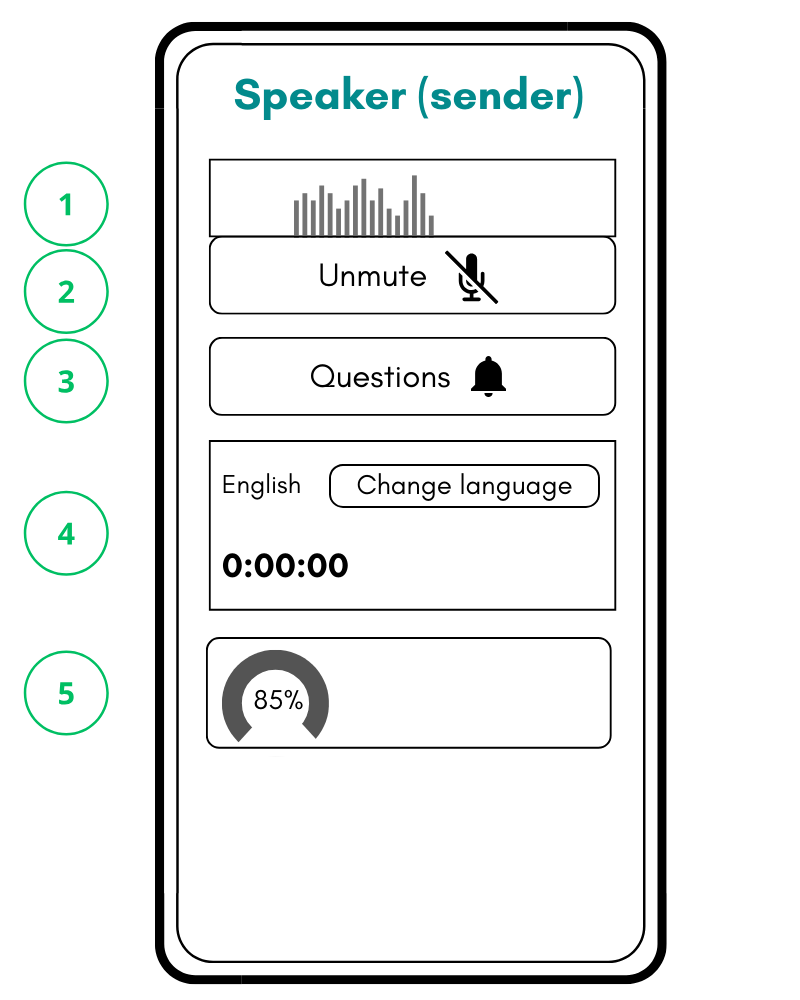
- Klicken Sie auf „Stummschaltung aufheben” (2)
- Der Übersetzungstimer startet (wird rot angezeigt)
- Beginnen Sie, natürlich zu sprechen– machen Sie keine künstlichen Pausen
4. Überwachen Sie die Audioqualität während des Sprechens
Überprüfen Sie während des Sprechens die folgenden Indikatoren:
- Das Spektrumsmeter (1) zeigt sichtbare Bewegungen an, wenn Sie sprechen
- Die Audioqualitätsanzeige ist grün (80 %+)
- Keine roten Balken im Spektrumsmeter (1), da diese auf Verzerrungen hinweisen.
Wenn ein Indikator problematisch ist:
- Klicken Sie auf „Stummschalten“, um die Übersetzung anzuhalten
- Beheben Sie das Audio-Problem (passen Sie die Lautstärke an, wechseln Sie das Mikrofon, reduzieren Sie Störgeräusche).
- Klicken Sie erneut auf „Stummschaltung aufheben“ (2) und überprüfen Sie, ob die Anzeigen nun korrekt sind
5. Übersetzung pausieren
- Klicken Sie auf „Stummschalten“ (2)
- Der Timer stoppt und wird schwarz
- Das System hört nicht mehr zu (die Abrechnung wird angehalten).
6. Fragen aus dem Publikum (falls aktiviert)
Wenn ein Zuhörer eine Frage einreicht:
- Rote Benachrichtigung unter „Fragen“ (3)
- Klicken Sie auf die Schaltfläche, um die Fragenliste zu öffnen.
- Die Fragen werden automatisch in Ihre Sprache übersetzt
- Empfehlung: Fragen nach der Beantwortung löschen
Schnittstelle für Redner
Schnittstelle für Zuhörer
Anweisungen für Zuhörer
1. An der Übersetzung teilnehmen
- Scannen Sie den QR-Code der Veranstaltung mit Ihrem Smartphone
- Bei mehreren Räumen: Wählen Sie den entsprechenden Raum aus
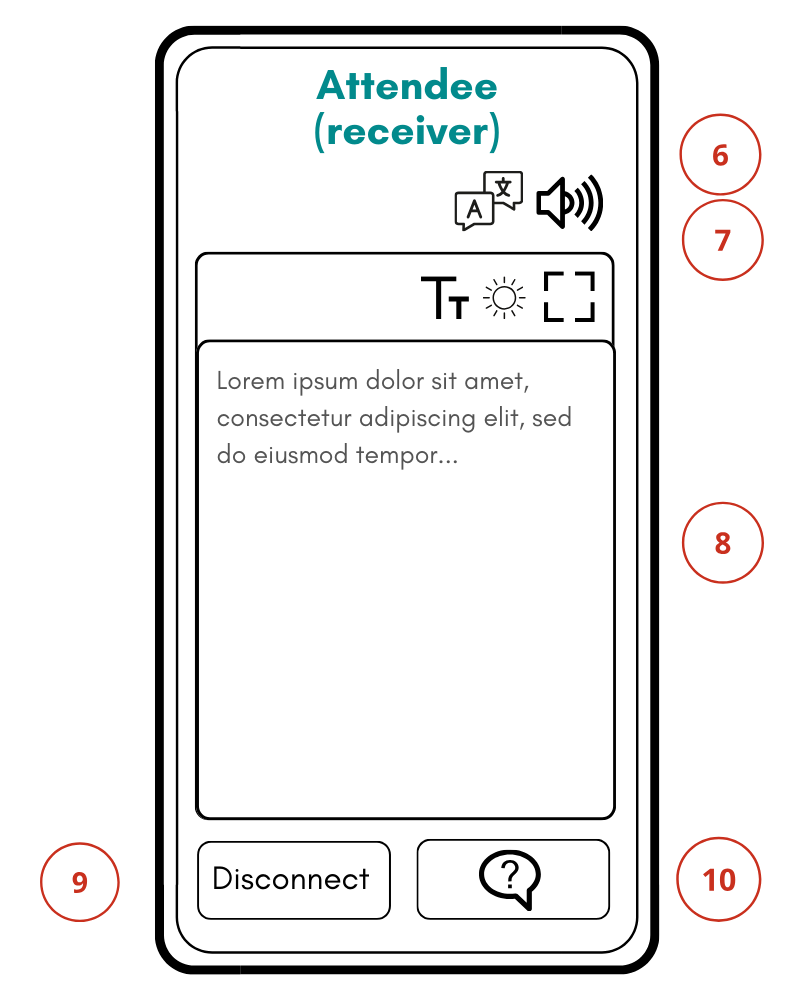
- Sprachauswahl: Standardmäßig wird die Sprache Ihres Browsers verwendet; Sie können diese jederzeit über das Symbol (6) ändern
2. Lesen und Zuhören
Textanzeige:
- Die Übersetzung wird als Live-Text in der Mitte des Bildschirms angezeigt
- Passen Sie die Schriftgröße und Helligkeit an.
- Ein dunkler Modus ist verfügbar, um den Akku zu schonen
Audioausgabe:
- Standardmäßig ist die Audiofunktion aktiviert (eine synthetische Stimme liest die Übersetzung vor)
- Stummschalten bzw. Aufheben der Stummschaltung jederzeit über das Symbol (8)
- Überprüfen Sie die Lautstärke des Geräts
- Stellen Sie sicher, dass der Ton nicht stummgeschaltet ist (8)
- Schließen Sie andere Apps, die Audio wiedergeben
3. Fragen stellen (falls aktiviert)
- Tippen Sie unten auf die Schaltfläche „Fragen” (7)
- Geben Sie Ihre Frage in der Sprache ein, in der Sie die Übersetzung erhalten
- Der Redner erhält die Übersetzung in seiner Sprache
- Der Redner entscheidet, wann er antwortet
4. Beenden
Tippen Sie auf „Trennen“ (9), um die Übersetzung zu verlassen.
Nubart Translate – Anleitung
Entscheidender Erfolgsfaktor: Audioqualität
Nubart TRANSLATE erfordert:
- Ein klares, isoliertes Sprachsignal
- Keine Hintergrundgeräusche
- Keine Rückkopplungen aus den übersetzten Audiosignalen
- Gleichbleibende Lautstärke ohne Verzerrungen
- Ein klares Sprachsignal ohne Bassverstärkung, da diese die KI-Transkription beeinträchtigt
Internetvoraussetzungen
Netzwerkkompatibilität:
Das Gerät des Redners muss sichere WebSocket-Verbindungen (WSS-Protokoll) unterstützen. Die meisten modernen Netzwerke ermöglichen dies, einige Unternehmens- oder öffentliche WLANs blockieren diese Verbindungen jedoch.
Bandbreitenbedarf:
Für Zuhörer (Download): Jeder Zuhörer benötigt etwa 40 bis 128 kbit/s Download-Bandbreite für die Audioübertragung, je nach Sprache.
Für Redner (Upload): Das Gerät des Redners benötigt eine stabile Upload-Verbindung von ca. 256 kbit/s pro aktivem Sprecher.
Firewall-Freigaben:
Bitten Sie bei restriktiven Unternehmensnetzwerken die IT-Abteilung, Folgendes auf die Allowlist zu setzen:
- Domains: nub.art, www.nub.art, digitaltangible.s3.eu-west-1.amazonaws.com, digitaltangible-customer.s3.eu-west-1.amazonaws.com, digitaltangible-temp.s3.eu-west-1.amazonaws.com, digitaltangible-user.s3.eu-west-1.amazonaws.com. Edge-IPs sind dynamisch – setzen Sie den Domainnamen und nicht die IP-Adresse auf die Allowlist.
- Ports: TCP 443 (HTTPS/WSS, gesamter Datenverkehr) und TCP 80 (nur Weiterleitung). Kein UDP, kein CDN.
Mindestbandbreite (Download-Geschwindigkeit):
| Veranstaltungsgröße | Erforderliche Geschwindigkeit |
|---|---|
| Klein (bis zu 50 Benutzer) | 25 Mbit/s |
| Mittel (50–200 Benutzer) | 100 Mbit/s |
| Groß (über 200 Benutzer) | 500 Mbit/s |
Stellen Sie sicher, dass Ihr Router mehrere Geräteverbindungen gleichzeitig verarbeiten kann.
Wie Nubart die Übersetzung für Ihre Veranstaltung optimiert
Beim Kauf bitten wir Sie um folgende Angaben:
- Kontextdokumente (Veranstaltungsprogramme, technische Dokumente, Patente, Handbücher)
- Namen der Redner
- Welche Sprache(n) während der Veranstaltung gesprochen wird/werden (nicht die Zielsprachen der Zuhörer)
- Alle schriftlichen Materialien zum Thema der Veranstaltung
Was wir mit diesen Materialien tun:
- KI-gestützte Extraktion: Wir verwenden KI, um Dokumente zu analysieren und eine dreiseitige Zusammenfassung zu erstellen, die die relevantesten Fachbegriffe im Kontext der natürlichen Sprache enthält
- Mehrsprachige Vorbereitung: Wir übersetzen diese Zusammenfassung in die Sprachen der Redner Ihrer Veranstaltung.
- Kontextzuführung: Die KI erhält diese Kontextinformationen (ähnlich wie bei der Einweisung eines menschlichen Dolmetschers).
- Interne Tests: Wir lesen Dokumente laut vor, um Begriffe zu identifizieren, die die KI nicht erkennt, und adressieren diese anschließend gezielt.
Anforderungen an die Audioeinrichtung
Akustische Isolierung erforderlich
Das Problem: Nubart TRANSLATE reagiert sehr empfindlich auf Sprache in großen oder lauten Räumen. Das bedeutet, dass alle Audiosignale erfasst werden – einschließlich der übersetzten Audiodaten von den Endgeräten der Zuhörer.
Wir verwenden kein Noise Gate, da dies Sprache abschneiden und die Erkennungsgenauigkeit verringern würde.
Lösung: Erfüllen Sie EINE der folgenden Voraussetzungen:
- ✅ Alle Zuhörer verwenden Kopfhörer/Ohrhörer
- ✅ Redner und Zuhörer befinden sich an verschiedenen Orten.
- ✅ Reduzieren Sie Mikrofonempfindlichkeit und Raumlautstärke so, dass der Redner klar erfasst wird, jedoch keine Raumgeräusche oder Endgeräte der Zuhörer.
Rednergerät
Empfohlen:
- Laptop – Beste Stabilität und Kontrolle
- Aktuelles Smartphone – Geeignet, sofern es über einen leistungsfähigen Prozessor verfügt
Vor der Veranstaltung: Starten Sie das Rednergerät neu, um Hintergrundprozesse zu beenden.
Audioeingangsoptionen
Beste bis schlechteste Qualität:
1️⃣ Professionelles Event-Routing (DRINGEND EMPFOHLEN)
- Line-/Aux-Ausgang vom PA- oder Mischpult direkt zum Rednergerät
2️⃣ Hochwertiges externes Mikrofon
- Headset, Lavalier- oder Handmikrofon
- Bietet freihändiges, gleichmäßiges Audio
3️⃣ Integriertes Gerätemikrofon
- Nur in ruhigen Umgebungen akzeptabel
- Anfällig für Störgeräusche, Echo und Raumakustik
- Nicht für wichtige Veranstaltungen empfohlen
Ihre zwei wichtigsten Diagnosewerkzeuge:
1️⃣ Spektrumanzeige (1)
- Visualisiert Audiosignale ähnlich wie bei HiFi-Spektrumanzeigen
- Hohe Frequenzen rechts, tiefe Frequenzen links
- Die Spektrumbalken bewegen sich, sobald das Mikrofon ein Signal empfängt
Diagnostische Verwendung:
| Symptom | Ursache |
|---|---|
| Keine Bewegung beim Sprechen | Mikrofon nicht aktiv oder falsches Gerät |
| Sehr geringe Bewegung | Eingangssignal zu schwach, Eingangslautstärke erhöhen |
| Rote Balken über alle Frequenzen | Gesamtsignal zu stark, Eingangslautstärke reduzieren |
| Rote Balken nur bei bestimmten Frequenzen | Verwenden Sie den Equalizer, um diese Frequenzen gezielt zu reduzieren. Eine generelle Absenkung der Gesamtlautstärke kann das Signal für die Transkription verschlechtern. |
2️⃣ Audioqualitätsanzeige (5)
🟢 Grün (80 %+) – Gute Qualität
🟡 Gelb (60–80 %) – Verwendbar, nach Möglichkeit verbessern
🔴 Rot (unter 60 %) – Schlechte Qualität
Wenn die Anzeige rot ist:
- Zunächst: Überprüfen Sie, ob die richtige Sprache ausgewählt ist
- Überprüfen Sie, ob das Mikrofon aktiv und ausgewählt ist
- Reduzieren Sie Hintergrundgeräusche und Echo
- Stellen Sie sicher, dass ausschließlich die Stimme des Redners vom Mikrofon erfasst wird
- Passen Sie die Position/Empfindlichkeit des Mikrofons an.
Obligatorische Tests vor der Veranstaltung
Warum Tests so wichtig sind
5 Minuten Testen verhindern stundenlange schlechte Übersetzungen.
Veranstalter verzichten häufig auf Tests, weil:
- Die PA-/Lautsprecheranlage funktioniert einwandfrei
- Die Aufnahmequalität ist ausgezeichnet
- Sie gehen davon aus, dass die KI „einfach funktioniert“
Das Testen zeigt:
- Die tatsächliche Audioqualität, die unser System erreicht
- Echo- oder Rückkopplungsprobleme
- Probleme mit Hintergrundgeräuschen
- Probleme bei der Mikrofonauswahl/Lautstärke
- Probleme mit der Netzwerkverbindung
Das Testverfahren
Führen Sie diesen 5-minütigen Test vor Beginn Ihrer Veranstaltung am tatsächlichen Veranstaltungsort unter realen Veranstaltungsbedingungen durch.
Schritt für Schritt:
- Melden Sie sich auf Ihrem Hauptgerät (Laptop/Smartphone)als Redner an
- Verwenden Sie ein zweites Gerät, um den QR-Code der Veranstaltung zu scannen
- Auf dem zweiten Gerät:
- Wählen Sie dieselbe Sprache wie der Redner
- Stummschalten Sie die Audioausgabe (8), um Rückkopplungen zu vermeiden
- Sprechen Sie 4–5 Testsätze in der Sprache der Präsentation
- Überprüfen Sie ZWEI Anzeigen gleichzeitig:
Indikator A: Audioqualität (5)
Auf dem Rednergerät:
🟢 GRÜN – Perfekt! Fahren Sie fort.
🟡 GELB – Wenn möglich verbessern
🔴 ROT – Muss verbessert werden
Muss während des Sprechens GRÜN anzeigen.
Anzeige B: Transkriptionsgenauigkeit
Auf dem zweiten Gerät (Ansicht des Zuhörers):
Lesen Sie die Live-Transkription in Ihrer Sprache. Vergleichen Sie die gesprochenen Wörter mit dem angezeigten Text.
Wenn die Testergebnisse schlecht sind
| Problem | Lösung |
|---|---|
| Rote oder gelbe Qualitätsanzeige |
|
| Transkription unter 90 % |
|
| Rote Balken in der Spektrumanzeige |
|
| Spektrumanzeige (1) bewegt sich kaum |
|
| Falsches Eingabegerät |
|
Kriterien für einen erfolgreichen Test
Sie können live gehen, wenn:
- ✅ Der Indikator für die Audioqualität (5) zeigt durchgehend GRÜN (80 %+) an
- ✅ Die Transkriptionsgenauigkeit liegt bei mindestens 90–95 %+.
- ✅ Die Spektrumanzeige (1) zeigt ein gutes Signal ohne rote Balken an
- ✅ Keine Rückkopplungsschleife (wenn sich beide Geräte im selben Raum befinden)
Häufige Testbefunde
Problem 1: Hintergrundgespräche
Symptom: Die Transkription enthält Wörter, die der Redner nicht gesagt hat
Ursache: Das Mikrofon nimmt Gespräche in der Nähe auf
Lösung: Verwenden Sie ein Nahfeldmikrofon (Lavalier-/Headset-Mikrofon) und und positionieren Sie den Redner möglichst weit entfernt vom Publikum.
Problem 2: Rückkopplungsschleife
Symptom: Die Übersetzung wiederholt sich oder stottert
Ursache: Das Mikrofon des Redners empfängt die übersetzte Audioausgabe von den Geräten der Zuhörer
Lösung: Alle Zuhörer sollten Kopfhörer verwenden oder den Abstand zwischen den Geräten vergrößern
Problem 3: Falsche Sprache
Symptom: Rote Qualitätsanzeige, unsinnige Transkription
Ursache: Falsche Sprache ausgewählt (Häufigste Ursache für Testfehler)
Lösung: Klicken Sie auf „Sprache ändern“ (4) und wählen Sie die richtige Sprache aus.
Problem 4: Lautstärke zu niedrig/zu hoch
Symptom: Die Spektrumanzeige (1) bewegt sich kaum ODER zeigt rote Balken an
Ursache: Eingangslautstärke falsch eingestellt
Lösung: Passen Sie die Eingangslautstärke in den Einstellungen des Betriebssystems/Browsers an oder verändern Sie den physischen Abstand zum Mikrofon.
Tipps für professionelle Tests
- Test mit realem Redner: Lassen Sie den Test von einem tatsächlichen Moderator durchführen, nicht von einem Techniker
- Test bei tatsächlicher Lautstärke: Verwenden Sie die gleiche Lautstärke wie während der Veranstaltung.
- Test mit Publikum: Führen Sie den Test nach Möglichkeit mit einigen Teilnehmern durch, um die akustische Isolierung zu überprüfen.
- Testen Sie alle Räume: Bei Veranstaltungen in mehreren Räumen testen Sie jeden Raum separat
- Dokumentieren Sie die Einstellungen: Notieren Sie die funktionierenden Mikrofoneinstellungen, Lautstärken und Positionierungen.
- Testfunktion für Fragen (3): Wenn diese Funktion aktiviert ist, überprüfen Sie, ob der Redner Fragen empfangen und sehen kann.
Wann sollte getestet werden?
Idealer Zeitpunkt:
- 1–2 Tage vorher: Erste technische Probe
- Am Morgen der Veranstaltung: Letzte Überprüfung unter realen Bedingungen
- 15 Minuten vor Beginn: Kurze erneute Überprüfung
Fehlerbehebung
Problem: „Es gibt keine Übersetzung“
Überprüfungen:
- ✅ Ist das Mikrofon nicht stummgeschaltet?
- ✅ Zeigt das Spektrum-Display beim Sprechen ein Signal?
- ✅ Sind Redner- und Zuhörergeräte online?
Wenn die Spektrumanzeige ein sehr schwaches Signal anzeigt:
- Eingangslautstärke zu niedrig
- Erhöhen Sie die Lautstärke oder nähern Sie sich dem Mikrofon.
Problem: „Die Übersetzung ergibt keinen Sinn“
Sofortige Überprüfungen:
- Audioqualitätsanzeige (5): Ist sie grün? Wenn sie gelb/rot ist, verbessern Sie die Audioqualität
- Ist die gesprochene Sprache korrekt? Falls nicht, verwenden Sie „Sprache ändern“ (4).
- Nimmt das Mikrofon andere Geräusche auf?
- Verwenden Sie für alle Zuhörer Kopfhörer
- Verringern Sie die Lautstärke der Geräte der Zuhörer
- Vergrößern Sie den Abstand zwischen den Geräten
Überprüfung:
Führen Sie den Audioeingangstest durch (siehe Abschnitt „Testen”), um die Genauigkeit der Transkription zu überprüfen.
Problem: „Die Audioqualitätsanzeige (5) ist rot“
Die zwei häufigsten Ursachen:
1️⃣ Falsche gesprochene Sprache ausgewählt (in über 50 % der Fälle)
Lösung: Klicken Sie auf „Sprache ändern“ (4) und wählen Sie die richtige Sprache aus.
2️⃣ Schlechte Audioeingabe im System
| Symptom | Lösung |
|---|---|
| Die Spektrumanzeige (1) zeigt ein schwaches/kein Signal an | Erhöhen Sie die Eingangslautstärke |
| Die Spektrumanzeige (1) zeigt rote Balken an | Verringern Sie die Eingangslautstärke |
| Hintergrundgeräusche/Echo | Verwenden Sie ein besseres Mikrofon, reduzieren Sie Raumgeräusche |
| Andere Stimmen werden mit aufgenommen | Stellen Sie sicher, dass nur die Stimme des Redners das Mikrofon erreicht |
Problem: „Die Übersetzung wird als Text angezeigt, aber ich kann sie nicht hören“
Lösungen:
- Erhöhen Sie die Lautstärke auf dem Empfängergerät
- Überprüfen Sie, ob die Audioausgabe aktiviert ist (8).
- Schließen Sie andere Apps, die Audio verwenden
- Starten Sie den Browser/die App neu.
- Überprüfen Sie, ob sich das Gerät nicht im Lautlos-/Nicht stören-Modus befindet
Problem: „Die Übersetzung wiederholt Sätze“
Ursache:
Das Mikrofon des Redners empfängt die übersetzte Audioausgabe.
Häufiges Szenario:
Geräte stehen zu nah beieinander.
Lösungen:
- Audio auf Zuhörergerät stummschalten
- Verwenden Sie Kopfhörer
- Geräte weiter voneinander entfernen
- Verringern Sie die Lautstärke des Empfängergeräts
Problem: „Die Übersetzung ist stark verzögert.“
Normale Verzögerung:
Bis zu 2 Sekunden nach Satzende sind normal (wie bei menschlichen Dolmetschern).
Wenn die Verzögerung erheblich länger ist:
- Überprüfen Sie die Internetverbindung sowohl auf dem Redner- als auch auf dem Zuhörgerät
- Überprüfen Sie, ob die Bandbreite für die Größe der Veranstaltung ausreichend ist
- Schließen Sie nicht benötigte Browser-Tabs/Apps
- Näher an den WLAN-Router heranrücken
Problem: „Die Übersetzung beginnt zu spät.“
Der Redner sollte NICHT:
- ❌ Auf die Übersetzung warten
- ❌ Künstliche Pausen einlegen
- ❌ Langsamer als normal sprechen
Der Redner sollte:
- ✅ Weiterhin in natürlichem Tempo sprechen
- ✅ Das System wird automatisch nachziehen
Problem: „Fragen werden für den Redner nicht angezeigt“
Überprüfungen:
- Ist die Fragefunktion aktiviert? (Bitte kontaktieren Sie uns, wenn Sie sich nicht sicher sind)
- Hat der Zuhörer tatsächlich eine Frage eingereicht?
- Sieht der Redner unter „Fragen” (3) eine rote Benachrichtigung?
- Hat der Redner auf die Schaltfläche „Fragen” geklickt, um die Liste zu öffnen?
Bei Verwendung eines separaten Geräts für Fragen:
- Bitte überprüfen Sie, ob das Gerät mit dem richtigen Konto angemeldet ist
- Stellen Sie sicher, dass das Gerät mit dem Internet verbunden ist.
Geräteprobleme
Symptom: Browser/App stürzt ab oder friert ein
Lösungen:
- Starten Sie den Browser/die App neu.
- Löschen Sie den Browser-Cache und die Cookies.
- Aktualisieren Sie den Browser auf die neueste Version
- Versuchen Sie es mit einem anderen Browser (Chrome, Firefox, Safari).
- Starten Sie das Gerät neu
- Schließen Sie andere Apps, die Ressourcen beanspruchen
Mikrofonprobleme
Symptom: Es wird kein Audioeingang erkannt
Überprüfungen:
- Ist das Mikrofon physisch angeschlossen?
- Ist in den Betriebssystemeinstellungen das richtige Eingabegerät ausgewählt?
- Ist in den Browsereinstellungen das richtige Eingabegerät ausgewählt?
- Ist das Mikrofon im Betriebssystem/Browser stummgeschaltet?
- Benötigt das Mikrofon Batterien/muss es aufgeladen werden?
- Wird das Mikrofon von einer anderen Anwendung verwendet?
- Wurden dem Browser die Berechtigungen für das Mikrofon erteilt?
Mikrofon testen:
- Schließen Sie Nubart TRANSLATE
- Testen Sie das Mikrofon in den Betriebssystemeinstellungen (Windows-Soundeinstellungen, Mac-Systemeinstellungen usw.).
- Testen Sie das Mikrofon im Browser (Chrome > Einstellungen > Datenschutz und Sicherheit > Mikrofon).
- Wenn die Tests erfolgreich sind, öffnen Sie Nubart TRANSLATE erneut.
Wann Sie sich an den Support wenden sollten
Bitte kontaktieren Sie uns, wenn:
- Der Test zeigt trotz Fehlerbehebung weiterhin eine rote Qualitätsanzeige (5) an
- Sie die Farben oder das Logo der Hörerschnittstelle ändern möchten
- Sie Unterstützung bei der Einrichtung einer Veranstaltung in mehreren Räumen benötigen
- Sie Unterstützung bei der Integration von Videokonferenzen benötigen
- Die Fragefunktion nicht funktioniert
- Sie Fragen zur Abrechnung/Nutzung haben
Kontaktinformationen:
E-Mail: info@nubart.eu
Reaktionszeiten:
- Geschäftszeiten (9:00–18:00Uhr MEZ/MESZ, Mo–Fr): Innerhalb von 24 Stunden
- Notfall während bestätigter Veranstaltungen: Kontaktinformationen werden nach dem Kauf bereitgestellt
Wenn Sie den Support kontaktieren, geben Sie bitte Folgendes an:
- Datum und Uhrzeit der Veranstaltung
- Anzahl der erwarteten Teilnehmer
- Beschreibung des Problems
- Anzeige der Audioqualität (5)
- Screenshot der Benutzeroberfläche (wenn möglich)
- Bereits zur Fehlerbehebung unternommene Schritte
Besondere Szenarien
Videokonferenz-Übersetzung
Für Remote-Redner leiten Sie das Zoom-/Meet-Audio von Gerät A per TRRS-Kabel an Nubart auf Gerät B weiter. Testen Sie die Einrichtung einige Tage im Voraus. Details finden Sie in den FAQ auf unserer Website.
Veranstaltungen in mehreren Räumen
Vor der Veranstaltung:
Bitte teilen Sie uns Folgendes mit:
- Anzahl der Räume
- Raumnamen (z. B. „Raum 1“, „Venus“)
- Wenn die Räume unterschiedliche Themen behandeln: Kurzbeschreibung für jeden Raum (hilft dem KI-Kontext)
Einrichtung des Redner-Kontos (Multi-Room)
Jeder Raum benötigt ein eigenes Rednerkonto (separate E-Mail):
- Anmeldung unter www.nub.art/customer/login an
- Gehen Sie zum Menüreiter „Mitarbeiter“
- Klicken Sie für jeden Raum auf „Mitarbeiter einladen“
- Geben Sie für jeden Namen und E-Mail-Adresse ein
- WICHTIG: Wählen Sie die Rolle „Guide and Translate“
- Das System sendet eine Einladung an jede E-Mail-Adresse
Hinweis: Sie benötigen „Admin”-Rechte, um auf den Menüreiter „Mitarbeiter” zugreifen zu können. Bitte kontaktieren Sie uns, wenn Sie diese Option nicht sehen.
Am Veranstaltungstag:
Redner:
- Anmelden und Raumliste öffnen
- Richtigen Raum auswählen
Zuhörer:
- Scannen Sie den QR-Code
- Sehen Sie sich die Liste aller Räume an
- Gewünschten Raum auswählen
QR-Code-Strategie:
- Ein einziger QR-Code für alle Räume: Vereinfacht die Logistik (empfohlen)
- Separater QR-Code pro Raum: (bei großer Distanz)
Audiogerät nicht im Sichtfeld des Redners
Szenario: Das Gerät, das den Ton sendet, befindet sich nicht in Sichtweite des Redners
Beispiel: Der an das Soundsystem angeschlossene Laptop befindet sich in einer Kabine oder im hinteren Teil des Raums, der Redner steht jedoch auf der Bühne.
Problem:
Der Redner kann die eingehenden Fragen des Publikums nicht sehen.
Lösung: Zweites „Guide and Translate"-Konto erstellen
Einrichtungsschritte:
- Gehen Sie im Kundenbereich zum Menüreiter „Mitarbeiter".
- Klicken Sie auf „Mitarbeiter einladen"
- Weisen Sie einen Namen (z. B. „Rednermonitor – Raum A") und eine E-Mail-Adresse zu
- Schließen Sie den Einladungsprozess ab, um das Konto zu aktivieren
- Melden Sie sich auf einem zweiten Gerät (Tablet/Smartphone) bei dem neuen Konto an
- Öffnen Sie das Fragenfenster (3)
- Platzieren Sie dieses Gerät im Blickfeld des Redners
Was der Redner auf dem zweiten Gerät sieht:
- Eingehende Fragen des Publikums (in die Sprache des Redners übersetzt)
Was der Redner tun kann:
- Die Fragen lesen, sobald sie eintreffen
- Die bereits beantwortete Fragen per Klick entfernen
Aufgaben des primären Geräts (Tontechniker in der Kabine):
- Verwaltet die Audioübertragung
- Überwachung der Audioqualitätsanzeige (grün halten)
- Passt die Audioeinstellungen an, wenn die Qualität nachlässt
Podiumsdiskussionen / mehrere Redner
Option 1: Ein Rednerkonto (einfachste Variante)
- Eine Person steuert „Stummschaltung aufheben/Stummschalten“ (2)
- Alle Diskussionsteilnehmer teilen sich ein Mikrofon
- Funktioniert, wenn alle dieselbe Sprache sprechen
Option 2: Mehrere Rednerkonten
- Jeder Diskussionsteilnehmer verfügt über ein eigenes Konto
- Jeder schaltet die Stummschaltung aus (2), wenn er an der Reihe ist
- Ermöglicht verschiedene Ausgangssprachen
- Erfordert Koordination zwischen den Rednern
Mehrtägige Konferenzen
Empfehlungen für Tag 1:
- Bitte kommen Sie eine Stunde früher, um alles gründlich zu testen
- Testen Sie jeden Raum/Redner separat
- Dokumentieren Sie die funktionierenden Einstellungen für jeden Raum
- Identifizieren Sie problematische Redner/Standorte
Empfehlungen für Tag 2 und folgende Tage:
- Führen Sie vor Beginn einen kurzen 15-minütigen Test durch
- Überprüfen Sie, ob über Nacht keine Änderungen an der Audioeinrichtung vorgenommen wurden.
- Überprüfen Sie, ob andere Techniker die Einstellungen verändert haben
Rednerrotation:
- Weisen Sie jeden neuen Redner in die Funktionen der Tasten „Stummschaltung aufheben“ (2) und „Sprache ändern“ (4) ein
- Betonung der Wichtigkeit, nach Beendigung auf „Stummschalten” zu klicken
- Technischer Mitarbeiter für erstmalige Redner in Bereitschaft halten
Internationale Veranstaltungen / mehrere Sprachen
Wenn Redner in verschiedenen Sprachen präsentieren:
Jeder Redner muss:
- Klicken Sie vor Beginn auf „Sprache ändern“ (4).
- Wählen Sie die Sprache des Redners aus.
- Überprüfen Sie die grüne Qualitätsanzeige (5).
Rednerbesprechung vor der Veranstaltung:
Erstellen Sie einen einfachen einseitigen Leitfaden für Redner, der Folgendes umfasst:
- So melden Sie sich an
- So wählen Sie die gesprochene Sprache aus
- Klicken Sie auf „Stummschaltung aufheben“ (2)
- Klicken Sie auf „Stummschalten“, wenn Sie fertig sind
- Wo Sie Fragen aus dem Publikum finden
Erwägen Sie, diesen Leitfaden für internationale Redner in mehreren Sprachen bereitzustellen.
Übersetzung auf Bildschirm projizieren
Szenario: Übersetzten Text auf Bildschirm oder Monitor anzeigen
Einrichtungsschritte:
- Öffnen Sie den QR-Code-Link Ihrer Veranstaltung im Browser des Projektionsgeräts (Laptop/Tablet, das mit dem Projektor verbunden ist)
- Wählen Sie die Zielsprache aus, die Sie anzeigen möchten
- Klicken Sie auf die Vollbild-Schaltfläche (10), um den Übersetzungstext zu maximieren
Mehrere Sprachen: Wenn Sie mehrere Übersetzungen gleichzeitig projizieren müssen, öffnen Sie den QR-Code-Link in separaten Browser-Fenstern/-Tabs, die jeweils auf eine andere Sprache eingestellt sind.
Was Sie von der KI-Übersetzung erwarten können
Professionelle Exzellenz, nicht Perfektion
Nubart TRANSLATE bietet professionelle Simultanübersetzungen, die mit denen erfahrener menschlicher Dolmetscher vergleichbar sind (Genauigkeitsbereich von 85–95 %).
- Exakte mathematische Präzision (Sprache ist subjektiv)
- Perfekt wie bei Dokumentübersetzungen (DeepL/ChatGPT)
- Unbegrenzt anpassbar durch Glossare
Simultandolmetschen ≠ Dokumentübersetzung
| Dokumentübersetzung (DeepL, ChatGPT) |
Simultandolmetschen (Nubart TRANSLATE) |
|---|---|
| Vollständige Texte, erkennt Satzenden | Live, erkennt nicht, wie der Satz weitergeht |
| Perfekte Texteingabe | Transkribiert zuerst Sprache (Akzente, Geräusche) |
| Keine zeitliche Dringlichkeit | Sofortige Lieferung erforderlich |
KI vs. menschliche Dolmetscher
| Vorteile der KI | Herausforderungen der KI |
|---|---|
| ✅ Übermenschliches Gedächtnis (Terminologie, Zahlen) | ❌ Hintergrundgeräusche |
| ✅ Keine Ermüdung | ❌ Zu präzise (repliziert Fehler) |
| ✅ Sofortige Verfügbarkeit | ❌ Platzierung von Satzzeichen |
| ✅ Unbegrenzte Skalierbarkeit | ❌ Glättet die Sprache nicht |
| ✅ Geringe Kosten | ❌ Sprachmischung (Code-Switching) |
| ❌ Aussprache ausländischer Namen (TTS) |
Drei häufige Einschränkungen
1. Sprachmischung (Code-Switching)
Szenario: Ein deutscher Redner verwendet englische Begriffe („Customer Journey“, „Machine Learning“).
Problem: Die auf Deutsch eingestellte KI erkennt nicht, ob es sich um Lehnwörter handelt (die im Englischen bleiben sollten) oder übersetzt werden müssen.
Lösung: Wenn Sie wissen, dass Redner bestimmte englische Begriffe verwenden werden, erwähnen Sie diese in Ihren Kontextdokumenten. Weisen Sie die Redner an, konsistent zu bleiben; verwenden Sie die Schaltfläche „Sprache ändern“ für ganze Abschnitte.
2. TTS-Aussprache ausländischer Namen
Beispiel: Deutsch „Fraunhofer“ → Text ✅ korrekt → Englische TTS-Stimme ❌ „Frown-hoffer“
Kann betroffen sein: Firmennamen (BMW, Siemens), Personen (François, Müller), Orte (München, København)
Grund: TTS verwendet die phonetischen Regeln der Zielsprache und wechselt bei ausländischen Namen nicht automatisch.
Lösung: Weisen Sie die Zuhörer darauf hin, dass der Text korrekt ist; empfehlen Sie für Veranstaltungen mit vielen ausländischen Namen den Nur-Text-Modus.
3. Externe Bedingungen beeinflussen die Qualität
| Faktor | Auswirkung |
|---|---|
| Audioqualität/Lautstärke | 🔴 Hoch |
| Umgebungsgeräusche | 🔴 Hoch |
| Raumakustik | 🔴 Hoch |
| Sprechgeschwindigkeit/Artikulation | 🟡 Mittel |
| Internetqualität | 🟡 Mittel |
| Akzent des Redners | 🟡 Gering bis mittel |
Wann KI am besten funktioniert
- ✅ Technische Präsentationen (Fachvokabular)
- ✅ Wirtschaftskonferenzen (Standardterminologie)
- ✅ Akademische Vorträge (klar definierte Fachgebiete)
- ✅ Produktvorführungen (klare Struktur)
- ✅ Podiumsdiskussionen (vorbereitete Redner)
Herausfordernde Szenarien
- ❌ Sehr umgangssprachliche Ausdrucksweise (Redewendungen/Slang)
- ❌ Rasante Dialoge (Unterbrechungen)
- ❌ Poesie oder Wortspiele
- ❌ Schlechte Tonqualität (Echo, Störgeräusche, geringe Lautstärke)
- ❌ Vermischung verschiedener Sprachen innerhalb eines Satzes
Hinweis: Auch menschliche Dolmetscher haben damit Schwierigkeiten – dies ist kein spezifisches Problem der KI.
Erwartungen der Teilnehmer festlegen
Kommunizieren Sie in den Unterlagen vor der Veranstaltung:
- ✅ „KI-gestützte Echtzeitübersetzung verfügbar”
- ✅ „Qualität vergleichbar mit professionellen Dolmetschern“
- ✅ „Für ein optimales Erlebnis bringen Sie bitte Kopfhörer mit“
- ✅ „Über 30 Sprachen verfügbar“
Versprechen Sie Folgendes nicht:
- ❌ „100 % genaue Übersetzung“
- ❌ „Perfekte Sprachwiedergabe“
- ❌ „Keine Verzögerung“
Die Revolution
Die Technologie hat das professionelle Dolmetschen demokratisiert. Veranstaltungen jeder Größe können nun zu einem Bruchteil der bisherigen Kosten mehrsprachig angeboten werden.
KI verbessert sich rasant:
- Verbesserte Akzenterkennung
- Verbessertes Kontextverständnis
- Natürlichere Sprachsynthese
- Schnellere Verarbeitung, geringere Latenz
Abschließende Checkliste und Kontakt
Letzte Checkliste vor Ihrer Veranstaltung
✅ 48–72 Stunden vor der Veranstaltung:
- [ ] Internetbandbreite für erwartete Teilnehmerzahl überprüft
- [ ] Netzwerk unterstützt WebSocket-Verbindungen (WSS)
- [ ] Rednerkonten für jeden Raum erstellt (bei mehreren Räumen)
- [ ] QR-Codes gedruckt und verteilt
- [ ] Professionelles Audio-Routing eingerichtet (Line/Aux von PA oder Y-Splitter)
- [ ] Redner über grundlegende Bedienung informiert
✅ Vor Ort vor der Veranstaltung:
- [ ] Geräte der Redner neu gestartet
- [ ] Audioeingangstest abgeschlossen
- [ ] Audioqualitätsanzeige leuchtet grün, wenn gesprochen wird
- [ ] Transkriptionsgenauigkeit mit über 90 % verifiziert
- [ ] Spektrumanzeige zeigt gutes Signal ohne rote Balken
- [ ] Akustische Isolierung bestätigt (Hörer verwenden Kopfhörer oder angemessener Abstand)
- [ ] Fragenfunktion getestet (falls aktiviert)
- [ ] Auswahl mehrerer Räume getestet (falls zutreffend)
- [ ] Ersatz-Audiogeräte verfügbar
✅ Während der Veranstaltung:
- [ ] Audioqualitätsanzeige überwachen – muss grün bleiben
- [ ] Redner verwendet „Sprache ändern“, wenn die Sprache gewechselt wird
- [ ] Timer läuft (rot), wenn die Stummschaltung aufgehoben ist, und stoppt (schwarz), wenn die Stummschaltung aktiviert ist
- [ ] Technische Überwachung durch den Betreiber auf Probleme
- [ ] Ersatzkontakt für Support verfügbar
Häufige Fehler, die es zu vermeiden gilt
- Überspringen der Tests vor der Veranstaltung
→ Test vor Ort unter realen Bedingungen - Verwendung des eingebauten Mikrofons
→ Professionelles Audio-Routing oder externes Mikrofon verwenden - Änderung der gesprochenen Sprache vergessen
→ Verwenden Sie stets die Schaltfläche „Sprache ändern“ (4) - Keine Kopfhörer für Zuhörer verwenden
→ Verursacht Rückkopplungsschleifen und schlechte Audioqualität - Einreichen eines Glossars mit mehr als 100 Begriffen
→ Stellen Sie bitte aussagekräftige Kontextinformationen zur Verfügung - Ignorieren der Audioqualitätsanzeige
→ Muss während der gesamten Veranstaltung grün bleiben - Erwartung perfekter Genauigkeit der KI
→ KI bietet professionelle Exzellenz, nicht Perfektion - Keine Einweisung der Redner in die grundlegende Bedienung
→ Erstellen Sie eine einfache einseitige Anleitung für die Redner
Kontakt und Support
E-Mail:
info@nubart.eu
Reaktionszeiten:
- Geschäftszeiten (9:00–18:00 Uhr MEZ/MESZ, Montag–Freitag):
Innerhalb von 24 Stunden - Notfall-Support bei bestätigten Veranstaltungen:
Kontaktinformationen werden nach dem Kauf bereitgestellt
Wann Sie den Support kontaktieren sollten:
- „Tests zeigen trotz Fehlerbehebung weiterhin Probleme
- Unterstützung bei der Einrichtung von Veranstaltungen in mehreren Räumen
- Unterstützung bei der Integration von Videokonferenzen
- Anpassungsanfragen
- Fragen zur Abrechnung oder Nutzung
Bitte geben Sie in Supportanfragen Folgendes an:
- Veranstaltungsdatum und -zeit
- Voraussichtliche Teilnehmerzahl
- Beschreibung des Problems
- Anzeige der Audioqualität (falls zutreffend)
- Screenshots (falls möglich)
- Bereits durchgeführte Schritte zur Fehlerbehebung
Weitere Ressourcen
Online:
- Website: www.nubart.eu
- Produktseite: www.nubart.eu/ai-simultaneous-interpretation/
- Allgemeine Geschäftsbedingungen: Auf der Website verfügbar
- Datenschutzerklärung: Auf der Website verfügbar
Abrechnung und Nutzung:
- Kundenbereich: www.nub.art/customer/login
- Nutzungsberichte anzeigen
- Rednerkonten verwalten
Wir sind für Sie da
Unser Ziel ist es, Ihre mehrsprachige Veranstaltung zu einem Erfolg zu machen. Wir haben intensiv daran gearbeitet, ein leistungsstarkes und benutzerfreundliches System zu entwickeln.
Bitte beachten Sie:
- Die Audioqualität ist die Grundlage für eine gute Übersetzung
- 5 Minuten Test sparen Stunden Ärger
- KI liefert professionelle Ergebnisse zu einem Bruchteil der herkömmlichen Kosten
- Wir stehen Ihnen während Ihrer gesamten Veranstaltung zur Verfügung
Nubart TRANSLATE
Echtzeit-Dolmetschen für Veranstaltungen mit KI-Unterstützung
www.nubart.eu | info@nubart.eu