Interfaces para ponentes y oyentes
Instrucciones para los ponentes
Antes de empezar (el día del evento)
Reinicia tu dispositivo de ponente (ordenador portátil o smartphone) para obtener un rendimiento óptimo .
1. Inicia sesión
- Ve a www.nub.art/customer/login
- Haz clic en «TRANSLATE»
- Si hay varias salas: selecciona tu sala
2. Selecciona el idioma
Selecciona el idioma en el que hablarás durante la presentación.
3. Iniciar traducción
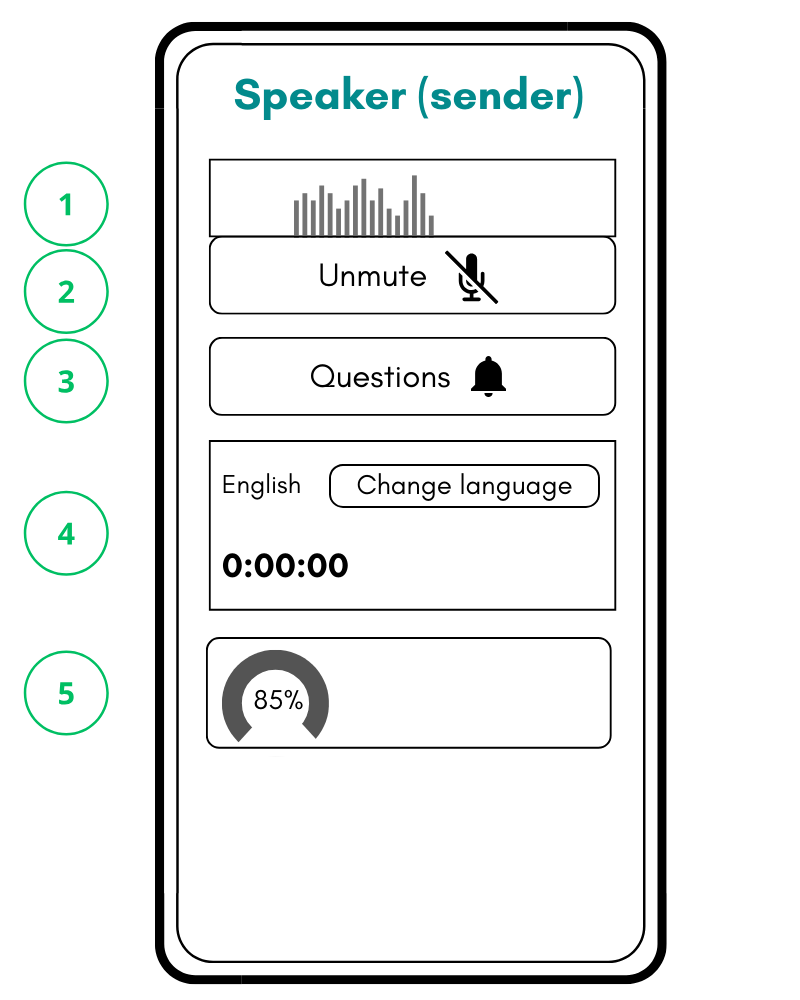
- Haz clic en «Activar micrófono» (2).
- El temporizador de traducción se inicia (se muestra en rojo)
- Empieza a hablar con naturalidad,sin hacer pausas artificiales
4. Supervisa la calidad del audio mientras hablas
Comprueba los siguientes indicadores mientras hablas:
- El analizador de espectro (1) muestra movimientos visibles cuando hablas
- El indicador de calidad de audio está en verde (80 %+)
- No debe haber barras rojas en el analizador de espectro (1), ya que indican distorsiones.
Si uno de los indicadores presenta problemas:
- Haz clic en «Silenciar» para detener la traducción
- Soluciona el problema de audio (ajusta el volumen, cambia el micrófono, reduce el ruido).
- Vuelve a hacer clic en «Activar micrófono» (2) y comprueba si ahora los indicadores son correctos
5. Pausar la traducción
- Haz clic en «Silenciar» (2).
- El temporizador se detiene y se pone en negro
- El sistema deja de escuchar (se detiene la facturación).
6. Preguntas del público (si están activadas)
Cuando un oyente envía una pregunta:
- Verás una notificación roja en «Preguntas» (3).
- Haz clic en el botón para abrir la lista de preguntas.
- Verás las preguntas automáticamente traducidas a tu idioma
- Recomendación: borra las preguntas después de responderlas
Interfaz del ponente
Interfaz del oyente
Instrucciones para los oyentes
1. Participar en la traducción
- Escanea el código QR del evento con tu smartphone.
- Si hay varias salas: selecciona la sala correspondiente
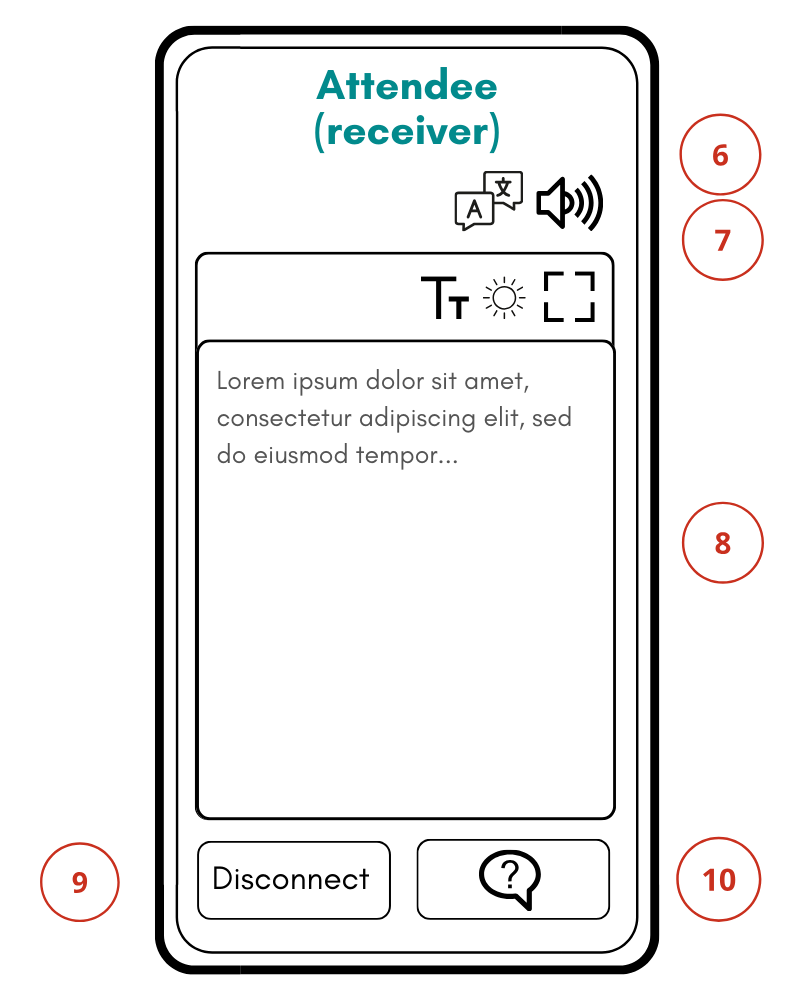
- Selección de idioma: por defecto se utiliza el idioma de tu navegador; puedes cambiarlo en cualquier momento mediante el icono de idioma (6).
2. Leer y escuchar
Visualización de texto:
- La traducción se muestra como texto en tiempo real en el centro de la pantalla
- Ajusta el tamaño de la fuente y el brillo.
- Dispones de un modo oscuro para ahorrar batería
Salida de audio:
- La función de audio está activada por defecto (una voz sintética lee la traducción)
- Puedes silenciar o activar el sonido en cualquier momento mediante el símbolo (8)
- Comprueba el volumen del dispositivo
- Asegúrate de que el sonido no esté silenciado (8)
- Cierra otras aplicaciones que puedan estar reproduciendo audio
3. Hacer preguntas (si esta función está activada)
- Toca el botón «Preguntas» (7)en la parte inferior
- Escribe tu pregunta en el idioma en el que estés recibiendo la traducción
- El ponente recibe la traducción en su idioma
- El ponente decide cuándo responder
4. Salir
Toca «Desconectar» (9) para salir de la traducción.
Nubart Translate – Instrucciones
Factor decisivo para el éxito: la calidad del audio
Nubart TRANSLATE requiere:
- Una señal de voz clara y aislada
- Sin ruidos de fondo
- Sin retroalimentación de las señales de audio traducidas
- Volumen constante sin distorsiones
- Una señal de voz clara sin amplificación de graves, ya que estos afectan a la transcripción
Requisitos de Internet
Compatibilidad de red:
El dispositivo del ponente debe admitir conexiones WebSocket seguras (protocolo WSS). La mayoría de las redes modernas lo permiten, pero algunas redes corporativas o Wi-Fi públicas pueden bloquear estas conexiones.
Requisitos de ancho de banda:
Para los oyentes (descarga): Cada oyente necesita aproximadamente entre 40 y 128 kbit/s de descarga para recibir el audio, según el idioma.
Para el ponente (subida): El dispositivo del ponente requiere una conexión de subida estable de aprox. 256 kbit/s por cada ponente activo.
Filtrado de firewall (allowlisting):
En redes corporativas restrictivas, pide a tu departamento de IT que añada a la lista blanca:
- Dominios: nub.art, www.nub.art, digitaltangible.s3.eu-west-1.amazonaws.com, digitaltangible-customer.s3.eu-west-1.amazonaws.com, digitaltangible-temp.s3.eu-west-1.amazonaws.com, digitaltangible-user.s3.eu-west-1.amazonaws.com. Las IP de borde (edge) son dinámicas; añade a la lista blanca por nombre de dominio, no por dirección IP.
- Puertos: TCP 443 (HTTPS/WSS, todo el tráfico) y TCP 80 (solo redirección). Sin UDP, sin CDN.
Ancho de banda mínimo (velocidad de descarga):
| Tamaño del evento | Velocidad necesaria |
|---|---|
| Pequeño (hasta 50 usuarios) | 25 Mbps |
| Mediano (50–200 usuarios) | 100 Mbps |
| Grande (más de 200 usuarios) | 500 Mbps |
Asegúrate de que tu router pueda gestionar múltiples conexiones simultáneas.
Cómo Nubart optimiza la traducción para tu evento
Al realizar la compra, te pediremos la siguiente información:
- Documentos contextuales (programas de eventos, documentos técnicos, patentes, manuales)
- Nombres de los ponentes
- Idioma o idiomas que se hablan durante el evento (no los idiomas de destino de los oyentes)
- Materiales escritos relacionados con el tema del evento
Qué hacemos con estos materiales:
- Extracción asistida por IA: utilizamos IA para analizar documentos y crear un resumen de tres páginas que contenga los términos técnicos más relevantes en el contexto del lenguaje natural
- Preparación multilingüe: traducimos este resumen a los idiomas de los ponentes de tu evento.
- Aportación de contexto: la IA recibe esta información contextual (de forma similar a como se instruiría a un intérprete humano).
- Pruebas internas: leemos en voz alta documentos a través de Nubart TRANSLATE para identificar términos que la IA no reconoce y abordarlos de forma específica.
Requisitos del equipo de audio
Se requiere aislamiento acústico
El problema: Nubart TRANSLATE es muy sensible al habla en espacios grandes o ruidosos. Esto significa que capta todas las señales de audio, incluidos los resultados de la propia traducción si los recibe a través de los smartphones de los oyentes.
No utilizamos una puerta de ruido, ya que cortaría algunas palabras y reduciría la precisión del reconocimiento.
Solución: cumple UNA de las siguientes condiciones:
- ✅ Todos los oyentes utilizan auriculares
- ✅ Los ponentes y los oyentes se encuentran en lugares diferentes.
- ✅ La sensibilidad del micrófono y el volumen de la sala están reducidos de modo que solo se capte al ponente , pero no los ruidos de la sala ni los dispositivos finales de los oyentes.
Dispositivo del ponente
Recomendado:
- Ordenador portátil: máxima estabilidad y control
- Teléfono inteligente: adecuado, siempre que tenga un procesador potente .
Antes del evento: reinicia el dispositivo del ponente para cerrar posibles procesos en segundo plano .
Opciones de entrada de audio
De mejor a peor calidad:
1️⃣ Enrutamiento profesional para eventos (MUY RECOMENDABLE)
- Salida de línea/auxiliar del sistema de megafonía o mesa de mezclas directamente al dispositivo del ponente
2️⃣ Micrófono externo de alta calidad
- Auriculares, micrófono de solapa o micrófono de mano
- Ofrece un audio uniforme y manos libres
3️⃣ Micrófono integrado en el dispositivo
- Solo aceptable en entornos silenciosos
- Sensible al ruido, el eco y la acústica de la sala
- No recomendado para eventos importantes
Tus dos herramientas de diagnóstico más importantes:
1️⃣ Analizador de espectro (1)
- Visualiza señales de audio de forma similar a los indicadores de espectro de alta fidelidad
- Las frecuencias altas a la derecha, las frecuencias bajas a la izquierda
- Las barras del espectro se activan en cuanto el micrófono recibe una señal
Uso diagnóstico:
| Síntoma | Causa |
|---|---|
| No hay movimiento al hablar | El micrófono no está activo o es el dispositivo incorrecto |
| Movimiento muy leve | Señal de entrada demasiado débil, aumenta el volumen de entrada |
| Barras rojas en todas las frecuencias | Señal demasiado fuerte, reduce el volumen de entrada |
| Barras rojas solo en determinadas frecuencias | Utiliza el ecualizador para reducir estas frecuencias en concreto. Una reducción general del volumen total puede empeorar la señal para la transcripción. |
2️⃣ Indicador de calidad de audio (5)
🟢 Verde (80 %+) – Buena calidad
🟡 Amarillo (60-80 %) – Usable, mejorar si es posible
🔴 Rojo (menos del 60 %) – Mala calidad
Si el indicador es rojo:
- En primer lugar: comprueba que has seleccionado el idioma correcto
- Comprueba que el micrófono está activo y seleccionado
- Reduce el ruido de fondo y el eco
- Asegúrate de que el micrófono solo capta la voz del hablante
- Ajusta la posición/sensibilidad del micrófono.
Pruebas obligatorias antes del evento
Por qué son tan importantes las pruebas
Cinco minutos de prueba evitan horas de mala traducción.
Los organizadores suelen prescindir de las pruebas porque:
- El sistema de megafonía/altavoces funciona perfectamente.
- La calidad de la grabación es excelente.
- Asumes que la IA «simplemente funciona»
Con un test preliminar detectarás:
- La calidad de audio que realmente recibe nuestro sistema
- Problemas de eco o retroalimentación
- Problemas con el ruido de fondo
- Problemas con la selección del micrófono/volumen
- Problemas con la conexión de red
El procedimiento de prueba
Realiza esta prueba de 5 minutos antes del comienzo de tu evento en el lugar en el que éste va a tener lugar y en condiciones reales.
Paso a paso:
- Inicia sesión en tu dispositivo principal (ordenador portátil/smartphone)como ponente
- Utiliza un segundo dispositivo para escanear el código QR del evento.
- En el segundo dispositivo:
- Selecciona el mismo idioma que el ponente
- Silencia la salida de audio (8) para evitar retroalimentaciones
- Di 4-5 frases en el idioma de la presentación
- Comprueba estos DOS indicadores:
Indicador A: calidad de audio (5)
En el dispositivo del ponente:
🟢 VERDE: ¡Perfecto! Continúa.
🟡 AMARILLO: mejora si es posible
🔴 ROJO: imprescindible mejorar
Es preciso ver el color VERDE mientras se habla.
Indicador B: precisión de la transcripción
En el segundo dispositivo (vista del oyente):
Lee la transcripción en tu idioma. Compara las palabras que estás diciendo con el texto de la pantalla.
Si los resultados de la prueba son malos
| Problema | Solución |
|---|---|
| Indicador de calidad rojo o amarillo |
|
| Transcripción inferior al 90 % |
|
| Barras rojas en el analizador de espectro |
|
| El analizador de espectro (1) apenas se mueve |
|
| Dispositivo de entrada incorrecto |
|
Criterios para una prueba satisfactoria
Todo va bien si:
- ✅ El indicador de calidad de audio (5) muestra VERDE (80 %+) en todo momento
- ✅ La precisión de la transcripción es de al menos un 90-95 %+.
- ✅ El analizador de espectro (1) muestra una buena señal sin barras rojas
- ✅ No hay bucle de retroalimentación si los dispositivos están cerca
Descubrimientos frecuentes durante las pruebas
Problema 1: Conversaciones de fondo
Síntoma: la transcripción contiene palabras que el hablante no ha dicho
Causa: el micrófono capta conversaciones cercanas
Solución: utiliza un micrófono de campo cercano (micrófono de solapa/auriculares) y aleja al ponente del público.
Problema 2: bucle de retroalimentación
Síntoma: la traducción se repite o se entrecorta
Causa: El micrófono del ponente está recibiendo la salida de audio ya traducida de los dispositivos de los oyentes
Solución: Todos los oyentes deben usar auriculares o aumentar la distancia entre los dispositivos
Problema 3: Idioma incorrecto
Síntoma: indicador de calidad rojo, transcripción sin sentido
Causa: se ha seleccionado un idioma incorrecto (ésta es la causa más frecuente de errores en la prueba)
Solución: Haz clic en «Cambiar idioma» (4) y selecciona el idioma correcto.
Problema 4: volumen demasiado bajo/alto
Síntoma: El analizador de espectro (1) apenas se mueve o muestra barras rojas
Causa: volumen de entrada mal ajustado
Solución: Ajusta el volumen de entrada en la configuración del sistema operativo/navegador o cambia la distancia física al micrófono.
Consejos para pruebas profesionales
- Prueba con un ponente real: haz que la prueba la realice un ponente real, no un técnico
- Prueba con volumen real: utiliza el mismo volumen que habrá durante el evento.
- Prueba con público: si es posible, realiza la prueba con algunos participantes para comprobar el aislamiento acústico.
- Prueba todas las salas: en eventos que se celebren en varias salas, prueba cada sala por separado
- Documenta los ajustes: Anota los ajustes, volúmenes y posiciones del micrófono que funcionan correctamente.
- Función de prueba para preguntas (3): si esta función está activada, comprueba que el ponente pueda recibir y ver las preguntas.
¿Cuándo se deben realizar las pruebas?
Momento ideal:
- 1-2 días antes: primera prueba técnica
- La mañana del evento: última comprobación en condiciones reales
- 15 minutos antes del comienzo: breve revisión
Solución de problemas
Problema: «No hay traducción»
Comprobaciones:
- ✅ ¿El micrófono no está silenciado?
- ✅ ¿El analizador de espectro muestra señal al hablar?
- ✅ ¿Están conectados los dispositivos del hablante y del oyente?
Si el analizador de espectro muestra una señal débil:
- El volumen de entrada es demasiado bajo
- Aumenta el volumen o acércate al micrófono.
Problema: «La traducción no tiene sentido»
Verificaciones inmediatas:
- Indicador de calidad de audio (5): ¿Está en verde? Si es amarillo/rojo, mejora la calidad del audio
- ¿El idioma hablado es correcto? Si no es así, utiliza «Cambiar idioma» (4).
- ¿El micrófono capta otros ruidos?
- Asegura que todos los oyentes utilicen auriculares
- Reduce el volumen de los dispositivos de los oyentes
- Aumenta la distancia entre los dispositivos
Comprobación:
Realiza la prueba de entrada de audio (ver sección «Pruebas») para verificar la precisión de la transcripción.
Problema: «El indicador de calidad de audio (5) está en rojo».
Las dos causas más comunes:
1️⃣ Se ha seleccionado un idioma incorrecto (en más del 50 % de los casos)
Solución: Toca «Cambiar idioma» (4) y selecciona el idioma correcto.
2️⃣ Entrada de audio deficiente en el sistema
| Síntoma | Solución |
|---|---|
| El analizador de espectro (1) muestra una señal débil o inexistente . | Aumenta el volumen de entrada |
| El analizador de espectro (1) muestra barras rojas | Reduce el volumen de entrada |
| Ruido de fondo/eco | Utiliza un micrófono mejor, reduce el ruido ambiental |
| Se graban otras voces | Asegúrate de que solo la voz del hablante llegue al micrófono |
Problema: «Veo el texto de la traducción, pero no puedo escucharla».
Soluciones:
- Aumenta el volumen en el dispositivo receptor
- Comprueba si la salida de audio está activada (8).
- Cierra otras aplicaciones que utilicen audio
- Reinicia el navegador/la aplicación.
- Comprueba que el dispositivo no esté en modo silencio
Problema: «La traducción repite frases»
Causa:
El micrófono del hablante recibe la salida de audio traducida.
Situación habitual:
Los dispositivos están demasiado cerca unos de otros.
Soluciones:
- Silencia el audio en el dispositivo receptor
- Utiliza auriculares
- Aleja aún más los dispositivos entre sí
- Reduce el volumen del dispositivo receptor.
Problema: «La traducción se retrasa mucho».
Retraso normal:
Hasta 2 segundos después del final de la frase.
Si el retraso es considerablemente mayor:
- Comprueba la conexión a Internet tanto en el dispositivo del ponente como en el del oyente
- Comprueba que el ancho de banda sea suficiente para el tamaño del evento
- Cierra las pestañas del navegador/aplicaciones que no necesites
- Acércate al router wifi
Problema: «La traducción comienza demasiado tarde».
El ponente NO debe:
- ❌ Esperar a que se traduzca
- ❌ Hacer pausas artificiales
- ❌ Hablar más despacio de lo normal
El hablante debe:
- ✅ Seguir hablando a su ritmo natural
- ✅ El sistema se adaptará automáticamente
Problema: «Las preguntas no se muestran al hablante».
Comprobaciones:
- ¿Está activada la función de preguntas? (Ponte en contacto con nosotros si no estás seguro)
- ¿De verdad ha habido una pregunta?
- ¿El ponente ve una notificación roja en «Preguntas» (3)?
- ¿El ponente ha tocado el botón «Preguntas» para abrir la lista?
Si se utiliza un dispositivo independiente para las preguntas:
- Comprueba que el dispositivo está conectado con la cuenta correcta
- Asegúrate de que el dispositivo está conectado a Internet.
Problemas con el dispositivo
Síntoma: el navegador o la aplicación se bloquean o se cuelgan
Soluciones:
- Reinicia el navegador o la aplicación.
- Borra la caché y las cookies del navegador.
- Actualiza el navegador a la última versión.
- Prueba con otro navegador (Chrome, Firefox, Safari).
- Reinicia el dispositivo.
- Cierra otras aplicaciones que consuman recursos.
Problemas con el micrófono
Síntoma: no se detecta ninguna entrada de audio
Comprobaciones:
- ¿Está el micrófono conectado físicamente?
- ¿Está bien seleccionado el dispositivo de entrada en el sistema operativo?
- ¿Está bien seleccionado el dispositivo de entrada en la configuración del navegador?
- ¿Está silenciado el micrófono en el sistema operativo/navegador?
- ¿El micrófono necesita pilas o recarga de batería?
- ¿Hay otra aplicación que esté utilizando el micrófono?
- ¿Se han concedido permisos para el micrófono en el navegador?
Probar el micrófono:
- Cierra Nubart TRANSLATE
- Comprueba la configuración del sistema operativo (configuración de sonido de Windows, configuración del sistema Mac, etc.).
- Prueba el micrófono en el navegador (Chrome > Configuración > Privacidad y seguridad > Micrófono).
- Si las pruebas van bien, vuelve a abrir Nubart TRANSLATE.
Cuándo debes ponerte en contacto con nosotros
- A pesar de haber solucionado el problema, sigues viendo un valor rojo en (5)
- Quieres cambiar los colores o el logotipo de la interfaz del oyente
- Necesitas ayuda para configurar un evento en varias salas
- Necesitas ayuda para integrar videoconferencias
- La función de preguntas no funciona
- Tienes preguntas sobre la facturación/el uso
Información de contacto:
Correo electrónico: info@nubart.eu
Tiempos de respuesta:
- Horario comercial (9:00-18:00 CET/CEST, de lunes a viernes): en un plazo de 24 horas
- Emergencias durante eventos confirmados: la información de contacto se proporcionará después de la compra
Cuando te pongas en contacto con el servicio de asistencia, indica lo siguiente:
- Fecha y hora del evento
- Número de participantes previstos
- Descripción del problema
- Visualización de la calidad del audio (5)
- Captura de pantalla de la interfaz de usuario (si es posible)
- Pasos ya realizados para solucionar el problema
Escenarios especiales
Traducción de videoconferencias
Para los ponentes en remoto, conviene transmitir el audio de Zoom/Meet del dispositivo A a Nubart en un dispositivo mediante un cable TRRS. Prueba la configuración con unos días de antelación. Más detalles en las preguntas frecuentes de nuestro sitio web.
Eventos en varias salas
Antes del evento:
Por favor, facilítanos la siguiente información:
- Número de salas
- Nombres de las salas (por ejemplo, «Sala 1», «Venus»)
- Si las salas tratan temas diferentes: breve descripción de lo que se hablará en cada sala (como contexto para la IA)
Configuración de la cuenta del ponente (varias salas)
Cada sala necesita su propia cuenta de ponente con una dirección de e-mail propia:
- Regístrate en www.nub.art/customer/login
- Ve a la pestaña «Empleados»
- Haz clic en «Invitar a empleados»
- Introduce el nombre y la dirección de email (uno por cada sala)
- IMPORTANTE: Selecciona la función «Guide and Translate»
- El sistema enviará una invitación a cada dirección de email
Nota: Necesitas derechos de «administrador» para acceder a la pestaña «Empleados». Ponte en contacto con nosotros si no ves esta opción.
El día del evento:
Ponente:
- Inicia sesión y abre la lista de salas
- Selecciona la sala correcta
Oyentes:
- Escanea el código QR
- Ve la lista de todas las salas
- Selecciona la sala deseada
Estrategia para el código QR:
- Un único código QR para todas las salas: simplifica la logística (recomendado)
- Código QR independiente para cada sala: (si están a mucha distancia)
El ponente no puede ver el dispositivo de audio
Escenario: el dispositivo que transmite el sonido no se encuentra a la vista del ponente
Ejemplo: el ordenador portátil conectado al sistema de sonido se encuentra en una cabina o en el fondo de la sala, pero el ponente está en el escenario.
Problema:
El ponente no puede ver las preguntas que le formula el público.
Solución: Crea una segunda cuenta «Guide and Translate»
Pasos de configuración:
- Ve a la pestaña «Empleados» del área de clientes.
- Haz clic en «Invitar a empleados»
- Asigna un nombre (por ejemplo, «Monitor del ponente – Sala A») y una dirección de email.
- Completa el proceso de invitación para activar la cuenta.
- Inicia sesión en la nueva cuenta en un segundo dispositivo (tableta/smartphone).
- Abre la ventana de preguntas. (3).
- Coloca este dispositivo en el campo de visión del ponente.
Lo que ve el ponente en el segundo dispositivo:
- Preguntas entrantes del público (traducidas a su idioma)
Lo que el ponente puede hacer:
- Leer las preguntas tan pronto como lleguen
- Eliminar las preguntas ya respondidas con un clic
Tareas del dispositivo principal (técnico de sonido en la cabina):
- Gestionar la transmisión de audio
- Supervisar el indicador de calidad de audio (mantenerlo en verde).
- Ajustar la configuración de audio si la calidad disminuye
Mesas redondas / varios ponentes en un mismo espacio
Opción 1: una cuenta de ponente y un mismo idioma (la variante más sencilla)
- Una persona controla «desactivar/activar micrófono» (2)
- Todos los participantes en la discusión comparten un micrófono
Opción 2: varias cuentas de ponentes
- Cada participante en la discusión tiene su propia cuenta
- Cada uno desactiva el silencio (2) cuando le llega el turno
- Permite diferentes idiomas de salida
- Requiere coordinación entre los hablantes
Conferencias de varios días
Recomendaciones para el día 1:
- Llega una hora antes para probar todo a fondo
- Prueba cada sala/ponente por separado
- Documenta los ajustes que funcionan para cada sala
- Identifica los ponentes/ubicaciones problemáticos
Recomendaciones para el día 2 y los días siguientes:
- Realiza una breve prueba de 15 minutos antes de comenzar.
- Comprueba que no se hayan realizado cambios en la configuración de audio durante la noche.
- Comprueba si otros técnicos han modificado los ajustes
Rotación de ponentes:
- Instruye a cada nuevo ponente sobre las funciones de los botones «Activar micrófono» (2) y «Cambiar idioma» (4)
- Destaca la importancia de hacer clic en «Silenciar» al terminar
- Ten a mano a un técnico para los ponentes que intervienen por primera vez
Eventos internacionales / varios idiomas
Cuando los ponentes realizan sus presentaciones en diferentes idiomas:
Cada ponente debe:
- Antes de empezar, hacer clic en «Cambiar idioma» (4).
- Seleccionar el idioma de la ponencia.
- Comprobar que el indicador de calidad está en verde (5).
Reunión de ponentes antes del evento:
Crea una guía sencilla de una página para los ponentes que incluya lo siguiente:
- Información sobre el registro
- Selecciona el idioma que se va a hablar
- Toca «Activar micrófono» (2)
- Toca «Silenciar» cuando hayas terminado
- Dónde encontrar preguntas del público
Considera la posibilidad de proporcionar esta mini-guía en varios idiomas a los ponentes internacionales .
Proyectar la traducción en pantalla
Escenario: Mostrar el texto traducido en pantalla o monitor
Pasos de configuración:
- Abre el enlace del código QR de su evento en el navegador del dispositivo de proyección (portátil/tableta conectado al proyector)
- Selecciona el idioma de destino que desees mostrar
- Haz clic en el botón de pantalla completa (10) para maximizar el texto de traducción
Múltiples idiomas: Si necesita proyectar varias traducciones simultáneamente, abra el enlace del código QR en ventanas/pestañas separadas del navegador, cada una configurada en un idioma diferente.
Qué puedes esperar de la traducción simultánea por IA
Excelencia profesional, no perfección
Nubart TRANSLATE ofrece traducciones simultáneas profesionales comparables a las de intérpretes humanos experimentados (rango de precisión del 85-95 %).
- Precisión matemática exacta (el lenguaje es subjetivo)
- Perfección como en la traducción de documentos (DeepL/ChatGPT)
- Personalización ilimitada mediante glosarios
Interpretación simultánea ≠ traducción de documentos
| Traducción de documentos (DeepL, ChatGPT) |
Interpretación simultánea (Nubart TRANSLATE) |
|---|---|
| Textos completos, reconoce el final de las frases | En tiempo real, no reconoce cómo continúa la frase |
| Entrada de texto perfecta | Primero tiene que transcribir lo que oye (acentos, ruidos) |
| Sin urgencia temporal | Requiere entrega en tiempo real |
IA frente a intérpretes humanos
| Ventajas de la IA | Retos de la IA |
|---|---|
| ✅ Memoria sobrehumana (terminología, números) | ❌ Ruidos de fondo |
| ✅ Sin fatiga | ❌ Demasiado precisa (replica errores) |
| ✅ Disponibilidad inmediata | ❌ Colocación de signos de puntuación |
| ✅ Escalabilidad ilimitada | ❌ No suaviza el lenguaje |
| ✅ Bajo coste | ❌ Mezcla de idiomas (cambio de código) |
| ❌ Pronunciación de nombres extranjeros (TTS) |
Tres limitaciones frecuentes
1. Mezcla de idiomas (cambio de código)
Escenario: un hablante alemán utiliza términos ingleses («customer journey», «machine learning»).
Problema: la IA configurada en alemán no reconoce si se trata de préstamos lingüísticos (que deben permanecer en inglés) o si deben traducirse.
Solución: si sabes que los ponentes van a utilizar determinados términos en inglés, menciónalos en tus documentos de contexto. Indica a los ponentes que sean coherentes; utiliza el botón «Cambiar idioma» para secciones largas.
2. Pronunciación TTS de nombres extranjeros
Ejemplo: español «Dragados» → Texto ✅ correcto → Voz TTS en inglés ❌ «Duragadous»
Puede afectar a: nombres de empresas (Iberdrola, CaixaBank), personas (María-Jesús, Juan Carlos), lugares (Valdepeñas, Móstoles)
Motivo: TTS utiliza las reglas fonéticas del idioma de destino y no cambia automáticamente en los nombres extranjeros.
Solución: Para eventos con muchos nombres extranjeros, recomienda el modo solo texto.
3. Las condiciones externas influyen en la calidad
| Factor | Efecto |
|---|---|
| Calidad de audio/volumen | 🔴 Alta |
| Ruidos ambientales | 🔴 Alto |
| Acústica de la sala | 🔴 Alta |
| Velocidad del habla/articulación | 🟡 Media |
| Calidad de Internet | 🟡 Media |
| Acento del hablante | 🟡 Bajo a medio |
Cuándo funciona mejor la IA
- ✅ Presentaciones técnicas (vocabulario especializado)
- ✅ Conferencias económicas (terminología estándar)
- ✅ Conferencias académicas (áreas temáticas claramente definidas)
- ✅ Demostraciones de productos (estructura clara)
- ✅ Mesas redondas (ponentes preparados)
Escenarios difíciles
- ❌ Lenguaje muy coloquial (modismos/argot)
- ❌ Diálogos rápidos (interrupciones)
- ❌ Poesía o juegos de palabras
- ❌ Mala calidad del sonido (eco, ruidos molestos, volumen bajo)
- ❌ Mezcla de diferentes idiomas dentro de una misma frase
Nota: Los intérpretes humanos también tienen dificultades con esto, no es un problema específico de la IA.
Establecer las expectativas de los participantes
Comunica lo siguiente en la documentación previa al evento:
- ✅ «Disponemos de traducción en tiempo real por IA»
- ✅ «Calidad equiparable a la de intérpretes profesionales»
- ✅ «Para una experiencia óptima, traigan auriculares»
- ✅ «Más de 30 idiomas disponibles»
No prometas lo siguiente:
- ❌ «Traducción 100 % precisa»
- ❌ «Reproducción perfecta del idioma».
- ❌ «Sin retrasos».
La revolución
La tecnología ha democratizado la interpretación profesional. Ahora se pueden ofrecer eventos multilingües de cualquier tamaño por una fracción de lo que antes costaban.
La IA mejora rápidamente:
- Reconocimiento de acentos
- Comprensión contextual
- Naturalidad en la síntesis del lenguaje
- Procesamiento más rápido, menor latencia
Lista de verificación final y contacto
Última lista de verificación antes de tu evento
✅ 48-72 horas antes del evento:
- [ ] Ancho de banda de Internet comprobado para el número previsto de participantes
- [ ] La red admite conexiones WebSocket Secure (WSS)
- [ ] Cuentas de ponente creadas para cada sala (en caso de haber varias salas)
- [ ] Códigos QR impresos y distribuidos
- [ ] Enrutamiento de audio profesional configurado (línea/auxiliar de PA o divisor en Y)
- [ ] Se ha informado a los ponentes sobre el funcionamiento básico
✅ In situ antes del evento:
- [ ] Reiniciados los dispositivos de los ponentes
- [ ] Prueba de entrada de audio completada
- [ ] El indicador de calidad de audio se ilumina en verde cuando se habla
- [ ] Se ha verificado una precisión de transcripción superior al 90 %
- [ ] El analizador de espectro muestra una buena señal sin barras rojas
- [ ] Aislamiento acústico confirmado (los oyentes utilizan auriculares o mantienen una distancia adecuada)
- [ ] Función de preguntas probada (si está activada)
- [ ] Selección de varias habitaciones probada (si procede)
- [ ] Dispositivos de audio de repuesto disponibles
✅ Durante el evento:
- [ ] Supervisar el indicador de calidad de audio: debe permanecer en verde
- [ ] El ponente utiliza «Cambiar idioma» cuando se cambia el idioma
- [ ] El temporizador se activa (rojo) cuando se desactiva el silencio y se detiene (negro) cuando se activa el silencio
- [ ] Supervisión técnica por parte del operador en caso de problemas
- [ ] Contacto de sustitución disponible para asistencia
Errores frecuentes que hay que evitar
- Omitir las pruebas antes del evento
→ Prueba in situ en condiciones reales - Uso del micrófono integrado
→ Utilizar un enrutamiento de audio profesional o un micrófono externo - Olvidar cambiar el idioma hablado
→ Utiliza siempre el botón «Cambiar idioma» (4) - No utilizar auriculares para los oyentes
→ Provoca bucles de retroalimentación y mala calidad de audio - Enviar un glosario con más de 100 términos
→ Proporciona información contextual significativa - Ignorar el indicador de calidad de audio
→ Debe permanecer en verde durante todo el evento - Expectativa de precisión perfecta de la IA
→ La IA ofrece excelencia profesional, no perfección - No instruir a los ponentes sobre el funcionamiento básico
→ Crea una guía sencilla de una página para los ponentes
Contacto y asistencia
Correo electrónico:
info@nubart.eu
Tiempos de respuesta:
- Horario comercial (9:00-18: 00 CET /CEST, de lunes a viernes):
En un plazo de 24 horas - Asistencia de emergencia para eventos confirmados:
La información de contacto se proporcionará después de la compra
Cuándo debes ponerte en contacto con el servicio de asistencia:
- «Las pruebas siguen mostrando problemas a pesar de la corrección de errores
- Asistencia para la configuración de eventos en varias salas
- Asistencia para la integración de videoconferencias
- Solicitudes de personalización
- Preguntas sobre facturación o uso
Indica lo siguiente en las solicitudes de asistencia:
- Fecha y hora del evento
- Número previsto de participantes
- Descripción del problema
- Indicación de la calidad del audio (si procede)
- Capturas de pantalla (si es posible)
- Pasos ya realizados para solucionar el problema
Recursos adicionales
En línea:
- Sitio web: www.nubart.eu
- Página del producto: www.nubart.eu/ai-simultaneous-interpretation/
- Términos y condiciones: disponibles en el sitio web
- Política de privacidad: disponible en el sitio web
Facturación y uso:
- Área de clientes: www.nub.art/customer/login
- Mostrar informes de uso
- Gestionar cuentas de ponentes
Estamos a tu disposición
Nuestro objetivo es que tu evento multilingüe sea todo un éxito. Hemos trabajado intensamente para desarrollar un sistema potente y fácil de usar.
Ten en cuenta que
- La calidad del audio es la base de una buena traducción
- 5 minutos de prueba te ahorran horas de molestias
- La IA ofrece resultados profesionales a una fracción del coste tradicional
- Estamos a tu disposición durante todo el evento
Nubart TRANSLATE
Interpretación en tiempo real para eventos con asistencia de IA
www.nubart.eu | info@nubart.eu