Nubart Live - Instructions pour le guide
Avant de commencer (1 minute)
Avant l'arrivée du groupe, assurez-vous d'avoir ces deux éléments prêts sur votre téléphone
- Ce lien : www.nub.art/customer/login
- Vos identifiants de connexion
- Recommandé : un microphone USB, en particulier si vous prévoyez d'utiliser le module complémentaire de traduction. Essayez de trouver un microphone unidirectionnel, surtout si vous guidez la visite dans un environnement bruyant.
Étape 1 : connectez-vous et ouvrez le groupe
- Ouvrez le lien et connectez-vous.
- Une fois connecté, cliquez sur « Ouvrir un groupe ».
Étape 2 : distribuez les cartes
Veuillez vous assurer que chaque participant dispose d'une carte.
Demandez maintenant au groupe de :
- Scannez le code QR de votre carte avec votre smartphone.
Si quelqu'un ne sait pas comment scanner un code QR, ce n'est pas un problème :
- Veuillez lui demander de se rendre sur nub.art
- Qu'il utilise le scanner intégré qu'il y trouvera
- Il est également possible de saisir le code imprimé sur la carte.
Étape 3 : scannez les cartes (votre rôle)
C'est maintenant à vous de jouer :
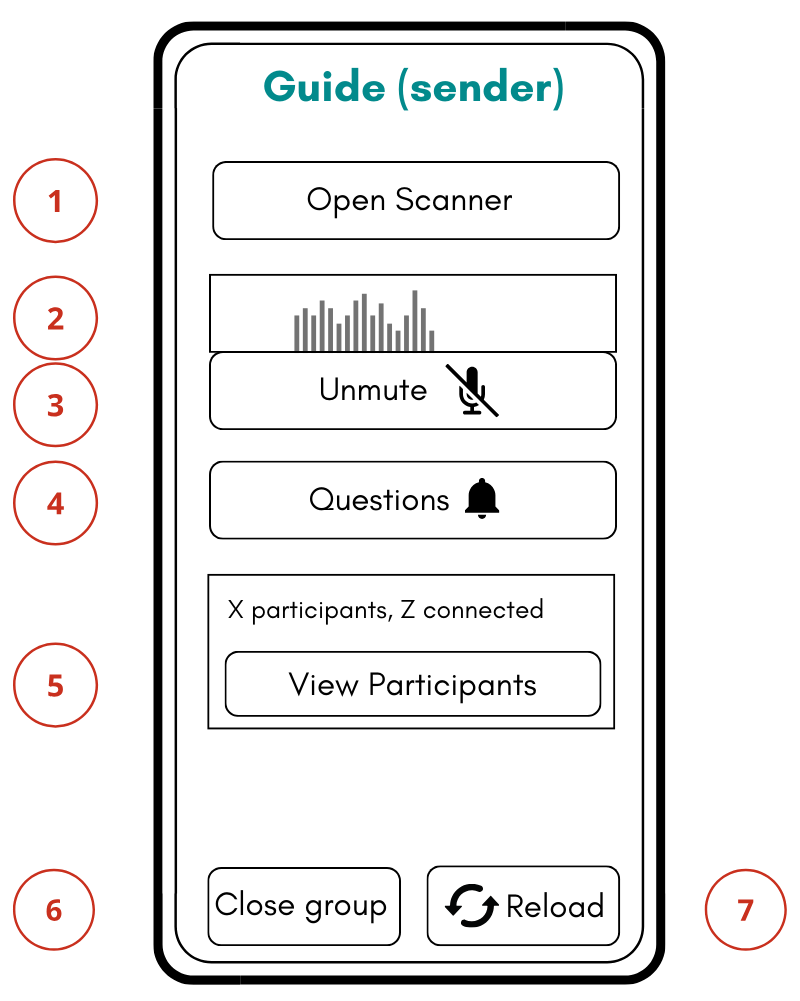
- Cliquez sur « Ouvrir le scanner » (1) sur votre écran.
- Scannez le code QR de chaque participant.
Conseil : si vous préférez, vous pouvez scanner les cartes avant de les distribuer.
Étape 4 : vérifiez que tout le monde est connecté
Cliquez sur « Voir les participants » (6). Une liste s'affiche :
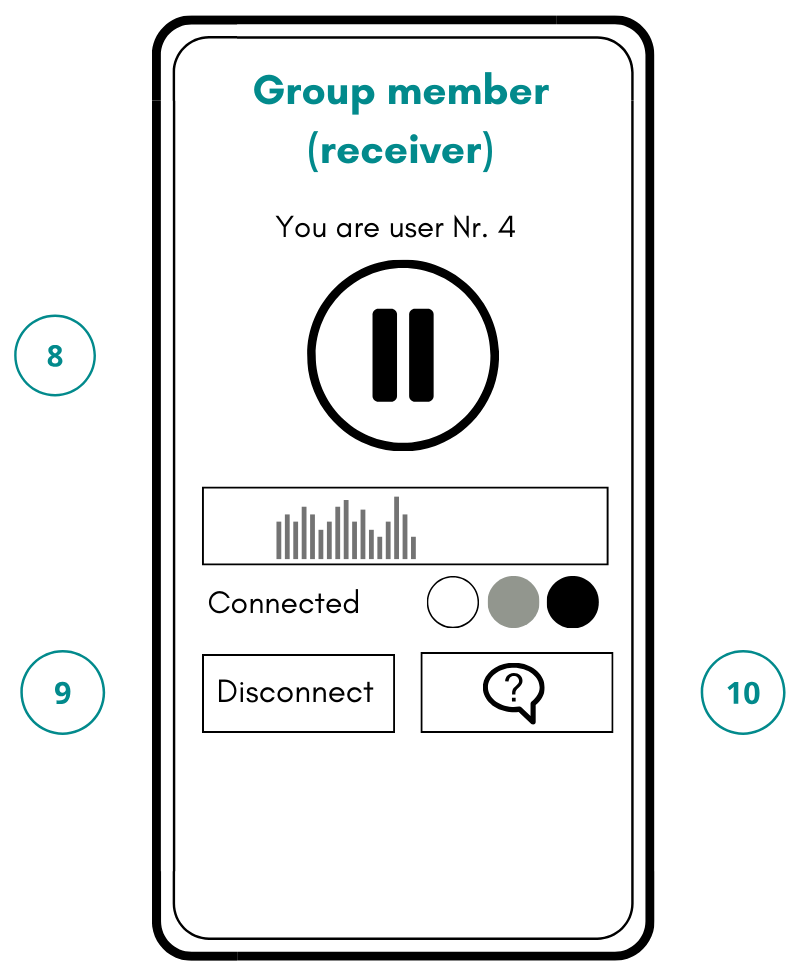
- Chaque participant dispose d'un numéro.
- À côté de chaque numéro, vous verrez un petit « feu tricolore ».
Le feu vert signifie que tout fonctionne correctement.
Si un participant rencontre un problème de connexion, ce numéro vous aidera à l'identifier.
Interface guide (intervenant)
Interface participant (auditeur)
Étape 5 : commencez à parler
- Veuillez cliquer sur « Activer le son » (3).
- Commencez à parler dans le microphone.
Vous devriez voir du mouvement dans l'analyseur de spectre (2).
Cela signifie simplement que votre voix est transmise.
Si vous observez un mouvement, tout fonctionne correctement.
Si vous ne voyez aucun mouvement :
- Veuillez vous assurer qu'aucune autre application de votre téléphone n'utilise le microphone.
Ce que les visiteurs peuvent faire
Informez le groupe :
- Vous pouvez activer ou désactiver le son à tout moment à l'aide du bouton Couper le son / Activer le son (9).
- Ils peuvent vous poser une question à l'aide du bouton Question (8).
Si quelqu'un envoie une question (8):
- Un point rouge apparaîtra sur le bouton (4). Veuillez cliquer dessus pour lire la question.
Étape 6 : Terminer la visite
Cliquez sur « Fermer le groupe » (7).
Si vous prévoyez d'effectuer une autre visite avec le même groupe ultérieurement, vous pouvez laisser le groupe ouvert. De cette manière, vous n'aurez pas à scanner à nouveau toutes les cartes.
DÉPANNAGE
Si le son s'arrête ou si la connexion est perdue :
- Veuillez cliquer sur « Recharger » (8).
- Cette action reconnectera tous les participants. Il n'est pas nécessaire de scanner à nouveau les cartes.
Si quelqu'un ferme accidentellement le navigateur :
- Il leur suffira de scanner à nouveau leur carte. C'est tout.
Si quelqu'un voit du mouvement sur le spectre (2) mais n'entend rien :
- Veuillez demander à votre interlocuteur d'augmenter le volume de son téléphone.
- Veuillez lui demander de fermer toute application susceptible de reproduire du son.
Nubart LIVE – Module complémentaire de traduction en direct avec IA (facultatif)
Important :
Ces instructions ne s'appliquent que si vous décidez d'activer le module complémentaire de traduction IA en temps réel lorsque vous ouvrez un groupe.
Si vous ne nous avez pas demandé le module complémentaire ou si vous décidez de ne pas l'activer, Nubart LIVE fonctionnera exactement comme décrit dans les instructions de la page 1.
Étape A : activez le module complémentaire de traduction
Lorsque vous ouvrez un groupe, la question suivante vous sera posée :
Activer la traduction ?
Appuyez sur Oui si vous souhaitez proposer une traduction en temps réel. Veuillez noter qu'il s'agit d'une fonctionnalité payante et facturée en fonction du temps d'utilisation.
Cliquez sur Non si vous souhaitez une visite normale sans traduction.
Étape B : sélectionnez la langue dans laquelle vous allez parler
Sélectionnez la langue dans laquelle vous parlerez pendant la visite. Vous pourrez la modifier si vous décidez de changer de langue pendant la visite guidée.
Étape C : pendant la visite (vue du guide)
Lorsque le module complémentaire de traduction est actif, un carré s'affiche sur votre écran avec le message suivant :
- la langue sélectionnée (2)
- votre temps d'utilisation de la traduction (3)
À propos du minuteur d'utilisation
- Tant que vous n'êtes pas en mode silencieux et que vous parlez (13), le minuteur est en rouge et compte le temps
- Lorsque vous coupez le microphone (1), le minuteur :
- devient noir
- cesse de compter
- Le minuteur s'arrête également lorsque vous fermez le groupe
Vérification de la qualité audio : sous le compteur de niveau, vous verrez un indicateur circulaire qui montre la qualité audio (4).
- Vert = bonne qualité audio
- Jaune ou rouge = mauvaise qualité audio
Si l'indicateur devient jaune ou rouge pendant que vous parlez :
- Veuillez vérifier que vous avez sélectionné la langue que vous parlez réellement
- Réduisez le bruit de fond
- Approchez-vous du microphone
Parlez normalement, sans élever la voix. Il est préférable de parler d'une voix calme et ferme.
Interface guide (intervenant) avec traduction IA

Interface participant (auditeur) avec traduction IA
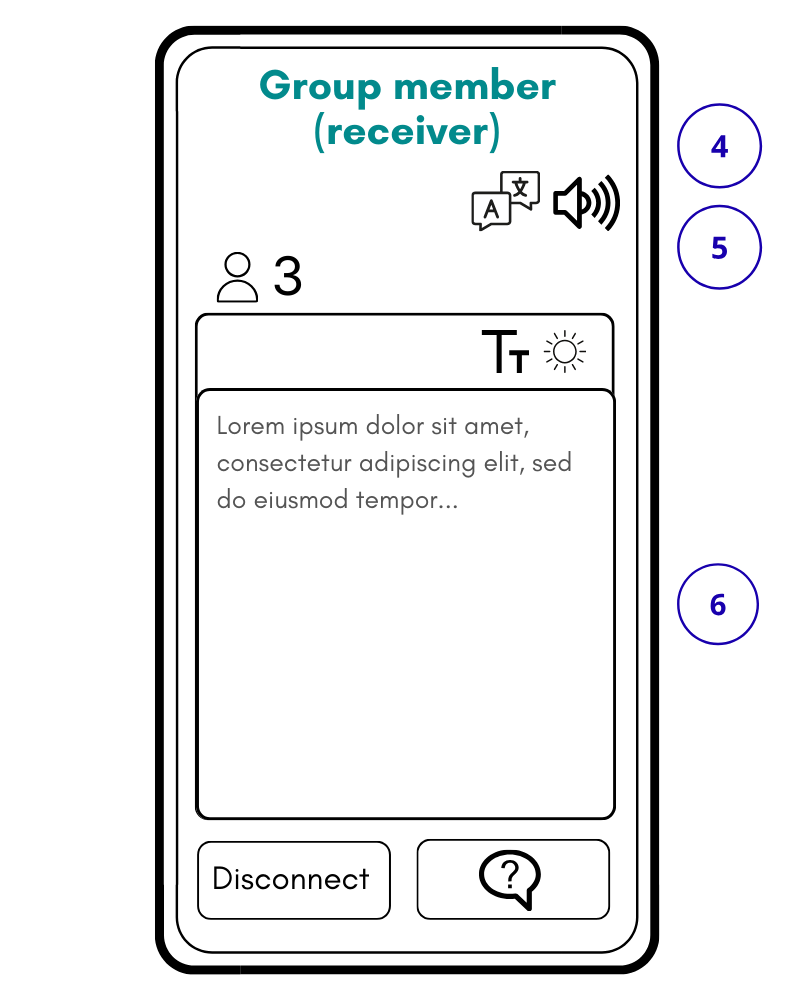
Étape D : Couper et activer le son
La fonction de mise en sourdine (3) (1) fonctionne exactement comme dans Nubart LIVE normal :
- Lorsque vous désactivez le son, la traduction s'arrête
- Lorsque vous réactivez le son, la traduction reprend
Étape E : ce que voient les visiteurs (vue du récepteur)
Si le module de traduction est activé, les visiteurs recevront un message leur expliquant que vos propos seront traduits en XX.
(XX étant la langue de leur navigateur).
Ils seront également informés qu'ils peuvent changer de langue à tout moment en utilisant le menu en haut de l'écran.
S'ils choisissent la même langue que celle que vous parlez, ils entendront directement votre voix et verront l' écran standard de Nubart LIVE.
S'ils ont choisi une langue différente de celle que vous parlez, la majeure partie de l'écran affichera :
- Une traduction textuelle en temps réel de ce que vous dites (9)
Les visiteurs peuvent également :
- Changer de langue (5)
- Activer ou désactiver le son (7)
Sécurité finale
Il n'est pas nécessaire d'expliquer le système de traduction à vos visiteurs.
Parlez simplement normalement.
Tout le reste sera compris intuitivement.
Nubart LIVE – Bibliothèque de contenus (optionnel)
Important :
Ces instructions ne s'appliquent que si nous avons créé une bibliothèque de contenus pour votre visite.
Si aucune bibliothèque de contenus n’a été configurée, Nubart LIVE fonctionnera exactement comme décrit dans les pages précédentes.
Étape A : ouvrir la bibliothèque de contenus
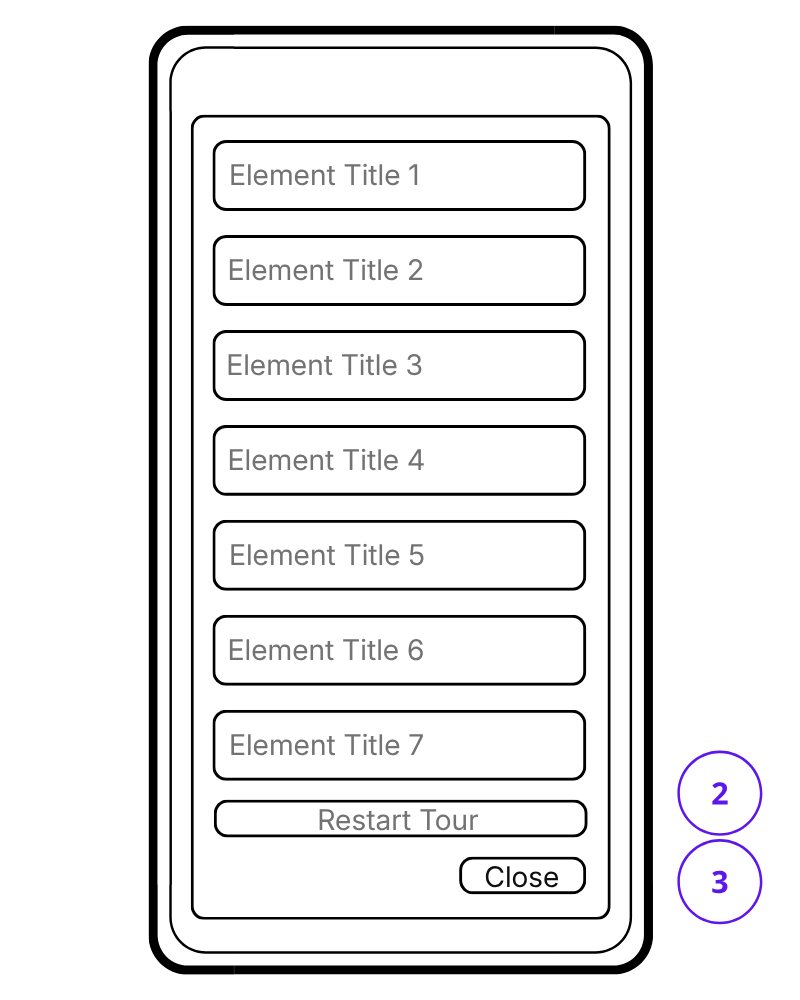
- Cliquez sur « Remote Control » (1).
Une fenêtre s’ouvre sur votre écran et affiche tous les contenus disponibles.
Cette fenêtre est visible uniquement par vous.
Étape B : envoyer du contenu au groupe
- Cliquez sur le contenu que vous souhaitez afficher.
Le contenu sélectionné s’affiche immédiatement sur les smartphones de tous les participants.
Les participants n’ont rien à faire.
Vous pouvez continuer à parler pendant que le contenu est affiché.
Si vous sélectionnez un autre contenu, il remplace le précédent.
Couleurs des boutons dans la bibliothèque de contenus :
- Vert : le contenu n’a pas encore été envoyé
- Gris : le contenu a déjà été envoyé
- Rouge : le contenu n’a pas pu être envoyé (par exemple en cas de mauvaise connexion)
Si un bouton devient rouge, cliquez simplement à nouveau dessus pour renvoyer le contenu.
Pour remettre tous les boutons en vert, cliquez sur « Restart tour » (2) (optionnel).
Étape C : fermer la bibliothèque de contenus
- Cliquez sur « Close » (3).
Cela ferme la bibliothèque de contenus sur votre écran.
Vous pouvez la rouvrir à tout moment en cliquant sur « Remote Control » (1).
Ce que voient les participants
- Le contenu s’affiche automatiquement sur leur écran
- Aucune interaction n’est requise de leur part
- Ils peuvent toujours activer ou désactiver le son et envoyer des questions comme d’habitude
Vous contrôlez ce qui est affiché et à quel moment.
Bon à savoir
- Vous pouvez utiliser la bibliothèque de contenus à tout moment pendant la visite
- Un seul contenu est affiché à la fois
- La bibliothèque de contenus est préparée par notre équipe selon vos instructions
- Vous pouvez avoir une bibliothèque différente pour chaque visite
Interface guide avec bibliothèque de contenus
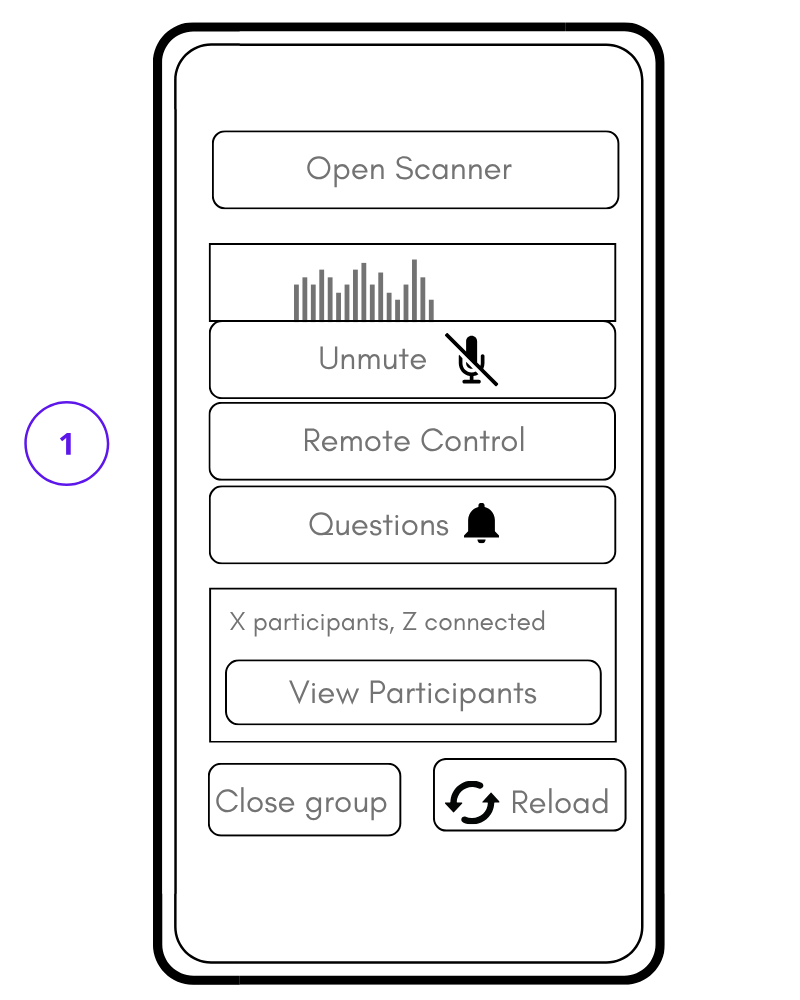
Interface guide avec fenêtre Remote Control ouverte
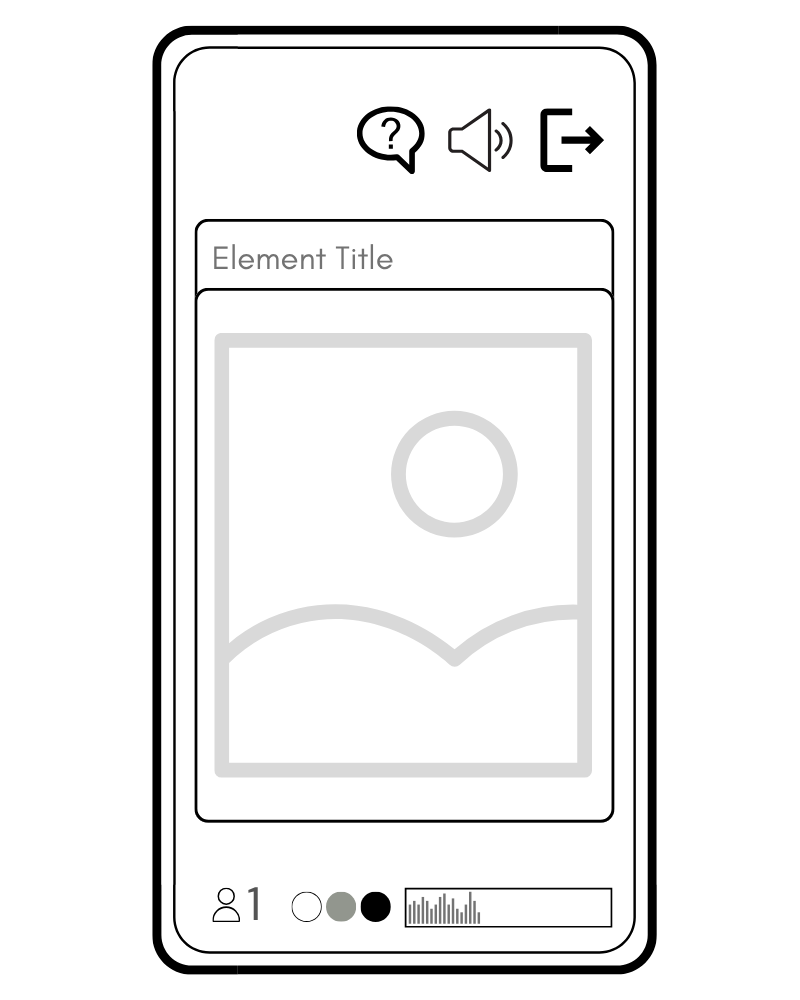
Interface participant avec bibliothèque de contenus
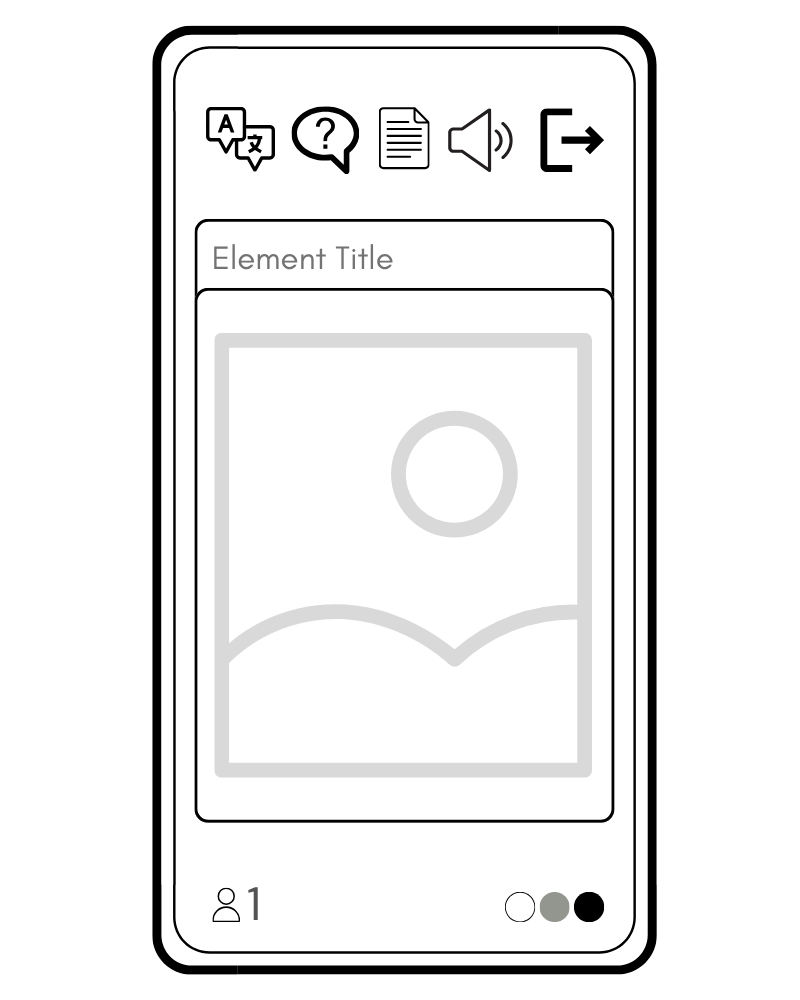
Interface participant avec bibliothèque de contenus et traduction IA
Nubart LIVE : conseils pratiques et dépannage (facultatif)
Avant la visite (recommandé)
Veuillez tester le système au moins une fois.
Si possible, testez brièvement Nubart LIVE avant votre visite. Nous proposons des kits d'essai gratuits.
- Utilisez le même smartphone que celui que vous utiliserez comme guide
- Testez dans des conditions similaires à celles de la visite réelle
- Autorisez l'accès au microphone lorsque votre navigateur vous le demande
Le tester brièvement avant de commencer vous aidera à vous sentir plus en confiance.
Vérifiez la couverture mobile ou la connexion Wi-Fi à votre destination.
Contrairement aux systèmes d'audioguide traditionnels, Nubart LIVE utilise Internet.
- À l'extérieur, cela implique généralement l'utilisation de données mobiles
- La couverture peut varier au sein d'une même ville
Si la connexion est interrompue pendant la visite :
- Il suffit de vous déplacer de quelques mètres avec votre groupe
- La connexion sera automatiquement rétablie dès que la couverture sera rétablie
Utilisez un smartphone moderne pour servir de guide
Pour les participants, n'importe quel smartphone fonctionnera, même les modèles plus anciens.
Cependant, le smartphone émetteur du guide doit assumer de nombreuses fonctions :
- Traitement audio
- Diffusion en direct
- traduction en direct (facultatif)
Pour obtenir les meilleurs résultats :
- Veuillez utiliser un smartphone relativement récent doté d'un processeur performant.
- Veuillez vous assurer que la batterie est bien chargée avant de commencer la visite.
Configuration audio dans les conditions réelles de la visite
Si possible, veuillez utiliser un microphone externe
Les environnements urbains ou les usines sont souvent bruyants.
Nubart LIVE fonctionne également avec le microphone intégré de votre téléphone, mais :
- Des écouteurs ou un microphone externe améliorent la qualité du son.
- si possible, utilisez un microphone unidirectionnel plutôt qu'omnidirectionnel : cela permet d'isoler votre voix du bruit de fond
Évitez le retour audio si vous utilisez le module complémentaire de traduction
Le système de traduction est très sensible (et c'est une bonne chose).
Pour cette raison :
- Votre microphone ne doit capter aucune autre voix que la vôtre.
- Le son traduit provenant des appareils à proximité ne doit pas être audible par votre microphone.
En pratique :
- Les visiteurs doivent utiliser des écouteurs ou
- maintenir une certaine distance entre les appareils émetteurs et récepteurs, ou
- baisser le volume des téléphones les plus proches.
Il s'agit d'un problème physique lié à l'audio, et non d'un dysfonctionnement du système.
Pendant la visite
Latence
Il est normal que :
- La voix du guide ou la traduction arrive un peu après que vous ayez commencé à parler.
Il n'est pas nécessaire de parler plus lentement ni de faire des pauses.
Parlez naturellement, le système vous suivra.
Si le décalage entre votre voix réelle et la voix reçue dérange les participants, baissez le ton de votre voix ou suggérez-leur de s'éloigner de vous pour éviter l'« effet d'écho ».
Plusieurs guides dans le même groupe
Il ne peut y avoir qu'un seul smartphone comme appareil émetteur.
Si plusieurs guides doivent parler pendant la visite, vous pouvez :
- Passer le smartphone émetteur de main en main, ou
- connecter au téléphone un double microphone externe, filaire ou sans fil.
Si vous utilisez un système de microphones sans fil :
- Utilisez le navigateur Firefox, car il gère les appareils audio Bluetooth de manière plus fiable que Chrome ou Safari
- Test rapide du microphone : avant de commencer la visite, éloignez-vous de votre téléphone, appuyez sur le microphone et observez le spectre sonore (2). S'il réagit immédiatement avec un signal fort, le smartphone a correctement reconnu le microphone. Si vous ne voyez aucun signal, ou seulement un signal faible, le téléphone continue d'utiliser le microphone intégré. Dans ce cas, veuillez vérifier les paramètres de votre navigateur et de votre appareil.
Visites de plusieurs jours
Les cartes Nubart sont réutilisables, mais non transférables.
Pour les voyages de plusieurs jours :
- Veuillez demander aux participants d'inscrire leur nom sur leur carte.
- Assurez-vous que chacun utilise toujours sa propre carte.
Si possible :
- Ne fermez pas le groupe sur le smartphone émetteur du guide.
- Cela évite d'avoir à rescanner toutes les cartes le lendemain.
Gestion de la batterie
Les excursions guidées impliquent généralement une utilisation prolongée du téléphone.
Recommandations :
- Emportez un chargeur portable pour les visites plus longues.
- Réduisez autant que possible la luminosité de l'écran.
- Veuillez noter que Nubart LIVE maintient l'écran actif pendant son utilisation.
À la fin de la visite :
- Verrouillez l'écran pour économiser la batterie.
- Veuillez rappeler aux participants de faire de même.
Si quelque chose ne fonctionne pas comme prévu
Il n'y a pas de son ou pas de traduction
Vérifiez :
- Votre microphone est-il activé ? (3) (1)
- Le spectre (2) affiche-t-il un signal clair ?
- Êtes-vous connecté à Internet ?
- Avez-vous sélectionné la bonne langue ? (1)
Un signal très faible signifie généralement que le niveau d'entrée du microphone est trop bas.
Si vous utilisez un microphone sans fil mais que le signal est faible :
- Il est possible que le téléphone n'ait pas reconnu le microphone externe.
- Veuillez essayer d'utiliser le navigateur Firefox plutôt que Chrome ou Safari.
- Veuillez appuyer sur le microphone et vérifier si le spectre (2) affiche un signal.
La traduction n'a pas de sens
Cela est presque toujours dû à une entrée audio déficiente.
Vérification rapide : observez l'indicateur de qualité audio (4) pendant que vous parlez.
- Vert = le son est suffisamment clair pour être transcrit et traduit correctement.
- Jaune ou rouge = la qualité audio doit être améliorée
Si l'indicateur de qualité est jaune ou rouge :
- Réduisez le bruit de fond.
- Veuillez utiliser un microphone externe et le rapprocher de votre bouche.
- Vérifiez que vous avez sélectionné la bonne langue.
- Si vous utilisez un microphone sans fil : tapotez-le doucement et vérifiez si le niveau sonore réagit (voir « Plusieurs guides dans le même groupe »).
La traduction répète des phrases
Cela indique généralement que votre microphone capte le résultat de la traduction.
Solution :
- Demandez à ce que le volume des appareils à proximité soit baissé.
- Utilisez un microphone.
- Augmentez la distance entre le téléphone émetteur et les téléphones récepteurs.
Les visiteurs voient le texte traduit mais n'entendent rien
Veuillez leur demander de :
- Augmentez le volume de votre téléphone.
- Vérifiez que le son est activé (7).
- Fermez toute autre application susceptible d'utiliser le son