ממשקי דובר ומאזין
הוראות לדובר
לפני ההתחלה (ביום האירוע)
הפעל מחדש את מכשיר הדובר שלך לקבלת ביצועים מיטביים.
1. התחברות
- עבור אל www.nub.art/customer/login
- לחץ על "Nubart TRANSLATE"
- אם יש מספר חדרים: בחר את החדר שלך
2. בחירת שפת הדיבור
בחר את השפה שבה תדבר במהלך המצגת.
3. התחלת תרגום
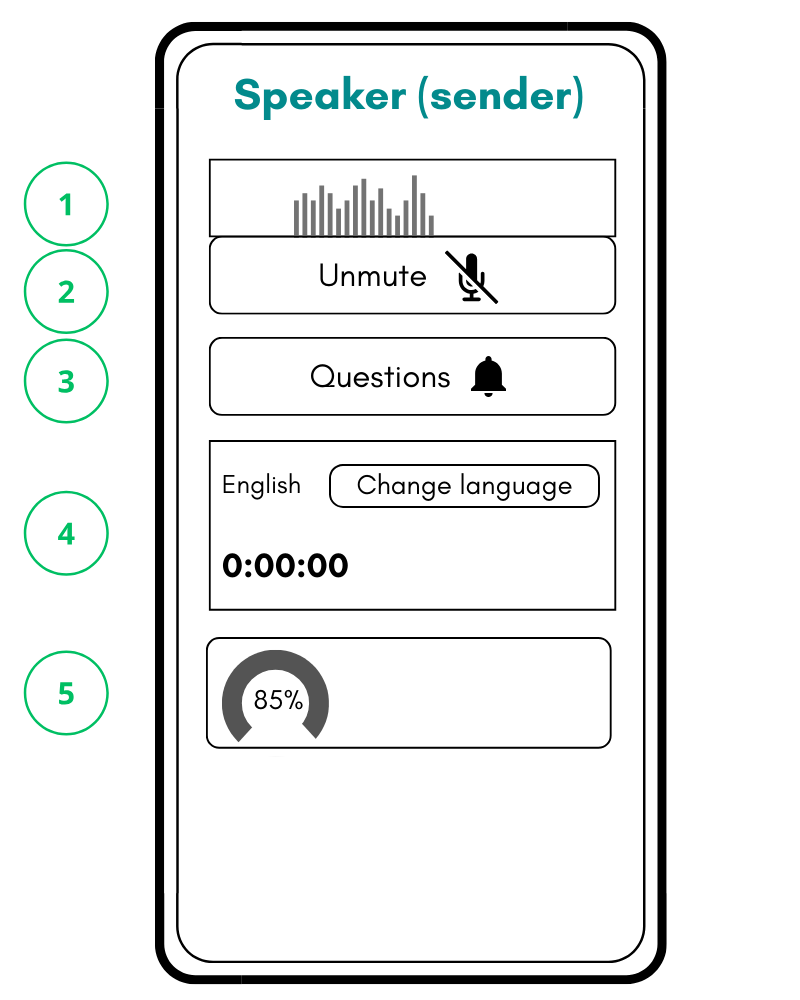
- לחץ על "Unmute" (2)
- טיימר התרגום מתחיל (מופיע באדום)
- התחל לדבר באופן טבעי— אל תוסיף הפסקות מלאכותיות
4. ניטור איכות השמע בזמן הדיבור
בזמן הדיבור, בדוק את המחוונים הבאים:
- מד הספקטרום (1) מראה תנועה נראית לעין כשאתה מדבר
- מחוון איכות השמע מראה ירוק (80%+)
- אין פסים אדומים במד הספקטרום (1) (מעיד על עיוות)
אם יש בעיה באחד המדדים:
- לחץ על "השתק" כדי להשהות את התרגום
- תקן את בעיית השמע (כוון את עוצמת הקול, החלף מיקרופון, הפחת רעשים)
- לחץ שוב על "הפעל" (2) ובדוק שהמחוונים תקינים
5. השהיית התרגום
- לחץ על "השתק" (2)
- הטיימר נעצר והמסך הופך לשחור
- המערכת מפסיקה להקשיב (מפסיקה לחייב)
6. שאלות הקהל (אם האפשרות מופעלת)
כאשר המאזין שולח שאלה:
- הודעה אדומה על "שאלות" (3)
- לחץ על הכפתור כדי לפתוח את רשימת השאלות
- השאלות מתורגמות אוטומטית לשפתך
- מומלץ: מחק לאחר המענה
ממשק הדובר
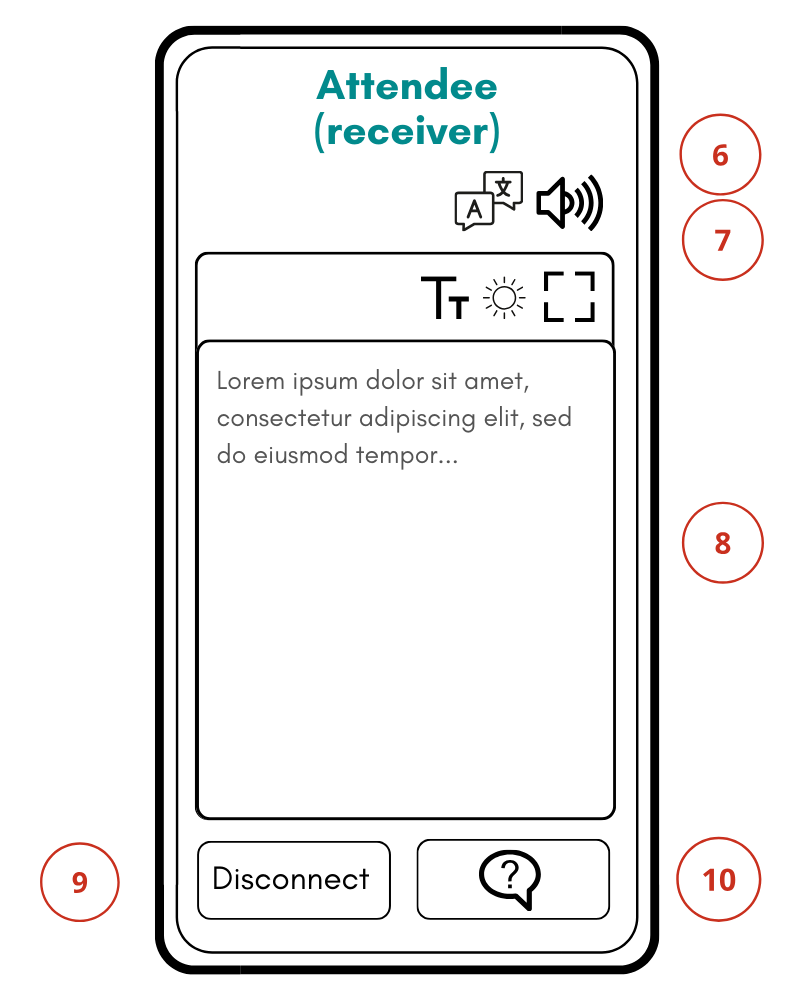
ממשק המאזין
הוראות למאזינים
1. הצטרפות לתרגום
- סרוק את קוד ה-QR של האירוע באמצעות הטלפון החכם
- אם יש מספר חדרים: בחר את החדר שלך
- בחירת שפה: ברירת המחדל היא שפת הדפדפן שלך; ניתן לשנות בכל עת באמצעות הסמל (6)
2. קריאה והאזנה
תצוגת טקסט:
- התרגום מופיע כטקסט חי במרכז המסך
- התאם את גודל הגופן והבהירות
- מצב כהה זמין כדי לחסוך בסוללה
פלט שמע:
- כברירת מחדל, אודיו מופעל (קול סינתטי מקריא את התרגום)
- ניתן להשתיק/לבטל את ההשתקה בכל עת באמצעות הסמל (8)
- בדוק את עוצמת הקול של המכשיר
- ודא שהאודיו לא מושתק (8)
- סגור אפליקציות אחרות המשתמשות בצליל
3. שאלת שאלות (אם אפשרות זו מופעלת)
- הקש על כפתור "שאלות" (7) בתחתית
- הקלידו את השאלה בשפה שאתה מקבל תרגום
- הדובר מקבל אותה מתורגמת לשפתו
- הדובר מחליט מתי לענות
4. יציאה
הקש על "התנתק" (9) כדי לצאת מהתרגום.
Nubart Translate - הוראות
גורם קריטי להצלחה:
איכות השמע קובעת הכול
Nubart TRANSLATE דורש:
- אות דיבור נקי ומבודד היטב
- ללא קולות רקע
- ללא משוב מהאודיו המתורגם
- עוצמת קול אחידה ללא עיוות
- אות קול ברור ללא הגברת בס (הפוגע באיכות תמלול ה-AI)
דרישות אינטרנט
תאימות רשת:
מכשיר הדובר חייב לתמוך בחיבורי WebSocket מאובטחים (פרוטוקול WSS). רוב הרשתות המודרניות מאפשרות זאת, אך חלק מהרשתות הארגוניות או רשתות Wi-Fi ציבוריות עשויות לחסום חיבורים אלו.
דרישות רוחב פס:
למאזינים (הורדה): כל מאזין זקוק לכ־40 עד 128 kbit/s להורדת האודיו, בהתאם לשפה.
לדוברים (העלאה): מכשיר הדובר דורש חיבור העלאה יציב של כ־256 kbit/s לכל דובר פעיל.
רשימת היתרים בחומת האש:
ברשתות ארגוניות מגבילות, בקשו מצוות ה-IT להוסיף לרשימת ההיתרים:
- דומיינים: nub.art, www.nub.art, digitaltangible.s3.eu-west-1.amazonaws.com, digitaltangible-customer.s3.eu-west-1.amazonaws.com, digitaltangible-temp.s3.eu-west-1.amazonaws.com, digitaltangible-user.s3.eu-west-1.amazonaws.com. כתובות ה-IP בקצה (Edge) הן דינמיות – הוסיפו לרשימת ההיתרים לפי שם הדומיין ולא לפי כתובת IP.
- פורטים: TCP 443 (HTTPS/WSS, כל התעבורה) ו-TCP 80 (הפניה בלבד). אין UDP, אין CDN.
רוחב פס מינימלי (מהירות הורדה):
| גודל האירוע | מהירות נדרשת |
|---|---|
| קטן (עד 50 משתמשים) | 25 Mbps |
| בינוני (50–200 משתמשים) | 100 Mbps |
| גדול (מעל 200 משתמשים) | 500 Mbps |
ודא שהנתב שלך מסוגל להתמודד עם מספר רב של חיבורים בו־זמנית.
כיצד Nubart מייעלת את התרגום באירוע שלכם
בעת הרכישה, אנו מבקשים:
- מסמכי הקשר (סדרי יום של אירועים, מאמרים טכניים, פטנטים, מדריכים)
- שמות הדוברים
- אילו שפות יישמעו במהלך האירוע (לא שפות התרגום של המאזינים)
- כל חומר כתוב הקשור לנושא האירוע
מה אנו עושים עם החומרים הללו:
- ניתוח מבוסס AI: אנו משתמשים ב-AI לניתוח מסמכים ולהפקת סיכום בן 3 עמודים המכיל את המונחים הטכניים הרלוונטיים ביותר בהקשר של שפה טבעית
- הכנה רב-לשונית: אנו מתרגמים את סיכום ההקשר לשפות הדוברים באירוע שלכם
- הזנת מידע/חומר רקע: הבינה המלאכותית מקבלת את המידע ההקשרתי הזה (בדומה לתדרוך מתורגמן אנושי)
- בדיקות פנימיות: אנו קוראים מסמכים בקול רם באמצעות Nubart TRANSLATE כדי לזהות מונחים שה-AI אינו מזהה, ואז מטפלים בהם באופן ממוקד
דרישות הגדרת אודיו
נדרש בידוד אקוסטי
הבעיה: Nubart TRANSLATE רגיש מאוד ללכידת דיבור בחדרים גדולים/רועשים. משמעות הדבר היא שהמערכת קולטת את כל האודיו, כולל אודיו מתורגם ממכשירי המאזינים.
אנחנו לא משתמשים בשער רעש (זה ינתק את הדיבור ויפחית את הדיוק).
הפתרון: יש לעמוד באחת מהדרישות הבאות:
- ✅ כל המאזינים משתמשים באוזניות
- ✅ הדובר והמאזינים נמצאים במיקומים שונים
- ✅ הפחתת רגישות המיקרופון/עוצמת החדר כך שהמיקרופון יקלוט את הדובר בבירור אך לא את החדר/מכשירים של המאזינים
מכשיר הדובר
מומלץ:
- מחשב נייד – יציבות ובקרה מיטביים
- סמארטפון חדש – מתאים אם יש מעבד סביר
לפני האירוע: הפעילו מחדש את מכשיר הדובר כדי לסגור תהליכים ברקע.
אפשרויות קלט שמע
מהאיכות הגבוהה ביותר לנמוכה ביותר:
1️⃣ ניתוב שמע מקצועי (מומלץ בחום)
- פלט קו/Aux ממערכת PA/קונסולת מיקס למכשיר הדובר, או
2️⃣ מיקרופון חיצוני איכותי
- אוזניות, מיקרופון דש או מיקרופון ידני
- מספק אודיו עקבי ללא שימוש בידיים
3️⃣ מיקרופון מובנה במכשיר
- מתאים רק בסביבות שקטות
- רגיש לרעש, הד, אקוסטיקה בחדר
- לא מומלץ לאירועים חשובים
שני כלי האבחון העיקריים שלכם:
1️⃣ תצוגת ספקטרום (1)
- מציג אות שמע כמו ציוד HiFi
- צלילים גבוהים מימין, צלילים נמוכים משמאל
- פסי הספקטרום נעים כאשר המיקרופון קולט צליל
שימוש לאבחון:
| תסמין | סיבה |
|---|---|
| אין תנועה בעת הדיבור | המיקרופון אינו פעיל או נבחר מקור אודיוקלט שגוי/ההגדרות שגויות |
| תנועה קטנה מאוד | האות חלש מדי, הגבר את עוצמת הקול |
| פסים אדומים בכל התדרים | האות הכללי חזק מדי, הפחיתו את עוצמת הקול |
| פסים אדומים רק בתדרים ספציפיים | השתמש באקולייזר כדי להפחית תדרים אלה (הפחתת עוצמת הקול הכוללת עלולה להחליש את האות לצורך תמלול) |
2️⃣ מחוון איכות שמע (5)
🟢 ירוק (80%+) - איכות טובה
🟡 צהוב (60-80%) - שמיש, יש לשפר אם אפשר
🔴 אדום (מתחת ל-60%) - איכות ירודה
אם המחוון אדום:
- ראשית: ודא שנבחרה השפה המדוברת הנכונה
- בדוק שהמיקרופון פעיל ונבחר
- הפחיתו רעשי רקע והד
- ודא שרק קול הדובר מגיע למיקרופון
- כוונן את מיקום/רגישות המיקרופון
בדיקות חובה לפני האירוע
מדוע הבדיקה היא קריטית
5 דקות של בדיקה חוסכות שעות של תרגום לקוי.
מארגני אירועים לעתים קרובות מדלגים על הבדיקה מכיוון ש:
- מערכת הכריזה נשמעת מושלמת
- איכות ההקלטה מצוינת
- הם מניחים שה-AI "פשוט עובד"
הבדיקה מגלה:
- איכות השמע בפועל המגיעה למערכת שלנו
- בעיות הד או משוב
- בעיות רעשי רקע
- בעיות בבחירת המיקרופון/עוצמת הקול
- בעיות בחיבור לרשת
נוהל הבדיקה
בצעו בדיקה זו, שאורכת 5 דקות, באולם האירוע, בתנאי אירוע אמיתיים, לפני תחילת האירוע.
שלב אחר שלב:
- התחבר כמרצה במכשיר הראשי שלך (מחשב נייד/סמארטפון)
- השתמש במכשיר שני כדי לסרוק את קוד ה-QR של האירוע
- במכשיר השני:
- בחר בשפה זהה לזו של הדובר
- השתיק את פלט השמע (8) כדי למנוע משוב
- אמור 4-5 משפטים לבדיקה בשפת המצגת
- בדוק שני אינדיקטורים בו-זמנית:
אינדיקטור A: איכות שמע (5)
במכשיר הרמקול:
🟢 ירוק - מושלם! המשך.
🟡 צהוב - יש לשפר במידת האפשר
🔴 אדום - יש לשפר
חייב להציג ירוק בזמן הדיבור.
מחוון ב': דיוק תמלול
במכשיר השני (תצוגת המאזין):
קיראו את התמלול החי בשפתכם. השווה בין המילים המדוברות לטקסט המוצג.
אם תוצאות הבדיקה גרועות
| בעיה | פתרון |
|---|---|
| מחוון איכות אדום או צהוב |
|
| תמלול מתחת ל-90% |
|
| פסים אדומים בתצוגת הספקטרום |
|
| תצוגת הספקטרום (1) כמעט ולא זזה |
|
| התקן קלט שגוי |
|
קריטריונים להצלחת הבדיקה
אתה מוכן לעלות לאוויר כאשר:
- ✅ מדד איכות השמע (5) מציג באופן עקבי ירוק (80%+)
- ✅ דיוק התמלול הוא 90-95%+
- ✅ תצוגת הספקטרום (1) מציגה אות טוב ללא פסים אדומים
- ✅ אין לולאת משוב (אם שני המכשירים נמצאים באותו החדר)
ממצאים נפוצים בבדיקות
בעיה 1: שיחות ברקע
תופעה: התמלול כולל מילים שהדובר לא אמר
סיבה: המיקרופון קולט שיחות בסביבה
פתרון: השתמש במיקרופון קרוב (לבלר/אוזניות), הרחק את הדובר מהקהל
בעיה 2: לולאת משוב
תופעה: התרגום חוזר על עצמו או מקוטע
סיבה: המיקרופון של הדובר קולט את האודיו המתורגם ממכשירי המאזינים
פתרון: כל המאזינים משתמשים באוזניות, או מגדילים את המרחק בין המכשירים
בעיה 3: שפה שגויה
תופעה: מחוון איכות אדום, תמלול לא הגיוני
סיבה: נבחרה שפה מדוברת שגויה (הסיבה מספר 1 לכישלונות במבחן)
פתרון: לחץ על "שנה שפה" (4) ובחר בשפה הנכונה
בעיה 4: עוצמת קול נמוכה/גבוהה מדי
תופעה: תצוגת הספקטרום (1) כמעט ולא זזה או מציגה פסים אדומים
סיבה: עוצמת הקול של הקלט מוגדרת באופן שגוי
פתרון: כוונן את עוצמת הקול בכניסה בהגדרות מערכת ההפעלה/הדפדפן, או כוונן את המרחק הפיזי מהמיקרופון
טיפים לבדיקה מקצועית
- בדיקה עם דובר אמיתי: בקש ממנחה אמיתי לבצע את הבדיקה, לא מטכנאי
- בצע את הבדיקה בעוצמת קול אמיתית: השתמש באותה עוצמת קול כמו במהלך האירוע
- בצעו את הבדיקה בנוכחות קהל: במידת האפשר, בצעו את הבדיקה בנוכחות כמה משתתפים כדי לאמת את הבידוד האקוסטי
- בדקו את כל החדרים: באירועים המתקיימים במספר חדרים, בדקו כל חדר בנפרד
- תעד את ההגדרות: רשום את הגדרות המיקרופון, עוצמת הקול והמיקום
- תכונת שאלות מבחן (3): אם היא מופעלת, ודא שהדובר יכול לקבל ולראות את השאלות
מתי לבצע את הבדיקה
הזמן האידיאלי:
- 1-2 ימים לפני: חזרה טכנית ראשונית
- בבוקר האירוע: אימות סופי בתנאים בפועל
- 15 דקות לפני תחילת האירוע: בדיקה חוזרת מהירה
פתרון בעיות
בעיה: "אין תרגום"
בדיקות:
- ✅ האם הדובר לחץ על "בטל השתקה"?
- ✅ האם תצוגת הספקטרום מראה אות גלוי כאשר הדובר מדבר?
- ✅ האם מכשירי הדובר והמאזין מחוברים לאינטרנט?
אם תצוגת הספקטרום מראה אות חלש מאוד:
- עוצמת הקול נמוכה מדי
- הגבר את עוצמת הקול או התקרב למיקרופון
בעיה: "התרגום לא הגיוני"
בדיקות מיידיות:
- מחוון איכות השמע (5): האם הוא ירוק? אם הוא צהוב/אדום, שפר את איכות השמע
- השפה המדוברת נכונה? אם לא, השתמש ב"שינוי שפה" (4)
- המיקרופון קולט צלילים אחרים?
- השתמש באוזניות לכל המאזינים
- הנמיכו את עוצמת הקול במכשיר המאזין
- הגדילו את המרחק בין המכשירים
אימות:
הפעל את בדיקת קלט השמע (ראה סעיף בדיקות) כדי לבדוק את דיוק התמלול.
בעיה: "מחוון איכות השמע (5) מראה אדום"
שתי הסיבות הנפוצות ביותר:
1️⃣ נבחרה שפה מדוברת שגויה (50%+ מהמקרים)
פתרון: לחץ על "שנה שפה" (4) ובחר בשפה הנכונה
2️⃣ איכות שמע נמוכה המגיעה למערכת
| תופעה | פתרון |
|---|---|
| תצוגת הספקטרום (1) מראה אות חלש/אין אות | הגבר את עוצמת הקלט |
| תצוגת הספקטרום (1) מציגה פסים אדומים | הפחיתו את עוצמת הקול |
| רעש רקע/הד | השתמש במיקרופון טוב יותר, הפחת את רעשי החדר |
| קולות אחרים נקלטים | ודא שרק קולו של הדובר מגיע למיקרופון |
בעיה: "התרגום מופיע כטקסט, אך איני שומע אותו"
פתרונות:
- הגבר את עוצמת הקול במכשיר המאזין
- ודא שפלט השמע מופעל (8)
- סגור אפליקציות אחרות המשתמשות באודיו
- הפעל מחדש את הדפדפן/האפליקציה
- ודא שהמכשיר אינו במצב שקט/אל תפריע
בעיה: "התרגום חוזר על משפטים"
סיבה:
המיקרופון של הדובר שומע את פלט השמע המתורגם.
תרחיש נפוץ:
במהלך הבדיקה, המכשירים של אדם אחד קרובים מדי זה לזה.
פתרונות:
- השתיק את השמע במכשיר המאזין
- השתמש באוזניות
- הרחק את המכשירים זה מזה
- הפחת את עוצמת הקול במכשיר המאזין
בעיה: "התרגום מתעכב מאוד"
עיכוב נורמלי:
עיכוב של עד 2 שניות לאחר שהדובר מסיים משפט הוא נורמלי (בדומה למתורגמנים אנושיים).
אם העיכוב ארוך משמעותית:
- בדוק את חיבור האינטרנט במכשיר הדובר ובמכשיר המאזין
- ודא שרוחב הפס מספיק לגודל האירוע
- סגור כרטיסיות/אפליקציות מיותרות בדפדפן
- התקרב לנתב ה-Wi-Fi
בעיה: "התרגום לוקח יותר מדי זמן להתחיל"
הדובר לא צריך:
- ❌ המתן עד שהתרגום יתעדכן
- ❌ הוסף הפסקות מלאכותיות
- ❌ לדבר בקצב איטי מהקצב הטבעי
הדובר צריך:
- ✅ המשך לדבר באופן טבעי
- ✅ המערכת תתעדכן אוטומטית
בעיה: "השאלות לא מופיעות לדובר"
בדיקות:
- האם תכונת השאלות מופעלת? (צרו איתנו קשר אם אינכם בטוחים)
- האם המאזין אכן שלח שאלה?
- האם הדובר מסתכל על "שאלות" (3) כדי לראות אם יש התראה אדומה?
- האם הדובר לחץ על כפתור השאלות כדי לפתוח את הרשימה?
אם משתמשים במכשיר נפרד לשאלות:
- ודא שהמכשיר מחובר לחשבון הנכון
- ודא שהמכשיר מחובר לאינטרנט
- בדוק שהמיקרופון במכשיר זה מושתק
בעיות במכשיר
תופעה: הדפדפן/האפליקציה קורסים או קופאים
פתרונות:
- הפעל מחדש את הדפדפן/האפליקציה
- נקה את זיכרון המטמון והעוגיות של הדפדפן
- עדכן את הדפדפן לגרסה האחרונה
- נסה דפדפן אחר (Chrome, Firefox, Safari)
- הפעל מחדש את המכשיר
- סגור אפליקציות אחרות הצורכות משאבים
בעיות במיקרופון
תופעה: לא זוהתה כניסת אודיו
בדיקות:
- האם המיקרופון מחובר פיזית?
- האם נבחר מכשיר הקלט הנכון בהגדרות מערכת ההפעלה?
- האם נבחר מכשיר הקלט הנכון בהגדרות הדפדפן?
- האם המיקרופון מושתק במערכת ההפעלה/בדפדפן?
- האם המיקרופון זקוק לסוללות/טעינה?
- האם יישום אחר משתמש במיקרופון?
- האם לדפדפן יש הרשאות לשימוש במיקרופון?
בדיקת המיקרופון:
- סגור Nubart TRANSLATE
- בדוק את המיקרופון בהגדרות מערכת ההפעלה (הגדרות קול ב-Windows, העדפות מערכת ב-Mac וכו').
- בדוק את המיקרופון בדפדפן (Chrome > הגדרות > פרטיות ואבטחה > מיקרופון)
- אם הבדיקות עובדות, פתח מחדש את Nubart TRANSLATE
מתי לפנות לתמיכה
פנה אלינו אם:
- הבדיקה מגלה אינדיקטור איכות אדום מתמשך (5) למרות ביצוע כל שלבי פתרון הבעיות
- ברצונך לשנות את הצבעים או הלוגו של ממשק המאזין
- אתה זקוק לעזרה בהגדרת אירוע רב-חדר
- אתה זקוק לעזרה בשילוב וידאו-ועידה
- תכונת השאלות לא פועלת
- שאלות בנושא חיוב/שימוש
פרטי יצירת קשר:
דוא"ל: info@nubart.eu
זמני תגובה:
- שעות פעילות (9:00-18:00 CET/CEST, שני-שישי): תוך 24 שעות
- מקרה חירום במהלך אירועים מאושרים: פרטי יצירת קשר יימסרו לאחר הרכישה
כאשר פונים לתמיכה, יש לכלול:
- תאריך ושעת האירוע
- מספר המשתתפים הצפוי
- תיאור הבעיה
- קריאת מדד איכות השמע (5)
- צילום מסך של הממשק (אם אפשר)
- צעדים שכבר ננקטו לפתרון הבעיה
תרחישים מיוחדים
תרגום בווידאו-קונפרנס
לדוברים מרוחקים, העבירו את האודיו מ-Zoom/Meet ממכשיר A ל-Nubart במכשיר B באמצעות כבל TRRS. בדקו את ההגדרה הזו מספר ימים מראש. לפרטים טכניים והוראות הגדרה, עיינו בשאלות הנפוצות באתר האינטרנט שלנו.
אירועים מרובי חדרים
לפני האירוע:
הודיעו לנו על:
- מספר החדרים
- שמות החדרים (לדוגמה, "חדר 1", "חדר ונוס")
- אם החדרים עוסקים בנושאים שונים: תיאור קצר של כל אחד מהם (מסייע להקשר ה-AI)
הגדרת חשבון דובר (רב-חדרים)
כל חדר דורש חשבון דובר נפרד עם כתובת דוא"ל שונה:
- התחבר ל- www.nub.art/customer/login
- עבור לכרטיסייה "עובדים"
- לחץ על "הזמן עובד" עבור כל חדר
- הזן שם ודוא"ל עבור כל אחד
- חשוב: בחר בתפקיד "הדרכה ותרגום"
- המערכת שולחת הזמנה לכל כתובת דוא"ל
הערה: נדרשות הרשאות 'מנהל' כדי לגשת לכרטיסיית 'עובדים'. צרו איתנו קשר אם אינכם רואים אפשרות זו.
ביום האירוע:
דוברים:
- התחבר וראה רשימה של כל החדרים
- בחר את החדר הנכון
מאזינים:
- סרוק את קוד ה-QR
- ראה רשימת כל החדרים
- בחר את החדר שבו הם משתתפים
אסטרטגיית קוד QR:
- QR יחיד לכל החדרים: מפשט את הלוגיסטיקה (מומלץ)
- QR נפרד לכל חדר: רק אם החדרים מרוחקים מאוד זה מזה
מכשיר הדובר מחוץ להישג יד
תרחיש: המכשיר המשדר את האודיו אינו נמצא במקום שהדובר יכול לראות אותו
דוגמה: מחשב נייד המחובר למערכת השמע נמצא בתא או בחלק האחורי של החדר, אך הדובר נמצא על הבמה.
הבעיה:
הדובר אינו יכול לראות את השאלות הנשאלות על ידי הקהל.
פתרון: צור חשבון "הדרכה ותרגום" שני
שלבי ההתקנה:
- עבור לכרטיסייה "עובדים" באזור הלקוחות
- לחץ על "הזמן עובד"
- הקצה שם (לדוגמה, "מפקח רמקולים - חדר A") וכתובת דוא"ל
- השלם את תהליך ההזמנה כדי להפעיל את החשבון
- התחבר לחשבון החדש במכשיר שני (טאבלט/טלפון)
- פתח את לוח השאלות (3) כדי שהשאלות יהיו גלויות עם הגעתן
- הצב את המכשיר הזה בשדה הראייה של הדובר (על הפודיום/השולחן)
מה שהדובר רואה במכשיר השני:
- שאלות נכנסות מהקהל (מתורגמות לשפת הדובר)
- השאלות מופיעות אוטומטית עם שליחתן על ידי המאזינים
מה הדובר יכול לעשות:
- קרא את השאלות עם הגעתן (אין צורך לגעת במסך)
- הסר שאלות שכבר נענו (לחץ על X בשאלה)
אחריות המכשיר הראשי (טכנאי סאונד בתא):
- מטפל בשידור האודיו
- מפקח על מחוון איכות השמע (שמור על צבע ירוק)
- מכוון את הגדרות השמע אם האיכות יורדת
פאנלים / מספר דוברים
תרחיש: מספר דוברים חולקים מיקרופון אחד
אפשרות 1: חשבון דובר אחד (הפשוט ביותר)
- אדם אחד שולט ב"הפעל/השתיק" (2)
- כל המשתתפים בפאנל חולקים מיקרופון
- עובד אם כולם מדברים באותה שפה
אפשרות 2: מספר חשבונות דוברים
- לכל משתתף בפאנל יש חשבון משלו
- כל אחד מבטל את ההשתקה (2) כאשר מגיע תורו
- מאפשר שפות מקור שונות
- דורש תיאום בין הדוברים
כנסים בני מספר ימים
המלצות ליום 1:
- יש להגיע שעה מוקדם יותר לצורך בדיקה יסודית
- בדקו כל חדר/דובר בנפרד
- תעד את הגדרות העבודה עבור כל חדר
- זהה דוברים/מיקומים בעייתיים
המלצות ליום 2 ואילך:
- בצע בדיקה חוזרת מהירה של 15 דקות לפני ההתחלה
- ודאו שלא חלו שינויים בהגדרות האודיו במהלך הלילה
- ודא שטכנאים שונים לא שינו את ההגדרות
רוטציה של הדוברים:
- הסבר לכל דובר חדש על הכפתורים "בטל השתקה" (2) ו"שנה שפה" (4)
- הדגש את החשיבות של לחיצה על "השתק" בסיום
- הכן טכנאי שיעמוד בכוננות עבור דוברים חדשים
אירועים בינלאומיים / שפות מרובות
אם הדוברים מציגים בשפות שונות:
כל דובר חייב:
- לחץ על "שינוי שפה" (4) לפני ההתחלה
- בחרו את שפת הדיבור שלהם
- ודא את מחוון האיכות הירוק (5)
תדרוך לדוברים לפני האירוע:
צרו מדריך פשוט בן עמוד אחד לדוברים, הכולל:
- כיצד להתחבר
- כיצד לבחור את שפת הדיבור שלהם
- כיצד ללחוץ על "הפעל קול" (2)
- כיצד ללחוץ על "השתק" בסיום
- היכן לחפש שאלות מהקהל
שקול לספק מדריך זה במספר שפות עבור דוברים בינלאומיים.
הקרנת התרגום על מסך
תרחיש: הצגת הטקסט המתורגם על מסך או צג באתר האירוע
שלבי התקנה:
- פתחו את קישור ה־QR של האירוע בדפדפן של מכשיר ההקרנה (מחשב נייד/טאבלט המחובר למקרן)
- בחרו את שפת היעד שברצונכם להציג
- לחצו על כפתור המסך המלא (10) כדי להגדיל את טקסט התרגום
שפות מרובות: אם עליכם להקרין מספר תרגומים בו-זמנית, פתחו את קישור ה־QR בחלונות/טאבים נפרדים בדפדפן, כל אחד מוגדר לשפה אחרת.
מה לצפות מתרגום מבוסס בינה מלאכותית
מצוינות מקצועית, לא שלמות
Nubart TRANSLATE מספקת תרגום סימולטני ברמה מקצועית, הדומה לזה של מתורגמנים אנושיים מנוסים (טווח דיוק של 85-95%).
- ודאות מתמטית (שפה היא סובייקטיבית)
- מושלם כמו תרגום מסמכים (DeepL/ChatGPT)
- התאמה אישית אינסופית באמצעות מילונים
תרגום סימולטני ≠ תרגום מסמכים
| תרגום מסמכים (DeepL, ChatGPT) |
תרגום סימולטני (Nubart TRANSLATE) |
|---|---|
| טקסטים שלמים, מכיר את סופי המשפטים | בזמן אמת, אינו יודע כיצד המשפט ממשיך |
| הזנת טקסט מושלמת | חייב לתמלל את הדיבור תחילה (מבטאים, רעשים) |
| ללא לחץ זמן | נדרשת מסירה מיידית |
בינה מלאכותית לעומת מתורגמנים אנושיים
| יתרונות ה-AI | אתגרי AI |
|---|---|
| ✅ זיכרון על-אנושי (טרמינולוגיה, נתונים) | ❌ הפרדת קולות רקע |
| ✅ לעולם לא מתעייף | ❌ מדויק מדי (משכפל טעויות) |
| ✅ זמינות מיידית | ❌ מיקום סימני פיסוק |
| ✅ מדרגיות בלתי מוגבלת | ❌ לא מחליק את הדיבור |
| ✅ עלות נמוכה | ❌ ערבוב שפות (מעבר בין שפות) |
| ❌ הגיית שמות זרים (TTS) |
שלוש מגבלות נפוצות
1. ערבוב שפות (מעבר בין שפות)
תרחיש: דובר גרמני משתמש במונחים באנגלית ("מסע הלקוח", "למידת מכונה").
הבעיה: בינה מלאכותית המוגדרת לגרמנית אינה יודעת אם מדובר במילים שאולות (יש להשאיר באנגלית) או שיש לתרגם אותן.
פתרון: אם ידוע לכם שהדוברים ישתמשו במונחים ספציפיים באנגלית, ציינו אותם במסמכי ההקשר שלכם. הנחו את הדוברים לשמור על עקביות; השתמשו בכפתור "שנה שפה" עבור קטעים שלמים.
2. הגיית שמות זרים ב-TTS
דוגמה: "Fraunhofer" בגרמנית → טקסט ✅ נכון → קול TTS באנגלית ❌ "Frown-hoffer"
עשוי להשפיע על: שמות חברות (BMW, Siemens), אנשים (François, Müller), מקומות (München, København)
סיבה: TTS משתמש בכללי הפונטיקה של שפת היעד, ואינו מבצע מעבר אוטומטי לשמות זרים.
פתרון: הודיעו למאזינים שהטקסט מדויק; המליצו על מצב טקסט בלבד לאירועים עם שמות זרים רבים.
3. תנאים חיצוניים משפיעים על האיכות
| גורם | השפעה |
|---|---|
| בהירות/עוצמת השמע | 🔴 גבוה |
| רעש סביבתי | 🔴 גבוה |
| אקוסטיקה בחדר | 🔴 גבוה |
| קצב הדיבור/ההגייה של הדובר | 🟡 בינוני |
| איכות האינטרנט | 🟡 בינונית |
| מבטא הדובר | 🟡 נמוך-בינוני |
מתי AI עובד הכי טוב
- ✅ מצגות טכניות (אוצר מילים ייעודי)
- ✅ כנסים עסקיים (טרמינולוגיה סטנדרטית)
- ✅ הרצאות אקדמיות (תחומים מוגדרים היטב)
- ✅ הדגמות מוצרים (מבנה ברור)
- ✅ דיונים בפאנלים (דוברים מוכנים)
תרחישים מאתגרים
- ❌ שפה מאוד קולוקציונלית (ביטויים/סלנג)
- ❌ דיאלוג מהיר (הפרעות)
- ❌ שירה או משחקי מילים
- ❌ איכות שמע ירודה (הד, רעש, עוצמת קול נמוכה)
- ❌ ערבוב שפות בתוך משפטים
הערה: גם מתורגמנים אנושיים מתקשים עם תרחישים אלה — הם אינם ייחודיים ל-AI.
הגדרת ציפיות המשתתפים
תקשרו בחומרים המוקדמים לאירוע:
- ✅ "תרגום בזמן אמת מבוסס AI זמין"
- ✅ "איכות דומה לזו של מתורגמנים מקצועיים"
- ✅ "הביאו אוזניות לחוויה מיטבית"
- ✅ "35+ שפות זמינות"
אל תבטיחו:
- ❌ "תרגום מדויק ב-100%"
- ❌ "שחזור קול מושלם"
- ❌ "ללא עיכובים"
המהפכה
הטכנולוגיה הפכה את התרגום המקצועי לנגיש לכול. אירועים בכל סדר גודל יכולים להציע גישה רב-לשונית בעלות נמוכה בהרבה מהעלות המסורתית.
ה-AI משתפר במהירות:
- זיהוי מבטא משופר
- הבנה קונטקסטואלית משופרת
- סינתזת קול טבעית יותר
- עיבוד מהיר יותר, חביון נמוך יותר
רשימת בדיקה סופית ופרטי קשר
רשימת בדיקה סופית לפני האירוע
✅ 48-72 שעות לפני:
- [ ] רוחב פס אינטרנט מאומת עבור מספר המשתתפים הצפוי
- [ ] הרשת תומכת בחיבורי WebSocket (WSS)
- [ ] חשבונות דובר נוצרו עבור כל חדר (אם מדובר במספר חדרים)
- [ ] קודי QR הודפסו וחולקו
- [ ] ניתוב שמע מקצועי מסודר (קו/Aux מ-PA, או מפצל Y)
- [ ] הדוברים קיבלו תדרוך על הפעלה בסיסית
✅ באתר לפני האירוע:
- [ ] מכשירי הדוברים הופעלו מחדש
- [ ] בדיקת כניסת אודיו הושלמה
- [ ] מחוון איכות השמע מראה ירוק בעת הדיבור
- [ ] דיוק תמלול מאומת ב-90%+
- [ ] תצוגת הספקטרום מראה אות טוב ללא פסים אדומים
- [ ] בידוד אקוסטי מאושר (מאזינים המשתמשים באוזניות או הפרדה נאותה)
- [ ] תכונת השאלות נבדקה (אם מופעלת)
- [ ] בחירת חדרים מרובים נבדקה (אם רלוונטי)
- [ ] ציוד אודיו גיבוי זמין
✅ במהלך האירוע:
- [ ] מחוון איכות שמע של הצג — חייב להישאר ירוק
- [ ] הרמקול משתמש ב"שינוי שפה" אם מחליפים שפות
- [ ] טיימר פועל (אדום) כאשר ההשתקה מבוטלת, נעצר (שחור) כאשר ההשתקה מופעלת
- [ ] ניטור טכני על ידי מפעיל לבעיות
- [ ] איש קשר גיבוי לתמיכה זמין
טעויות נפוצות שיש להימנע מהן
- דילוג על בדיקות לפני האירוע
→ בדיקה במקום האירוע בתנאים אמיתיים - שימוש במיקרופון המובנה במכשיר
→ שימוש בניתוב שמע מקצועי או במיקרופון חיצוני - שכחת שינוי שפת הדיבור
→ השתמש תמיד בכפתור "שינוי שפה" (4) - אי שימוש באוזניות למאזינים
→ גורם לולאות משוב ואודיו לקוי - הגשת מילון מונחים עם יותר מ-100 מונחים
→ ספק מידע קונטקסטואלי כתוב טוב - התעלמות ממדד איכות השמע
→ חייב להישאר ירוק לאורך כל האירוע - ציפייה לשלמות מתמטית מ-AI
→ הבינה המלאכותית מספקת מצוינות מקצועית, לא שלמות - אי תדרוך הדוברים על הפעלה בסיסית
→ יש ליצור מדריך פשוט בן עמוד אחד עבור הדוברים
צור קשר ותמיכה
דוא"ל:
info@nubart.eu
זמני תגובה:
- שעות פעילות (9:00-18:00 CET/CEST, שני-שישי):
תוך 24 שעות - תמיכה חירום במהלך אירועים מאושרים:
פרטי יצירת קשר מסופקים לאחר הרכישה
מתי לפנות לתמיכה:
- בדיקות מגלות בעיות מתמשכות למרות פתרון הבעיות
- סיוע בהגדרת אירועים בחדרים מרובים
- עזרה בשילוב וידאו-ועידה
- בקשות להתאמה אישית
- שאלות בנוגע לחיוב או לשימוש
יש לכלול בבקשות לתמיכה:
- תאריך ושעת האירוע
- מספר המשתתפים הצפוי
- תיאור הבעיה
- קריאת מדד איכות השמע (אם רלוונטי)
- צילומי מסך (אם אפשר)
- צעדים לפתרון הבעיה שכבר ננקטו
משאבים נוספים
מקוון:
- אתר אינטרנט: www.nubart.eu
- דף המוצר: www.nubart.eu/ai-simultaneous-interpretation/
- תנאי שימוש: זמינים באתר
- מדיניות פרטיות: זמינה באתר
חיוב ושימוש:
- אזור הלקוחות: www.nub.art/customer/login
- הצגת דוחות שימוש
- ניהול חשבונות דוברים
אנו כאן כדי לעזור
המטרה שלנו היא להבטיח שהאירוע הרב-לשוני שלכם יהיה מוצלח. עבדנו קשה כדי ליצור מערכת שהיא גם עוצמתית וגם קלה לשימוש.
זכרו:
- איכות השמע היא הבסיס לתרגום טוב
- 5 דקות של בדיקה חוסכות שעות של בעיות
- ה-AI מספק תוצאות ברמה מקצועית בעלות נמוכה בהרבה מהעלות המסורתית
- אנו זמינים לתמוך בך לאורך כל האירוע
Nubart TRANSLATE
תרגום בזמן אמת המופעל על ידי בינה מלאכותית לאירועים
www.nubart.eu | info@nubart.eu