Interfacce per chi parla e chi ascolta
Istruzioni per i relatori
Prima di iniziare (il giorno dell'evento)
Riavvia il tuo dispositivo (computer portatile o smartphone) per avere prestazioni ottimali .
1. Accedi
- Vai su www.nub.art/customer/login
- Clicca su "TRANSLATE"
- Se ci sono più stanze: scegli la tua
2. Scegli la lingua
Scegli la lingua che userai durante la presentazione.
3. Avvia la traduzione
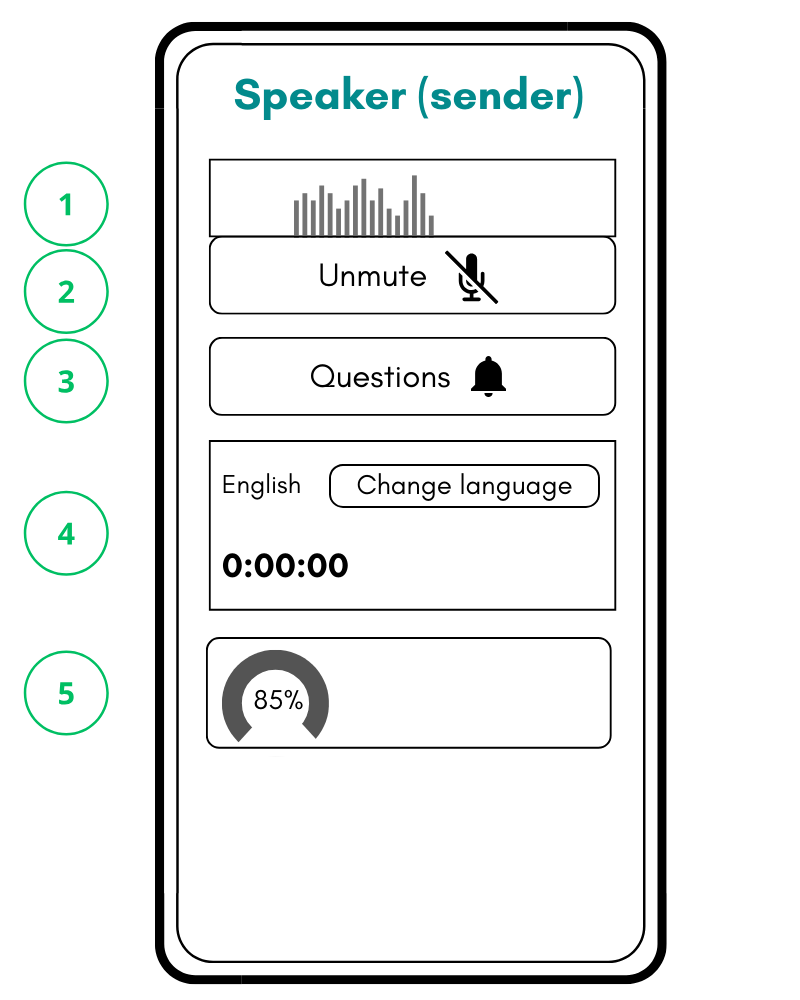
- Clicca su «Disattiva silenzio» (2).
- Il timer di traduzione si avvia (viene visualizzato in rosso)
- Inizia a parlare in modo naturale,senza pause artificiali
4. Controlla la qualità dell'audio mentre parli
Controlla i seguenti indicatori mentre parli:
- L'analizzatore di spettro (1) mostra dei movimentiquando parli L'indicatore di qualità audio è verde (85%+)
- L'indicatore di qualità audio è verde (85%+)
- Non dovrebbero esserci barre rosse nell'analizzatore di spettro (1), perché indicano distorsioni.
Se uno degli indicatori presenta dei problemi:
- Clicca su "Silenzia" per interrompere la traduzione
- Risolvi il problema audio (regola il volume, cambia microfono, riduci il rumore).
- Clicca di nuovo su "Disattiva silenziamento" (2) e controlla se ora gli indicatori sono corretti
5. Metti in pausa la traduzione
- Clicca su "Silenzia" (2).
- Il timer si ferma e diventa nero
- Il sistema smette di ascoltare (la fatturazione si ferma).
6. Domande del pubblico (se attivate)
Quando qualcuno manda una domanda:
- Vedrai una notifica rossa in "Domande" (3).
- Clicca sul pulsante per aprire l'elenco delle domande.
- Vedrai le domande tradotte automaticamente nella tua lingua
- Suggerimento: cancella le domande dopo averle risposte
Interfaccia del relatore
Interfaccia dell'ascoltatore
Istruzioni per gli ascoltatori
1. Partecipa alla traduzione
- Scansiona il codice QR dell'evento con il tuo smartphone.
- Se ci sono più sale: scegli quella giusta
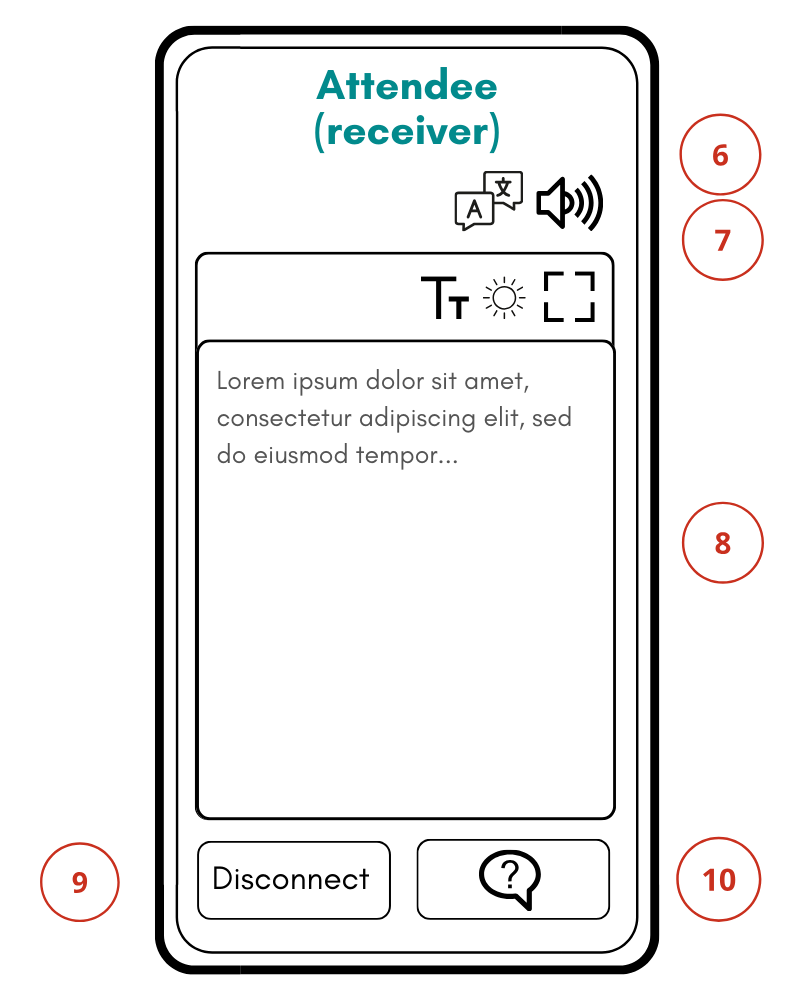
- Selezione della lingua: di default si usa la lingua del tuo browser; puoi cambiarla in qualsiasi momento usando l'icona della lingua (6).
2. Leggi e ascolta
Visualizzazione del testo:
- La traduzione viene mostrata come testo in tempo reale al centro dello schermo
- Regola la dimensione del carattere e la luminosità.
- C'è una modalità scura per risparmiare batteria
Audio:
- La funzione audio è attiva di default (una voce sintetica legge la traduzione)
- Puoi silenziare o attivare l'audio in qualsiasi momento usando il simbolo (8)
- Controlla il volume del dispositivo
- Assicurati che l'audio non sia disattivato (8)
- Chiudi altre app che potrebbero riprodurre audio
3. Fare domande (se questa funzione è attiva)
- Tocca il pulsante "Domande" (7)in basso
- Scrivi la tua domanda nella lingua in cui stai ricevendo la traduzione
- Il relatore riceve la traduzione nella sua lingua
- Il relatore decide quando rispondere
4. Uscire
Tocca "Disconnetti" (9) per uscire dalla traduzione.
Nubart Translate – Istruzioni
Fattore decisivo per il successo: la qualità dell'audio
Nubart TRANSLATE richiede:
- Un segnale vocale chiaro e isolato
- Senza rumori di fondo
- Nessun feedback dai segnali audio tradotti
- Volume costante senza distorsioni
- Un segnale vocale chiaro senza amplificazione dei bassi, perché questi influenzano la trascrizione
Requisiti Internet
Compatibilità di rete:
Il dispositivo del relatore deve supportare connessioni WebSocket sicure (protocollo WSS). La maggior parte delle reti moderne lo consente, ma alcune reti aziendali o Wi-Fi pubbliche possono bloccare queste connessioni.
Requisiti di banda:
Per gli ascoltatori (download): Ogni ascoltatore richiede circa 40-128 kbit/s per ricevere l'audio, a seconda della lingua.
Per i relatori (upload): Il dispositivo del relatore richiede una connessione in upload stabile di circa 256 kbit/s per relatore attivo.
Whitelist del firewall:
Per reti aziendali restrittive, chiedi al reparto IT di inserire in whitelist:
- Domini: nub.art, www.nub.art, digitaltangible.s3.eu-west-1.amazonaws.com, digitaltangible-customer.s3.eu-west-1.amazonaws.com, digitaltangible-temp.s3.eu-west-1.amazonaws.com, digitaltangible-user.s3.eu-west-1.amazonaws.com. Gli IP edge sono dinamici: inserisci in whitelist il nome di dominio, non l'indirizzo IP.
- Porte: TCP 443 (HTTPS/WSS, tutto il traffico) e TCP 80 (solo reindirizzamento). Nessun UDP, nessuna CDN.
Banda minima (velocità di download):
| Dimensione evento | Velocità richiesta |
|---|---|
| Piccolo (fino a 50 utenti) | 25 Mbps |
| Medio (50–200 utenti) | 100 Mbps |
| Grande (oltre 200 utenti) | 500 Mbps |
Assicurati che il router possa gestire più connessioni simultanee.
Come Nubart ottimizza la traduzione per il tuo evento
Al momento dell'acquisto, ti chiediamo tutto il materiale che daresti a un interprete umano per preparare una sessione:
- Documenti di contesto (programmi, presentazioni, documenti tecnici, brevetti, manuali, biografie dei relatori)
- Nomi del luogo, dell'istituzione e dei relatori
- Lingua o lingue parlate durante l'evento (non le lingue di destinazione degli ascoltatori)
- Materiali scritti relativi al tema dell'evento
Carica i file nella sezione Assets della tua area clienti protetta da password. I file devono contenere testo (immagini scansionate, audio e video non sono leggibili).
Cosa facciamo con questi materiali, per ogni lingua parlata:
- Testo di contesto: l'IA analizza i tuoi documenti e redige un testo di contesto nella lingua del relatore. Il motore di traduzione lo legge a ogni frase (in modo simile a come si prepara un interprete umano).
- Vocabolario personalizzato: creiamo un elenco dei nomi, delle sigle e dei termini coniati ad hoc che il riconoscimento vocale altrimenti fraintenderebbe.
- Elenchi impostati a mano, dove serve: termini da non tradurre, traduzioni fisse per lingua degli ascoltatori, pronuncia per la voce sintetica.
- Revisione: il nostro team rivede la bozza dell'IA e la perfeziona a mano.
Requisiti dell'attrezzatura audio
È necessario l'isolamento acustico
Il problema: Nubart TRANSLATE è molto sensibile al parlato in spazi grandi o rumorosi. Questo significa che cattura tutti i segnali audio, compresi i risultati della traduzione stessa se ricevuti tramite gli smartphone degli ascoltatori.
Non usiamo un noise gate, perché taglierebbe alcune parole e ridurrebbe la precisione del riconoscimento.
Soluzione: soddisfa UNA delle seguenti condizioni:
- ✅ Tutti gli ascoltatori usano le cuffie
- ✅ I relatori e gli ascoltatori si trovano in luoghi diversi.
- ✅ La sensibilità del microfono e il volume della sala sono ridotti in modo da captare solo il relatore , ma non i rumori della sala né i dispositivi finali degli ascoltatori.
Dispositivo del relatore
Consigliato:
- Computer portatile: massima stabilità e controllo
- Smartphone: ok, purché abbia un processore potente .
Prima dell'evento: riavvia il dispositivo del relatore per chiudere eventuali processi in background .
Opzioni di ingresso audio
Da migliore a peggiore qualità:
1️⃣ Routing professionale per eventi (MOLTO CONSIGLIATO)
- Uscita di linea/ausiliaria del sistema di amplificazione o del mixer direttamente al dispositivo del relatore
2️⃣ Microfono esterno di alta qualità
- Cuffie, microfono a clip o microfono a mano
- Offre un audio uniforme e mani libere
3️⃣ Microfono integrato nel dispositivo
- Va bene solo in ambienti silenziosi
- Sensibile al rumore, all'eco e all'acustica della sala
- Non consigliato per eventi importanti
I tuoi due strumenti diagnostici più importanti:
1️⃣ Analizzatore di spettro (1)
- Visualizza i segnali audio in modo simile agli indicatori di spettro ad alta fedeltà
- Le frequenze alte a destra, quelle basse a sinistra
- Le barre dello spettro si attivano non appena il microfono riceve un segnale
Uso diagnostico:
| Sintomo | Cosa succede |
|---|---|
| Non si vede niente quando parli | Il microfono non è attivo o è il dispositivo sbagliato |
| Movimento molto leggero | Il segnale in ingresso è troppo debole, alza il volume in ingresso |
| Barre rosse su tutte le frequenze | Il segnale è troppo forte, abbassa il volume in ingresso |
| Barre rosse solo su alcune frequenze | Usa l'equalizzatore per abbassare quelle frequenze specifiche. Abbassare il volume in generale potrebbe peggiorare il segnale per la trascrizione. |
2️⃣ Indicatore di qualità audio (5)
🟢 Verde (85 %+) – Buona qualità
🟡 Giallo (60-85%) – Usabile, da migliorare se possibile
🔴 Rosso (meno del 60%) – Scarsa qualità
Se l'indicatore è rosso:
- Prima di tutto: assicurati di aver scelto la lingua giusta
- Controlla che il microfono sia acceso e selezionato
- Riduci il rumore di fondo e l'eco
- Assicurati che il microfono capti solo la voce di chi parla
- Regola la posizione/sensibilità del microfono.
Test obbligatori prima dell'evento
Perché i test sono così importanti
Cinque minuti di test evitano ore di traduzioni sbagliate.
Gli organizzatori spesso saltano i test perché:
- L'impianto di amplificazione/altoparlanti funziona alla grande.
- La qualità della registrazione è ottima.
- Pensi che l'IA "funzioni e basta"
Con un test preliminare potrai rilevare:
- La qualità audio che il nostro sistema riceve davvero
- Problemi di eco o feedback
- Problemi con il rumore di fondo
- Problemi con la selezione del microfono/volume
- Problemi con la connessione di rete
La procedura di prova
Esegui questo test di 5 minuti prima dell'inizio del tuo evento nel luogo in cui si svolgerà e in condizioni reali.
Passo dopo passo:
- Accedi al tuo dispositivo principale (computer portatile/smartphone) come relatore
- Usa un secondo dispositivo per scansionare il codice QR dell'evento.
- Sul secondo dispositivo:
- Scegli la stessa lingua del relatore
- Disattiva l'audio (8) per evitare feedback
- Dì 4-5 frasi nella lingua della presentazione
- Controlla questi DUE indicatori:
Indicatore A: qualità audio (5)
Sul dispositivo del relatore:
🟢 VERDE: perfetto! Continua.
🟡 GIALLO: migliora se puoi
🔴 ROSSO: devi migliorare
Devi vedere il colore VERDE mentre parli.
Indicatore B: precisione della trascrizione
Sul secondo dispositivo (vista dell'ascoltatore):
Leggi la trascrizione nella tua lingua. Confronta le parole che stai dicendo con il testo sullo schermo.
Se i risultati del test sono negativi
| Problema | Soluzione |
|---|---|
| Indicatore di qualità rosso o giallo |
|
| Trascrizione inferiore al 90% |
|
| Barre rosse nell'analizzatore di spettro |
|
| L'analizzatore di spettro (1) si muove appena |
|
| Dispositivo di ingresso sbagliato |
|
Criteri per un test soddisfacente
Va tutto bene se:
- ✅ L'indicatore di qualità audio (5) mostra VERDE (85%+) in ogni momento
- ✅ La precisione della trascrizione è almeno del 90-95%+.
- ✅ L'analizzatore di spettro (1) mostra un buon segnale senza barre rosse
- ✅ Non c'è loop di feedback se i dispositivi sono vicini
Cose che si notano spesso durante i test
Problema 1: Conversazioni di sottofondo
Sintomo: la trascrizione contiene parole che chi parla non ha detto
Causa: il microfono capta le conversazioni vicine
Soluzione: usa un microfono a campo vicino (microfono a clip/auricolare) e allontana il relatore dal pubblico.
Problema 2: loop di feedback
Sintomo: la traduzione si ripete o è disturbata
Causa: il microfono del relatore sta ricevendo l'audio già tradotto dai dispositivi degli ascoltatori
Soluzione: tutti gli ascoltatori devono usare le cuffie o aumentare la distanza tra i dispositivi
Problema 3: lingua sbagliata
Sintomo: indicatore di qualità rosso, trascrizione senza senso
Causa: è stata selezionata una lingua sbagliata (questa è la causa più frequente di errori nel test)
Soluzione: clicca su "Cambia lingua" (4) e scegli la lingua giusta.
Problema 4: volume troppo basso/alto
Cosa succede: lo spettro (1) si muove pochissimo o mostra delle barre rosse
Causa: volume di ingresso impostato male
Soluzione: regola il volume in ingresso nelle impostazioni del sistema operativo/browser o cambia la distanza fisica dal microfono.
Consigli per test professionali
- Prova con un vero relatore: fai fare il test da un vero relatore, non da un tecnico
- Prova con volume reale: usa lo stesso volume che ci sarà durante l'evento.
- Prova con il pubblico: se possibile, fai il test con alcuni partecipanti per controllare l'isolamento acustico.
- Prova tutte le sale: se l'evento si svolge in più sale, prova ogni sala separatamente
- Documenta le impostazioni: prendi nota delle impostazioni, dei volumi e delle posizioni del microfono che funzionano bene.
- Funzione di prova per le domande (3): se questa funzione è attivata, controlla che il relatore possa ricevere e vedere le domande.
Quando si devono fare i test?
Momento ideale:
- 1-2 giorni prima: primo test tecnico
- La mattina dell'evento: ultimo controllo in condizioni reali
- 15 minuti prima dell'inizio: breve revisione
Risoluzione dei problemi
Problema: «Non c'è traduzione»
Controlli:
- ✅ Il microfono non è silenziato?
- ✅ L'analizzatore di spettro mostra il segnale quando si parla?
- ✅ I dispositivi di chi parla e di chi ascolta sono collegati?
Se l'analizzatore di spettro mostra un segnale debole:
- Il volume in ingresso è troppo basso
- Alza il volume o avvicinati al microfono.
Problema: «La traduzione non ha senso»
Controlli immediati:
- Indicatore di qualità audio (5): è verde? Se è giallo/rosso, migliora la qualità audio
- La lingua parlata è quella giusta? Se no, usa "Cambia lingua" (4).
- Il microfono sente altri rumori?
- Assicurati che tutti gli ascoltatori usino le cuffie
- Abbassa il volume dei dispositivi degli ascoltatori
- Aumenta la distanza tra i dispositivi
Controllo:
Fai il test dell'audio in ingresso (vedi la sezione "Test") per controllare se la trascrizione è precisa. Problema: "L'indicatore di qualità audio (5) è rosso".
Problema: «L'indicatore di qualità audio (5) è rosso».
Le due cause più comuni:
1️⃣ È stata selezionata una lingua sbagliata (in più del 50% dei casi)
Soluzione: Tocca "Cambia lingua" (4) e scegli la lingua giusta.
2️⃣ L'audio che entra nel sistema non va bene
| Sintomo | Soluzione |
|---|---|
| L'analizzatore di spettro (1) mostra un segnale debole o inesistente . | Alza il volume in ingresso |
| L'analizzatore di spettro (1) mostra delle barre rosse | Riduci il volume in ingresso |
| Rumore di fondo/eco | Usa un microfono migliore, riduci il rumore ambientale |
| Vengono registrate altre voci | Assicurati che solo la voce di chi parla arrivi al microfono |
Problema: «Vedo il testo della traduzione, ma non riesco a sentirla».
Soluzioni:
- Alza il volume sul dispositivo che riceve il segnale
- Controlla se l'uscita audio è accesa (8).
- Chiudi le altre app che usano l'audio
- Riavvia il browser/l'app.
- Controlla che il dispositivo non sia in modalità silenziosa
Problema: "La traduzione ripete le frasi"
Causa:
Il microfono di chi parla riceve l'audio tradotto.
Situazione comune:
I dispositivi sono troppo vicini tra loro.
Soluzioni:
- Metti in modalità silenziosa l'audio sul dispositivo che riceve il suono
- Usa le cuffie
- Allontana ancora di più i dispositivi l'uno dall'altro
- Abbassa il volume del dispositivo che riceve l'audio.
Problema: «La traduzione è molto in ritardo».
Ritardo normale:
Fino a 2 secondi dopo la fine della frase.
Se il ritardo è molto più lungo:
- Controlla la connessione Internet sia sul dispositivo di chi parla che su quello di chi ascolta
- Controlla che la larghezza di banda sia sufficiente per le dimensioni dell'evento
- Chiudi le schede del browser/le app che non ti servono
- Avvicinati al router Wi-Fi
Problema: «La traduzione inizia troppo tardi».
Il relatore NON deve:
- ❌ Aspetta che venga tradotto
- ❌ Fare pause artificiali
- ❌ Parlare più lentamente del solito
Il parlante dovrebbe:
- ✅ Continua a parlare al tuo ritmo naturale
- ✅ Il sistema si adatterà automaticamente
Problema: «Le domande non vengono mostrate a chi parla».
Controlli:
- La funzione domande è attiva? (Contattaci se non sei sicuro)
- C'è stata davvero una domanda?
- Il relatore vede una notifica rossa su "Domande" (3)?
- Il relatore ha toccato il pulsante "Domande" per aprire l'elenco?
Se si usa un dispositivo separato per le domande:
- Controlla che il dispositivo sia collegato all'account giusto
- Assicurati che il dispositivo sia connesso a Internet.
Problemi con il dispositivo
Sintomo: il browser o l'app si bloccano o si chiudono in modo imprevisto
Soluzioni:
- Riavvia il browser o l'app.
- Cancella la cache e i cookie del browser.
- Aggiorna il browser all'ultima versione.
- Prova con un altro browser (Chrome, Firefox, Safari).
- Riavvia il dispositivo.
- Chiudi le altre app che usano risorse.
Problemi con il microfono
Sintomo: non viene rilevato alcun ingresso audio
Controlli:
- Il microfono è collegato fisicamente?
- Il dispositivo di input è impostato bene nel sistema operativo?
- Il dispositivo di input è impostato bene nelle impostazioni del browser?
- Il microfono è disattivato nel sistema operativo/browser?
- Il microfono ha bisogno di batterie o di essere ricaricato?
- C'è un'altra app che sta usando il microfono?
- Hai dato i permessi per il microfono nel browser?
Prova il microfono:
- Chiudi Nubart TRANSLATE
- Controlla le impostazioni del sistema operativo (impostazioni audio di Windows, impostazioni di sistema Mac, ecc.).
- Prova il microfono nel browser (Chrome > Impostazioni > Privacy e sicurezza > Microfono).
- Se i test vanno bene, riapri Nubart TRANSLATE.
Quando contattarci
- Anche se hai risolto il problema, vedi ancora un valore rosso in (5)
- Vuoi cambiare i colori o il logo dell'interfaccia dell'ascoltatore
- Hai bisogno di aiuto per configurare un evento in più sale
- Hai bisogno di aiuto per integrare le videoconferenze
- La funzione domande non funziona
- Hai domande sulla fatturazione/utilizzo
Informazioni di contatto:
E-mail: info@nubart.eu
Tempi di risposta:
- Orario di lavoro (9:00-18:00 CET/CEST, dal lunedì al venerdì): entro 24 ore
- Emergenze durante eventi confermati: le informazioni di contatto ti verranno fornite dopo l'acquisto
Quando contatti l'assistenza, ti chiediamo di fornire le seguenti informazioni:
- Data e ora dell'evento
- Numero di partecipanti previsti
- Descrizione del problema
- Visualizzazione della qualità audio (5)
- Screenshot dell'interfaccia utente (se possibile)
- Cosa hai già fatto per risolvere il problema
Casi particolari
Traduzione di videoconferenze
Per i relatori in remoto, è consigliabile trasmettere l'audio di Zoom/Meet dal dispositivo A a Nubart su un dispositivo tramite un cavo TRRS. Prova la configurazione con qualche giorno di anticipo. Maggiori dettagli nelle domande frequenti sul nostro sito web.
Eventi in più sale
Prima dell'evento:
Per favore, dacci queste informazioni:
- Numero di sale
- Nomi delle sale (ad esempio, "Sala 1", "Venus")
- Se le sale trattano argomenti diversi: breve descrizione di ciò che verrà discusso in ciascuna sala (come contesto per l'IA)
Configurazione dell'account del relatore (più sale)
Ogni sala ha bisogno di un proprio account relatore con un indirizzo e-mail specifico:
- Iscriviti su www.nub.art/customer/login
- Vai alla scheda "Dipendenti"
- Clicca su "Invita dipendenti"
- Inserisci il nome e l'indirizzo e-mail (uno per ogni sala)
- IMPORTANTE: Scegli la funzione "Speak & Translate"
- Il sistema manderà un invito a ogni indirizzo email
Nota: ti servono i diritti di "amministratore" per accedere alla scheda "Dipendenti". Contattaci se non vedi questa opzione.
Il giorno dell'evento:
Relatore:
- Accedi e apri l'elenco delle sale
- Scegli la sala giusta
Ascoltatori:
- Scansiona il codice QR
- Guarda la lista di tutte le sale
- Scegli la sala che vuoi
Strategia per il codice QR:
- Un unico codice QR per tutte le sale: usa un solo codice QR per tutte le sale. Gli ascoltatori scelgono la loro sala dopo la scansione.
Il relatore non può vedere il dispositivo audio
Scenario: il dispositivo che trasmette il suono non è visibile al relatore
Esempio: il computer portatile collegato al sistema audio si trova in una cabina o in fondo alla sala, ma il relatore è sul palco.
Problema:
il relatore non può vedere le domande poste dal pubblico.
Soluzione: Crea un secondo account "Speak & Translate"
Passaggi di configurazione:
- Vai alla scheda "Dipendenti" nell'area clienti.
- Clicca su "Invita dipendenti"
- Dai un nome (ad esempio, "Monitor del relatore - Sala A") e un indirizzo e-mail.
- Completa il processo di invito per attivare l'account.
- Accedi al nuovo account su un secondo dispositivo (tablet/smartphone).
- Apri la finestra delle domande. (3).
- Metti questo dispositivo nel campo visivo del relatore.
Cosa vede il relatore sul secondo dispositivo:
- Domande in arrivo dal pubblico (tradotte nella tua lingua)
Cosa può fare il relatore:
- Leggi le domande appena arrivano
- Elimina le domande già risposte con un clic
Compiti del dispositivo principale (tecnico del suono in cabina):
- Gestisci la trasmissione audio
- Tieni d'occhio l'indicatore di qualità audio (mantienilo verde).
- Regolare le impostazioni audio se la qualità cala
Tavole rotonde / più relatori
Scenario: più relatori condividono un microfono
Opzione 1: un account relatore (la variante più semplice)
- Una persona controlla "attiva/disattiva silenziamento" (2)
- Tutti quelli che partecipano alla discussione condividono un microfono
- Funziona se tutti parlano la stessa lingua
Opzione 2: più account relatori
- Ogni persona nella discussione ha il proprio account
- Ognuno disattiva il silenziamento (2) quando è il suo turno
- Permette diverse lingue di uscita
- Richiede un po' di coordinamento tra chi parla
Conferenze di più giorni
Consigli per il giorno 1:
- Arriva un'ora prima per provare tutto per bene
- Prova ogni sala/relatore separatamente
- Scrivi le impostazioni che funzionano per ogni sala
- Identifica i relatori/le posizioni problematiche
Consigli per il giorno 2 e i giorni successivi:
- Fai una breve prova di 15 minuti prima di iniziare.
- Controlla che non siano state fatte modifiche alle impostazioni audio durante la notte.
- Controlla se altri tecnici hanno cambiato le impostazioni
Rotazione dei relatori:
- Spiega a ogni nuovo relatore come funzionano i pulsanti "Disattiva silenziamento" (2) e "Cambia lingua" (4)
- Sottolinea quanto sia importante cliccare su "Silenzia" quando hai finito
- Tieni a disposizione un tecnico per i relatori che intervengono per la prima volta
Eventi internazionali / più lingue
Quando i relatori fanno le loro presentazioni in lingue diverse:
Ogni relatore deve:
- Prima di iniziare, clicca su "Cambia lingua" (4).
- Scegli la lingua della presentazione.
- Controlla che l'indicatore di qualità sia verde (5).
Riunione dei relatori prima dell'evento:
Crea una semplice guida di una pagina per i relatori che includa quanto segue:
- Informazioni sulla registrazione
- Scegli la lingua che verrà usata
- Tocca "Disattiva silenziamento" (2)
- Tocca "Silenzia" quando hai finito
- Dove trovare le domande del pubblico
Pensa di fornire questa mini-guida in diverse lingue ai relatori internazionali .
Proiettare la traduzione su schermo
Scenario: Visualizzare il testo tradotto su schermo o monitor
Procedura di configurazione:
- Aprire il link del codice QR dell'evento nel browser del dispositivo di proiezione (laptop/tablet collegato al proiettore)
- Selezionare la lingua di destinazione che si desidera visualizzare
- Fare clic sul pulsante schermo intero (10) per ingrandire il testo della traduzione
Più lingue: Se è necessario proiettare più traduzioni simultaneamente, aprire il link del codice QR in finestre/schede separate del browser, ciascuna impostata su una lingua diversa.
Casi particolari
Eventi riservati con codici non trasferibili
Per gli eventi in cui nessuno al di fuori del gruppo di invitati deve ascoltare, come le riunioni del consiglio di amministrazione o le presentazioni agli investitori, Nubart TRANSLATE offre codici di accesso non trasferibili (LWAC). Ogni ascoltatore riceve una scheda personale. Il codice sulla scheda funziona sul primo dispositivo che lo attiva e non funziona su altri dispositivi. Gli ascoltatori non si registrano e non forniscono alcun dato personale.
Prima dell'evento:
- Ordina i codici per questo evento, con il calcolatore dei prezzi sul sito web di Nubart TRANSLATE oppure contattandoci.
- Per ogni evento vengono creati nuovi codici e le schede precedenti non possono essere riutilizzate.
- Ordina almeno il 10% di schede in più rispetto agli ascoltatori. Una scheda non può essere reimpostata, quindi le schede di riserva sono la soluzione quando un ascoltatore deve cambiare telefono.
- Usa una scheda di riserva per il tuo test prima dell'evento.
- Stampa il PDF su normali fogli di biglietti da visita pretranciati (A4 o US Letter).
Scegliere la modalità dell'evento
Dopo aver effettuato l'accesso e cliccato su "Nubart TRANSLATE", vedrai due opzioni. Questa schermata compare solo se il tuo account utilizza sia il codice QR standard sia i codici LWAC. Non esiste un'opzione predefinita, quindi devi scegliere ogni volta. La scelta può essere fatta dal relatore o da un amministratore:
- "Confidential event - Unique QR-codes per listener" (evento riservato, codici QR univoci per ascoltatore)
- "Non-confidential event - Generic QR-code" (evento non riservato, codice QR generico)
Fai sempre un test prima dell'evento e controlla quale opzione è selezionata.
Il giorno dell'evento
- Consegna le schede il giorno dell'evento, se possibile all'ingresso, e chiedi agli ascoltatori di scansionarle al loro arrivo.
- Se non è possibile consegnare le schede il giorno dell'evento, chiedi ai partecipanti di mantenere riservato il proprio codice.
- Gli ascoltatori scansionano il codice QR oppure inseriscono il codice su nub.art.
- Una scheda dà accesso a tutte le sale.
- Dopo l'evento, le schede non utilizzate possono essere gettate.
Cosa puoi aspettarti dalla traduzione simultanea con l'IA
Eccellenza professionale, non perfezione
Nubart TRANSLATE offre traduzioni simultanee professionali paragonabili a quelle di interpreti umani esperti (precisione dell'85-95%).
- Precisione matematica esatta (il linguaggio è soggettivo)
- Perfezione come nella traduzione di documenti (DeepL/ChatGPT)
- Personalizzazione illimitata tramite glossari
Interpretazione simultanea ≠ traduzione di documenti
| Traduzione di documenti (DeepL, ChatGPT) |
Interpretazione simultanea (Nubart TRANSLATE) |
|---|---|
| Testi completi, riconosce la fine delle frasi | In tempo reale, non capisce come continua la frase |
| Inserimento del testo perfetto | Prima devi scrivere quello che senti (accenti, rumori) |
| Nessuna urgenza temporale | Richiede consegna in tempo reale |
IA contro interpreti umani
| Vantaggi dell'IA | Sfide dell'IA |
|---|---|
| ✅ Memoria superumana (terminologia, numeri) | ❌ Rumori di fondo |
| ✅ Nessuna fatica | ❌ Troppo precisa (riproduce gli errori) |
| ✅ Disponibilità immediata | ❌ Punteggiatura |
| ✅ Scalabilità illimitata | ❌ Non rende il linguaggio più scorrevole |
| ✅ Basso costo | ❌ Mix di lingue (cambio di codice) |
| ❌ Pronuncia di nomi stranieri (TTS) |
Tre limiti comuni
1. Mix di lingue (cambio di codice)
Scenario: un parlante tedesco usa termini inglesi ("customer journey", "machine learning").
Problema: l'IA configurata in tedesco non capisce se si tratta di prestiti linguistici (che devono rimanere in inglese) o se devono essere tradotti.
Soluzione: se sai che i relatori useranno determinati termini in inglese, menzionali nei tuoi documenti di contesto. Chiedi ai relatori di essere coerenti; usa il pulsante "Cambia lingua" per le sezioni lunghe.
2. Pronuncia TTS di nomi stranieri
Esempio: spagnolo "Dragados" → Testo ✅ corretto → Voce TTS in inglese ❌ "Duragadous"
Può riguardare: nomi di aziende (Iberdrola, CaixaBank), persone (María-Jesús, Juan Carlos), luoghi (Valdepeñas, Móstoles)
Motivo: TTS usa le regole fonetiche della lingua di destinazione e non cambia automaticamente i nomi stranieri.
Soluzione: per eventi con molti nomi stranieri, si consiglia la modalità solo testo.
3. Le condizioni esterne influenzano la qualità
| Fattore | Effetto |
|---|---|
| Qualità audio/volume | 🔴 Alta |
| Rumori ambientali | 🔴 Elevati |
| Acustica della sala | 🔴 Buona |
| Velocità del parlato/articolazione | 🟡 Media |
| Qualità della connessione Internet | 🟡 Media |
| Accento di chi parla | 🟡 Da leggero a medio |
Quando l'IA funziona meglio
- ✅ Presentazioni tecniche (vocabolario specialistico)
- ✅ Conferenze economiche (terminologia standard)
- ✅ Conferenze accademiche (aree tematiche ben definite)
- ✅ Dimostrazioni di prodotti (struttura chiara)
- ✅ Tavole rotonde (relatori preparati)
Scenari difficili
- ❌ Linguaggio molto colloquiale (modi di dire/gergo)
- ❌ Dialoghi veloci (interruzioni)
- ❌ Poesia o giochi di parole
- ❌ Pessima qualità del suono (eco, rumori fastidiosi, volume basso)
- ❌ Mescolanza di lingue diverse nella stessa frase
Nota: anche gli interpreti umani hanno difficoltà in questo caso, non è un problema specifico dell'IA.
Definire le aspettative dei partecipanti
Comunica quanto segue nella documentazione prima dell'evento:
- ✅ "Abbiamo traduzioni in tempo reale con l'AI"
- ✅ "Qualità paragonabile a quella degli interpreti professionisti"
- ✅ "Per un'esperienza migliore, portate le cuffie"
- ✅ "Più di 30 lingue disponibili"
Non promettere quanto segue:
- ❌ "Traduzione accurata al 100%"
- ❌ "Riproduzione perfetta della lingua".
- ❌ «Nessun ritardo».
La rivoluzione
La tecnologia ha reso l'interpretazione professionale accessibile a tutti. Ora puoi organizzare eventi multilingue di qualsiasi dimensione a un costo molto più basso rispetto al passato.
L'intelligenza artificiale migliora velocemente:
- Riconoscimento degli accenti
- Comprensione del contesto
- Naturalità nella sintesi del linguaggio
- Elaborazione più veloce, latenza ridotta
Lista di controllo finale e contatti
Ultima lista di controllo prima del tuo evento
✅ 48-72 ore prima dell'evento:
- [ ] Banda Internet verificata per il numero previsto di partecipanti
- [ ] La rete supporta connessioni WebSocket (WSS)
- [ ] Account relatore creati per ogni sala (se ci sono più sale)
- [ ] Codici QR stampati e distribuiti
- [ ] Evento riservato: schede LWAC stampate, schede di riserva incluse, modalità dell'evento corretta selezionata
- [ ] Routing audio professionale impostato (linea/ausiliario PA o splitter a Y)
- [ ] I relatori sono stati informati sul funzionamento di base
✅ Sul posto prima dell'evento:
- [ ] Dispositivi dei relatori riavviati
- [ ] Test di ingresso audio fatto
- [ ] L'indicatore di qualità audio si illumina di verde quando si parla
- [ ] Verificato che la precisione della trascrizione sia superiore al 90%
- [ ] L'analizzatore di spettro mostra un buon segnale senza barre rosse
- [ ] Isolamento acustico confermato (gli ascoltatori usano le cuffie o stanno a una distanza adeguata)
- [ ] Funzione domande testata (se attivata)
- [ ] Selezione di più stanze testata (se applicabile)
- [ ] Ci sono dispositivi audio di riserva
✅ Durante l'evento:
- [ ] Controlla l'indicatore di qualità audio: deve rimanere verde
- [ ] Il relatore usa "Cambia lingua" quando cambia la lingua
- [ ] Il timer si attiva (rosso) quando si disattiva il silenziamento e si ferma (nero) quando si attiva il silenziamento
- [ ] Controllo tecnico da parte dell'operatore in caso di problemi
- [ ] Contatto sostitutivo disponibile per assistenza
Errori comuni da evitare
- Salta i test prima dell'evento
→ Prova sul posto in condizioni reali - Uso del microfono integrato
→ Usa un routing audio professionale o un microfono esterno - Dimenticare di cambiare la lingua parlata
→ Usa sempre il pulsante "Cambia lingua" (4) - Non usare le cuffie per gli ascoltatori
→ Provoca loop di feedback e scarsa qualità audio - Inviare un glossario con più di 100 termini
→ Fornisci un buon contesto scritto; elenchi brevi (nomi, sigle, traduzioni obbligate) - Ignora l'indicatore di qualità audio
→ Deve rimanere verde per tutto l'evento - Aspettarsi una precisione perfetta dall'IA
→ L'IA offre eccellenza professionale, non perfezione - Non spiegare ai relatori come funziona di base
→ Crea una guida semplice di una pagina per i relatori
Contatti e assistenza
E-mail:
info@nubart.eu
Tempi di risposta:
- Orario di lavoro (9:00-18: 00 CET/CEST, dal lunedì al venerdì):
Entro 24 ore - Assistenza di emergenza per eventi confermati:
Le informazioni di contatto verranno fornite dopo l'acquisto
Quando contattare il servizio di assistenza:
- «I test continuano a mostrare problemi nonostante la correzione degli errori
- Assistenza per la configurazione di eventi in più sale
- Assistenza per l'integrazione di videoconferenze
- Richieste di personalizzazione
- Domande sulla fatturazione o sull'utilizzo
Quando chiedi aiuto, metti queste cose nelle tue richieste:
- Data e ora dell'evento
- Numero previsto di partecipanti
- Descrizione del problema
- Indicazione della qualità audio (se applicabile)
- Screenshot (se possibile)
- Cosa hai già fatto per risolvere il problema
Risorse extra
Online:
- Sito web: www.nubart.eu
- Pagina del prodotto: www.nubart.eu/ai-simultaneous-interpretation/
- Termini e condizioni: disponibili sul sito web
- Informativa sulla privacy: disponibile sul sito web
Fatturazione e utilizzo:
- Area clienti: www.nub.art/customer/login
- Mostra rapporti di utilizzo
- Gestisci account relatori
Siamo qui per te
Il nostro obiettivo è che il tuo evento multilingue sia un successo. Abbiamo lavorato sodo per sviluppare un sistema potente e facile da usare.
Tieni presente che
- La qualità dell'audio è fondamentale per una buona traduzione
- 5 minuti di prova ti fanno risparmiare ore di seccature
- L'IA offre risultati professionali a una frazione del costo tradizionale
- Siamo a tua disposizione durante tutto l'evento
Nubart TRANSLATE
Interpretazione in tempo reale per eventi con assistenza AI
www.nubart.eu | info@nubart.eu