Nubart Live – ガイド用操作ガイド
開始する前に(1分)
グループが到着する前に、スマートフォンに以下の2つのものが用意されていることをご確認ください
- こちらのリンク:www.nub.art/customer/login
- ログイン情報
- 推奨:ヘッドセットまたはUSBマイク(特に翻訳アドオンをご利用になる場合)。 周囲が騒がしい場合は、特に指向性マイクをご用意ください
ステップ1 – ログインしてグループを開く
- リンクを開き、ログインしてください。
- ログインしたら、「グループを開く」をタップしてください。
これでグループが作成されました。
まだ変化はありませんが、正常です。
ステップ2 – カードを配る
参加者全員がカードを持っていることを確認してください。
次に、グループに次のようにお願いしてください:
- スマートフォンで、カードに記載されているQRコードをスキャンしてください。
QRコードの読み取り方が分からない方がいても、問題ありません:
- nub.artにアクセスするようお願いしてください。
- そこに組み込まれているスキャナーをご利用ください
- (または、カードに印刷されているショートコードを入力してください)。
ステップ3 – カードをスキャンする(あなたの役割)
さあ、次はあなたの番です。
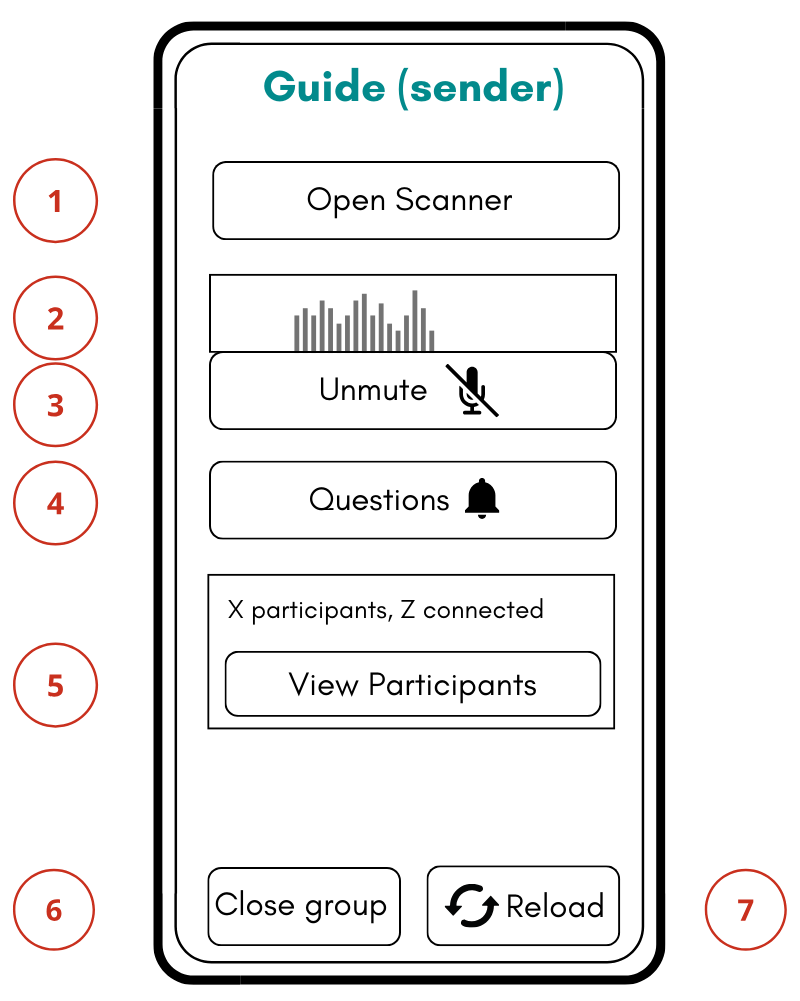
- 画面上の「スキャナーを開く」(1)をタップしてください。
- 参加者全員のカードをスキャンしてください。
ヒント:ご希望であれば、カードを配布する前にスキャンしておくことも可能です。
ステップ4 – 全員が接続されているか確認する
「参加者を表示」をタップしてください(6)。リストが表示されます:
- 参加者にはそれぞれ番号が割り当てられています。
- 各番号の横に小さなステータス表示が表示されます。
緑色は、すべて正常であることを示しています。
後で誰かに問題が発生した場合、この番号で該当する参加者を特定することができます。
ガイド(話者)画面
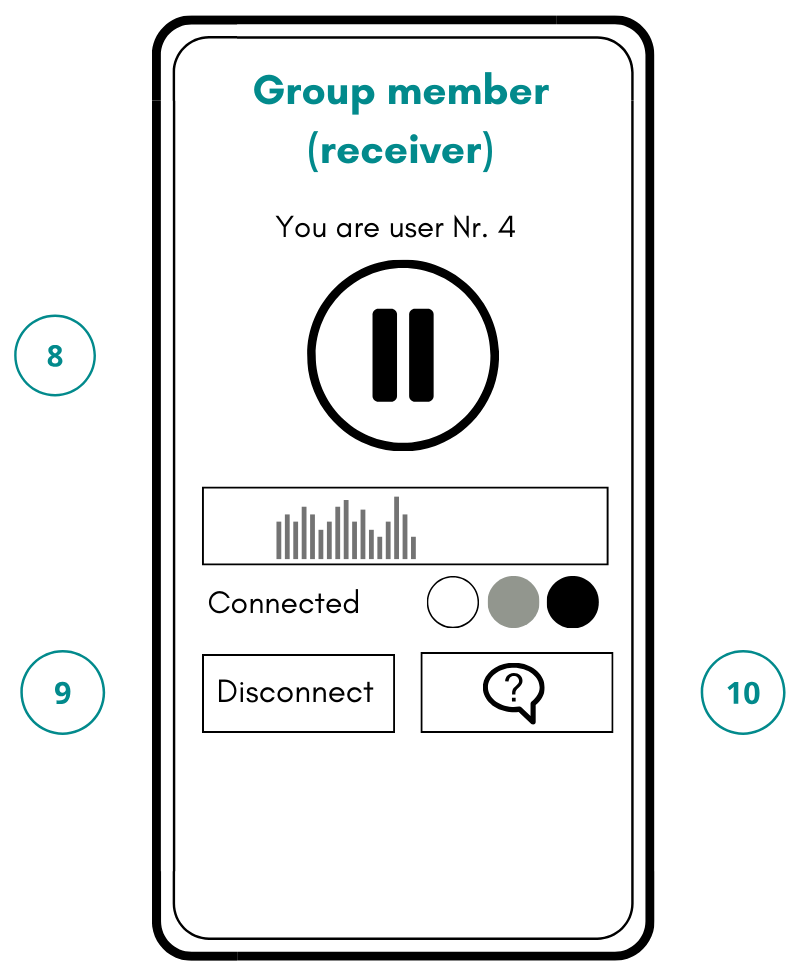
参加者(リスナー)画面
ステップ 5 – 音声配信を開始する
- 「ミュートを解除」(3) をタップしてください。
- ヘッドセットのマイクに向かって話し始めてください。
動くバー(スペクトル表示(2))が表示されます。
これは単に、あなたの声が送信されていることを示しています。
動きが見られない場合:
- お使いのスマートフォンで、他のアプリがマイクを使用していないことを確認してください。
参加者ができること
グループに知らせる:
- 「ミュート/ミュート解除」(9)ボタンで、いつでも音声のオン/オフを切り替えることができます。
- 質問ボタン(8)から質問を送信することができます。
- 「切断」(10)ボタンで、いつでも接続を終了できます。
誰かが質問を送信した場合は(8):
- ボタン(4)に赤い点が表示されます。それをタップして、質問をお読みください。
ステップ6 – ツアーの終了
「グループを閉じる」(7)をタップしてください。
同じグループで別のツアーを計画している場合は、グループを開いたままにしておくこともできます。そうすれば、 すべてのカードを再度スキャンする必要がなくなります。
トラブルシューティング
音声が途切れたり、接続が切断されたりした場合:
- 「再読み込み」(8)をタップしてください。
- これにより、すべての参加者が同時に再接続されます。グループはカードを再度スキャンする必要はありません。
誰かが誤ってブラウザを閉じてしまった場合:
- 参加者は、自分のカードにあるQRコードを再度スキャンするだけで済みます。それだけです。
スペクトラム表示(2)に動きが見えるのに音が出ない場合:
- 参加者に、スマートフォンの音量を上げるようお伝えください。
- 音声を再生する可能性のあるアプリをすべて閉じていただくよう、お願いしてください。
Nubart LIVE – AIライブ翻訳アドオン(オプション)
重要:
このマニュアルは、グループを開く際に「AI Live Translation」アドオンを有効にした場合にのみ適用されます。
当社にアドオンの提供を依頼していない場合、またはアドオンを有効にしない場合、Nubart LIVEの動作は 1ページ目のメインガイドに記載されている内容と全く同じになります。
手順A – 翻訳アドオンを有効にする
グループを開くと、次のようなメッセージが表示されます:
「翻訳を有効にしますか?」
ライブ翻訳をご希望の場合は、「はい」をタップしてください。なお、これは有料機能であり、 利用時間は時間単位で課金されますので、 あらかじめご了承ください。
翻訳なしの通常のツアーをご希望の場合は、「いいえ」をタップしてください。
ステップB – 言語を選択する
ツアー中に使用する言語を選択してください。ツアー中に別の言語に変更したい場合は、いつでもこの選択を変更できます。
ステップC – ツアー中(ガイド画面)
翻訳アドオンが有効になっている間、画面上に次のような表示がされた四角形が表示されます:
- 選択した言語(2)
- 翻訳時間(3)
使用タイマーに関する情報
- ミュートが解除され、話している間(1)、タイマーは 赤色になり、時間をカウントします
- ミュートにすると(1)、タイマーは
- 黒色になり、計測が停止しま
- グループを閉じても、タイマーは停止します
音声品質の確認:レベルメーターの下に、音声品質を示す円形のインジケーター(4)が表示されます。
- 緑 = 音声品質良好
- 黄色または赤色 = 音声品質が悪い
話している最中にインジケーターが黄色や赤色に変わったら:
- 周囲の雑音を減らしてください
- マイクに近づいてください
- 正しい言語が選択されているかご確認ください
大声ではなく、普段通りの声でお話しください。穏やかで安定した声で話すのが最適です。
ガイド(話者)画面(AI翻訳付き)

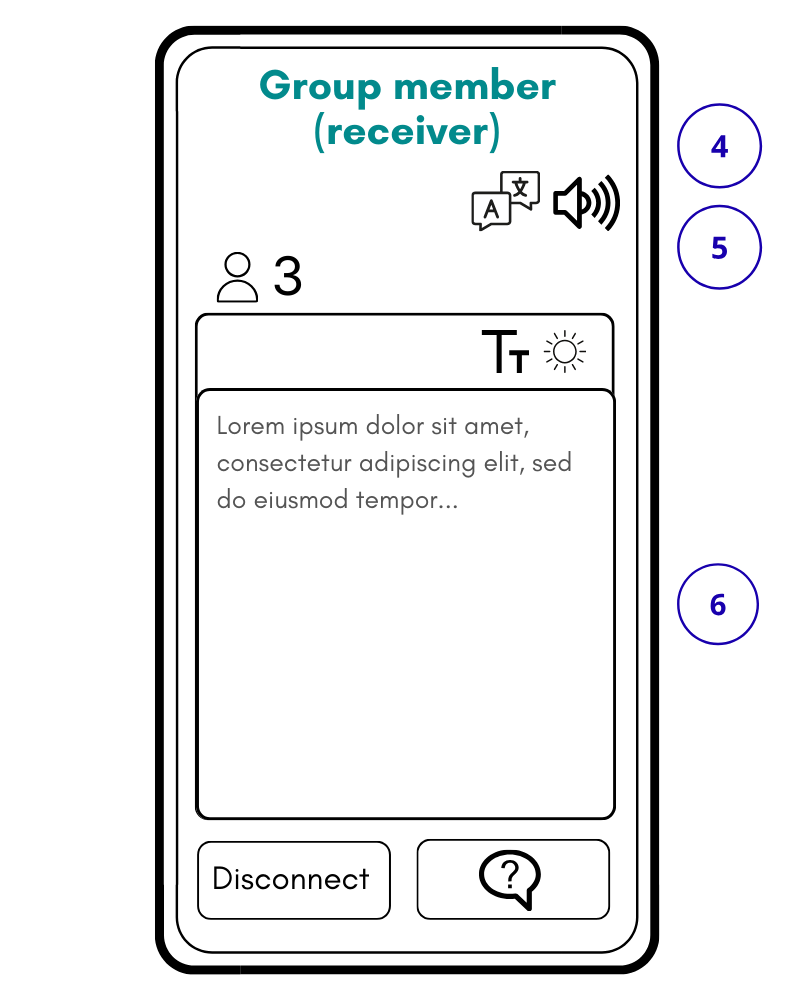
参加者(リスナー)画面(AI翻訳付き)
ステップD – ミュートとミュート解除
ミュート機能(3) (1)は、通常のNubart LIVEバージョンとまったく同じように機能します:
- ミュートにすると、翻訳が一時停止します
- ミュートを解除すると、翻訳が再開されます
ステップE – 訪問者に表示される内容(受信者ビュー)
翻訳アドオンが有効になっている場合、訪問者には、あなたの発言が 選択された言語に翻訳される旨のメッセージ
(ここで表示される言語は、訪問者のブラウザ言語に基づきます)
また、画面上部のメニューからいつでも言語を変更できることも通知されます。
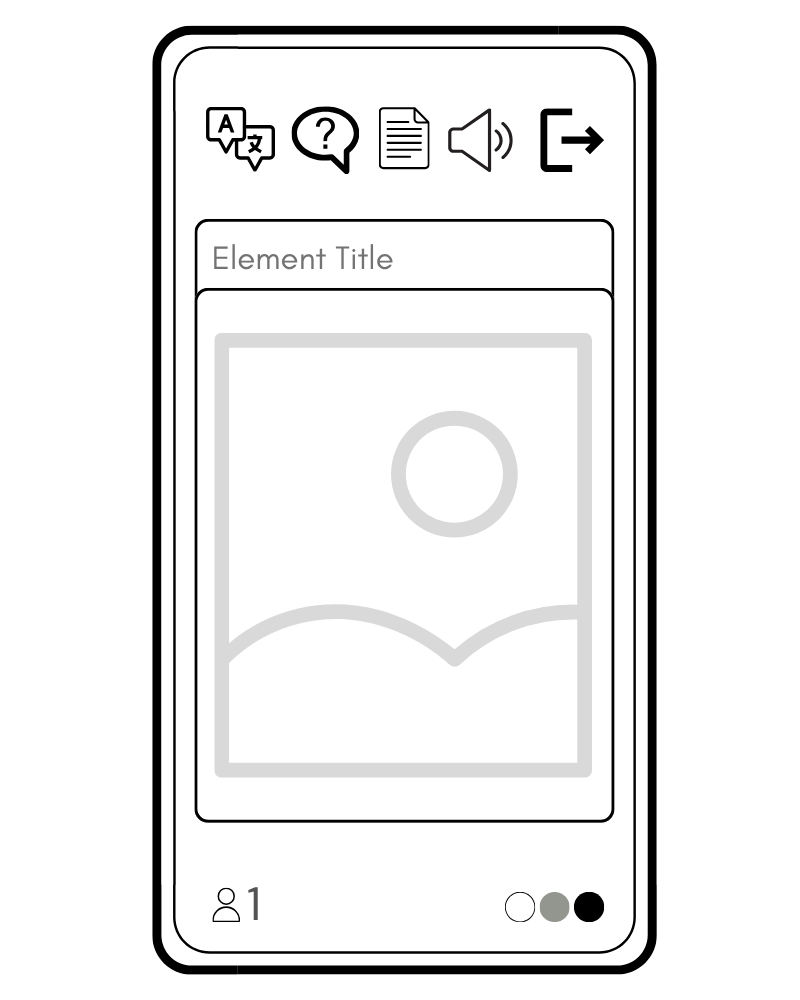
参加者がガイドとして話すのと同じ言語を選択した場合、参加者はガイドの声を聞き、 標準のNubart LIVE画面が表示されます。
ガイドが話す言語とは異なる言語を選択した場合、画面には以下の内容が表示されます:
- 発言のライブテキスト翻訳(9)
また、参加者は以下の操作が可能です:
- 言語を変更する(5)
- テキスト読み上げの声をミュートまたはミュート解除する(7)
最終確認
訪問者に翻訳システムの説明をする必要はありません。
普段通りにお話しください。
それ以外はすべて自動的に行われます。
Nubart LIVE – メディアライブラリ(オプション)
重要:
この手順は、ツアー用にメディアライブラリが設定されている場合にのみ適用されます。
メディアライブラリが設定されていない場合、Nubart LIVEはこれまでのページで説明した通りに動作します。
ステップA – メディアライブラリを開く
- 「Remote Control」 (1) をタップしてください。
すべてのコンテンツが表示されたウィンドウが画面上に開きます。
このウィンドウは、ガイドの画面にのみ表示されます。
ステップB – コンテンツをグループに送信する
- 表示したいコンテンツをタップしてください。
選択したコンテンツは、参加者全員のスマートフォンにすぐに表示されます。
参加者は何も操作する必要はありません。
コンテンツが表示されている間も、そのまま説明を続けることができます。
別のコンテンツを選択すると、前のコンテンツは置き換えられます。
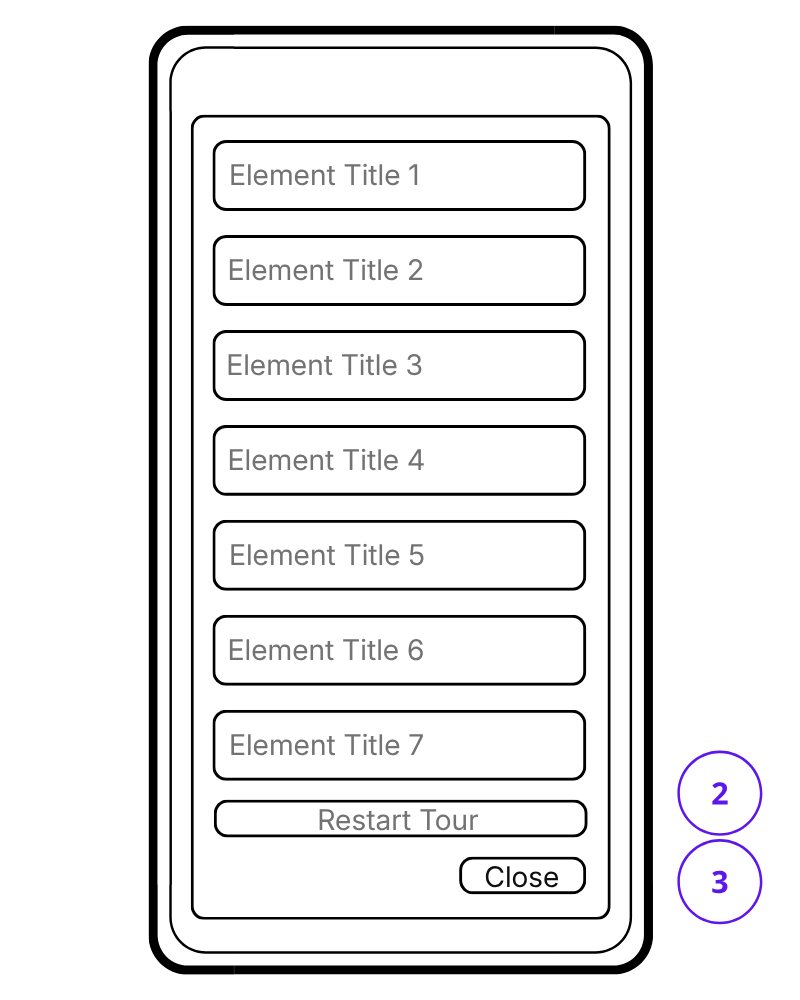
メディアライブラリ内のボタンの色:
- 緑: まだ送信されていないコンテンツ
- グレー: すでに送信されたコンテンツ
- 赤: 送信に失敗したコンテンツ(例:通信状況が不安定な場合)
ボタンが赤くなった場合は、もう一度タップして再送信してください。
すべてのボタンを再び緑色に戻すには、「Restart tour」 (2) をタップしてください(任意)。
ステップC – メディアライブラリを閉じる
- 「Close」 (3) をタップしてください。
これにより、メディアライブラリのウィンドウが閉じられます。
「Remote Control」 (1) をタップすれば、いつでも再度開くことができます。
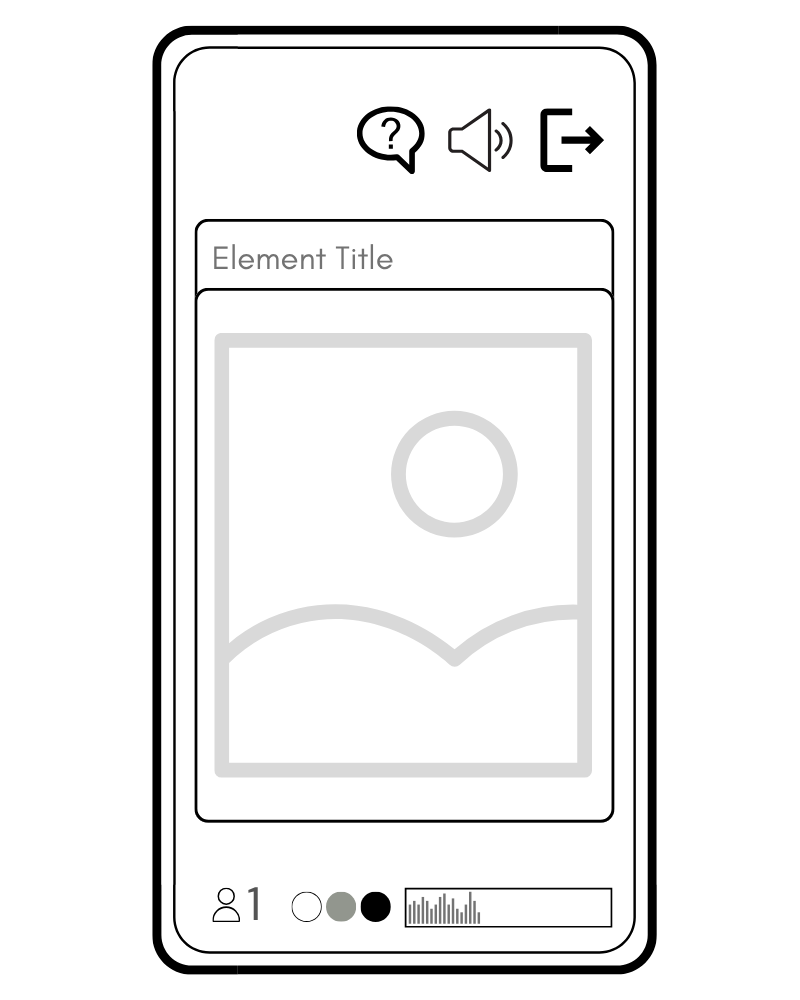
参加者に表示される内容
- コンテンツは自動的に画面に表示されます
- 参加者の操作は不要です
- これまで通り、音声のオン/オフや質問の送信が可能です
どのコンテンツをいつ表示するかは、ガイドが自由に操作できます。
補足情報
- ツアー中の任意のタイミングで使用できます
- 同時に表示できるコンテンツは1つのみです
- メディアライブラリは、お客様のご指示に基づいて当社が作成します
- ツアーごとに異なるメディアライブラリを設定できます
ガイド画面(メディアライブラリ)
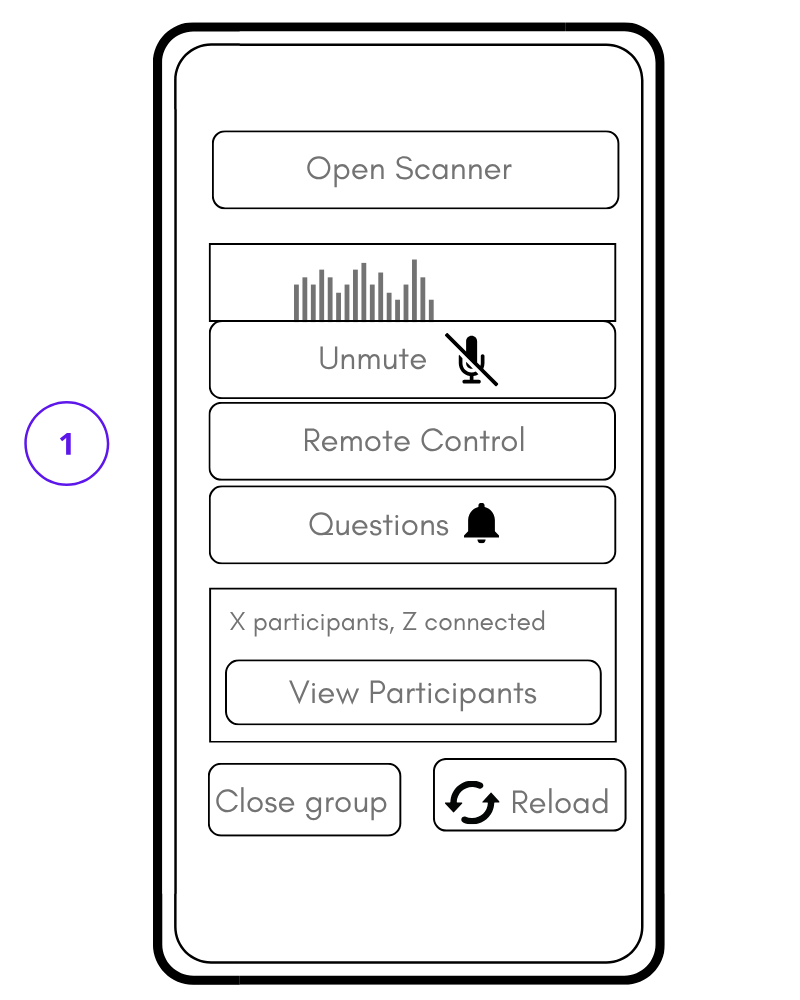
ガイド画面(Remote Control表示時)
参加者画面(メディアライブラリ)
参加者画面(メディアライブラリ+AI翻訳)
Nubart LIVE – 実用的なヒントとトラブルシューティング(オプション)
ガイドツアー開始前(推奨)
事前に一度、システムをお試しください。
可能であれば、ツアー直前にNubart LIVEをお試しください。無料のテストキットをご用意しております!
- ガイドとして使用するのと同じスマートフォンをご使用ください
- 実際のツアーと同様の環境でテストしてください
- ブラウザからマイクへのアクセスを求められたら許可してください
通常、短時間のテストで安心感を得ることができます。
目的地での携帯電話の電波状況やWi-Fiを確認してください。
従来の無線ガイドシステムとは異なり、Nubart LIVEはインターネットを利用します。
- 屋外では、通常、モバイルデータ通信を利用することになります
- 都市内でも電波状況は場所によって異なる場合があります
ツアー中に接続が切断された場合は:
- グループで数メートル先まで移動してみてください
- 通信エリアに戻ると、接続は自動的に復旧します
ガイドには最新のスマートフォンをご使用ください
参加者にとっては、非常に古いスマートフォンでも問題なく機能します。
ただし、ガイドのスマートフォンには多くの役割があります:
- 音声処理
- ライブ配信
- オプションのライブ通訳
最適な結果を得るために:
- ガイド用には、高性能プロセッサを搭載した比較的新しいスマートフォンをご使用ください
- ツアー開始前に、バッテリーが完全に充電されていることを確認してください。
実際のツアー環境でのオーディオ設定
可能であれば、ヘッドセットをご使用ください
都市部や工場内では、周囲が騒がしい場合があります。
Nubart LIVEはスマートフォンの内蔵マイクで動作しますが、以下の点にご注意ください:
- ヘッドセットまたは外部マイクを使用すると、音質が向上します
- 可能であれば、全方向性マイクではなく、単一指向性マイクをご使用ください
- これにより、背景の雑音を低減できます
これは特に都市部や工場などで役立ちます。
翻訳アドオンを使用する際は、音声のフィードバックを避けてください
本システムは、意図的に非常に高感度になるよう設計されています。
そのため:
- マイクには、ご自身の声以外の音が入らないようにしてください。
- 近くにある携帯電話からの音声は、マイクに拾われないようにしてください。
実際の使用においては:
- 訪問者はヘッドホンを使用するか、
- 送信端末と受信端末の間に一定の距離を保つか、
- 近くにある他の携帯電話の音量を下げてください
これは物理的なオーディオの問題であり、システムの不具合ではありません。
ガイド中
レイテンシー
次のような現象は正常です:
- ガイドの声や翻訳が、あなたが話し始めてから少し遅れて再生される場合があります。
話すペースを遅くしたり、間を空けたりする必要はありません。
普段通りに自然にお話しください。システムが自動的に調整されます。
実際の声と参加者が聞く声の間に遅延が生じ、参加者に不快感を与える場合は、声を小さくするか、参加者に「エコー効果」を防ぐため、あなたから少し距離を置くよう提案してください。
同じグループ内の複数のガイド
同時に配信できるスマートフォンは1台のみです。
ツアー中に複数のガイドが話す必要がある場合は、以下の方法があります:
- 送信元のスマートフォンを手から手へと回すか、
- 携帯電話に有線または無線の外部マイクを接続してください。
ワイヤレスマイクシステムをご利用の場合:
- Firefoxブラウザをご利用ください。ChromeやSafariよりもBluetoothオーディオ機器の処理が安定しています。
- 簡単なマイクテスト:ツアー開始前に、スマートフォンから少し離れて、マイクを軽く叩き、スペクトル表示(2)を確認してください。すぐに強い信号で反応すれば、外部マイクが認識されています。弱い信号しか表示されない、あるいは信号が全く表示されない場合は、スマートフォンが内蔵マイクを使用しています。 その場合は、ブラウザとデバイスの設定を確認してください。
数日間にわたるガイドツアー
Nubartカードは再利用可能ですが、譲渡することはできません。
数日間のツアーの場合:
- 参加者に、各自のカードに名前を記入するようお願いしてください。
- 全員が毎日同じカードを使用するようにしてください。
可能であれば:
- ガイドのスマートフォンでグループを開いたままにしておいてください。
- これにより、翌日にすべてのカードを再度スキャンする必要がなくなります。
バッテリー管理
ガイド付きツアーでは、携帯電話を長時間使用することがよくあります。
推奨事項:
- 長時間のツアーの場合は、モバイルバッテリーや充電器をご持参ください。
- 画面の明るさはできるだけ低く設定してください。
- Nubart LIVEは使用中に画面をアクティブ状態に保つことにご注意ください。
ツアー終了後:
- バッテリーを節約するために、画面をロックしてください。
- 参加者にも同様に設定するようお伝えください。
何かが期待通りに動作しない場合
音声が聞こえない、または翻訳が行われない場合
以下の点をご確認ください:
- ミュートは解除されていますか?(3) (1)
- スペクトラム表示(2)に明確な信号が表示されていますか?
- インターネットに接続されていますか?
- 正しい言語が選択されていますか?(2)
信号が非常に弱い場合は、通常、マイク入力の音量が低すぎることを意味します。
ワイヤレスマイクを使用しており、信号が弱い場合:
- 携帯電話が外部マイクを認識していない可能性があります。
- ChromeやSafariの代わりに、Firefoxブラウザをお試しください。
- マイクをタップして、スペクトル表示 (2)を確認し、動作を確認してください。
翻訳の内容が意味をなさない場合
これは、ほとんどの場合、音声入力の品質が悪いことが原因です。
話している間、オーディオ品質インジケーター(4)をご確認ください。
- 緑色 = 翻訳に十分な音質が確保されています。
- 黄色または赤色 = 音声品質を改善する必要があります
品質インジケーターが黄色または赤色の場合:
- 周囲の雑音を減らしてください。
- マイクが口元に近くなるようなヘッドセットをご使用ください。
- 正しい言語が選択されているか確認してください。
- ワイヤレスマイクの場合:マイクを軽く叩いて、レベルメーターが大きく反応するか確認してください(「同じグループ内の複数のガイド」を参照)。
翻訳で同じ文が繰り返されます
これは通常、近くの携帯電話の電波によって、マイクが自身の翻訳音声を出力していることを意味します。
解決策:
- 周囲の機器の音量を下げてください。
- ヘッドホンを使用してください
- 携帯電話同士の距離を離してください
訪問者はテキストは表示されていますが、音声が聞こえません
訪問者に以下の手順を実行するようお願いしてください:
- 携帯電話の音量を上げてください
- オーディオ機能がオンになっていることを確認してください(5)。
- 音声を再生している可能性のある他のアプリをすべて閉じてください