Nubart Translate – instrukcja
Kluczowy czynnik sukcesu: jakość dźwięku
Nubart TRANSLATE wymaga:
- Czysty, izolowany sygnał głosowy
- Brak szumów tła
- Brak sprzężeń zwrotnych z tłumaczonych sygnałów audio
- Stała głośność bez zniekształceń
- Czysty sygnał głosowy bez wzmocnienia basów, ponieważ wpływa to negatywnie na transkrypcję AI
Wymagania dotyczące Internetu
Kompatybilność sieciowa:
Urządzenie mówcy musi obsługiwać bezpieczne połączenia WebSocket (protokół WSS). Większość nowoczesnych sieci umożliwia to, jednak niektóre sieci firmowe lub publiczne sieci WLAN blokują te połączenia.
Minimalna przepustowość (prędkość pobierania):
| Wielkość wydarzenia | Wymagana szybkość |
|---|---|
| Mała (do 50 użytkowników) | 25 Mb/s |
| Średnia (50–200 użytkowników) | 100 Mb/s |
| Duże (ponad 200 użytkowników) | 500 Mb/s |
Proszę upewnić się, że Państwa router może obsługiwać połączenia wielu urządzeń jednocześnie.
Jak Nubart optymalizuje tłumaczenie dla Państwa wydarzenia
Przy zakupie prosimy o wszystko, co przekazaliby Państwo tłumaczowi ustnemu, aby przygotował się do sesji:
- Dokumenty kontekstowe (programy, prezentacje, dokumenty techniczne, patenty, instrukcje obsługi, biogramy prelegentów)
- Nazwy miejsca i instytucji oraz nazwiska prelegentów
- Język lub języki używane podczas wydarzenia (nie języki docelowe słuchaczy)
- Wszystkie materiały pisemne dotyczące tematu wydarzenia
Pliki prosimy przesłać do sekcji Assets w chronionym hasłem obszarze klienta. Pliki muszą zawierać tekst (skanów, nagrań audio i wideo nie da się odczytać).
Co robimy z tymi materiałami, dla każdego używanego języka:
- Tekst kontekstowy: sztuczna inteligencja analizuje Państwa dokumenty i tworzy wersję roboczą tekstu kontekstowego w języku prelegenta. Silnik tłumaczenia odczytuje go przy każdym zdaniu (podobnie jak w przypadku przygotowania tłumacza ustnego).
- Własny słownik: tworzymy listę nazw, skrótów i neologizmów, które system rozpoznawania mowy w przeciwnym razie rozpoznałby błędnie.
- Listy ustalane ręcznie, w razie potrzeby: terminy, których nie należy tłumaczyć, stałe tłumaczenia dla poszczególnych języków słuchaczy, wymowa dla syntetycznego głosu.
- Weryfikacja: nasz zespół sprawdza wersję roboczą przygotowaną przez sztuczną inteligencję i ręcznie ją dopracowuje.
Wymagania dotyczące sprzętu audio
Wymagana izolacja akustyczna
Problem: Nubart TRANSLATE jest bardzo wrażliwy na dźwięki w dużych lub głośnych pomieszczeniach. Oznacza to, że rejestrowane są wszystkie sygnały audio – w tym przetłumaczone dane audio z urządzeń końcowych słuchaczy.
Nie stosujemy bramki szumów, ponieważ spowodowałoby to odcięcie mowy i zmniejszenie dokładności rozpoznawania.
Rozwiązanie: Proszę spełnić JEDEN z poniższych warunków:
- ✅ Wszyscy słuchacze używają słuchawek/słuchawek dousznych
- ✅ Prelegenci i słuchacze znajdują się w różnych miejscach.
- ✅ Należy zmniejszyć czułość mikrofonu i głośność pomieszczenia tak, aby prelegent był wyraźnie słyszalny, ale nie były słyszalne odgłosy z pomieszczenia ani urządzenia końcowe słuchaczy.
Urządzenie mówcy
Zalecane:
- Laptop – najlepsza stabilność i kontrola
- Aktualny smartfon – odpowiedni, o ile posiada wydajny procesor
Przed wydarzeniem: Proszę ponownie uruchomić urządzenie mówcy, aby zakończyć procesy w tle .
Opcje wejścia audio
Najlepsza i najgorsza jakość:
1️⃣ Profesjonalne przekierowanie sygnału audio (ZALECANE)
- Wyjście liniowe/aux z PA lub miksera bezpośrednio do urządzenia mówcy
2️⃣ Wysokiej jakości mikrofon zewnętrzny
- Zestaw słuchawkowy, mikrofon krawatowy lub ręczny
- Zapewnia swobodę ruchów i równomierny dźwięk
3️⃣ Wbudowany mikrofon urządzenia
- Akceptowalne tylko w cichym otoczeniu
- Podatny na zakłócenia, echo i akustykę pomieszczenia
- Nie zalecane do ważnych wydarzeń
Dwa najważniejsze narzędzia diagnostyczne:
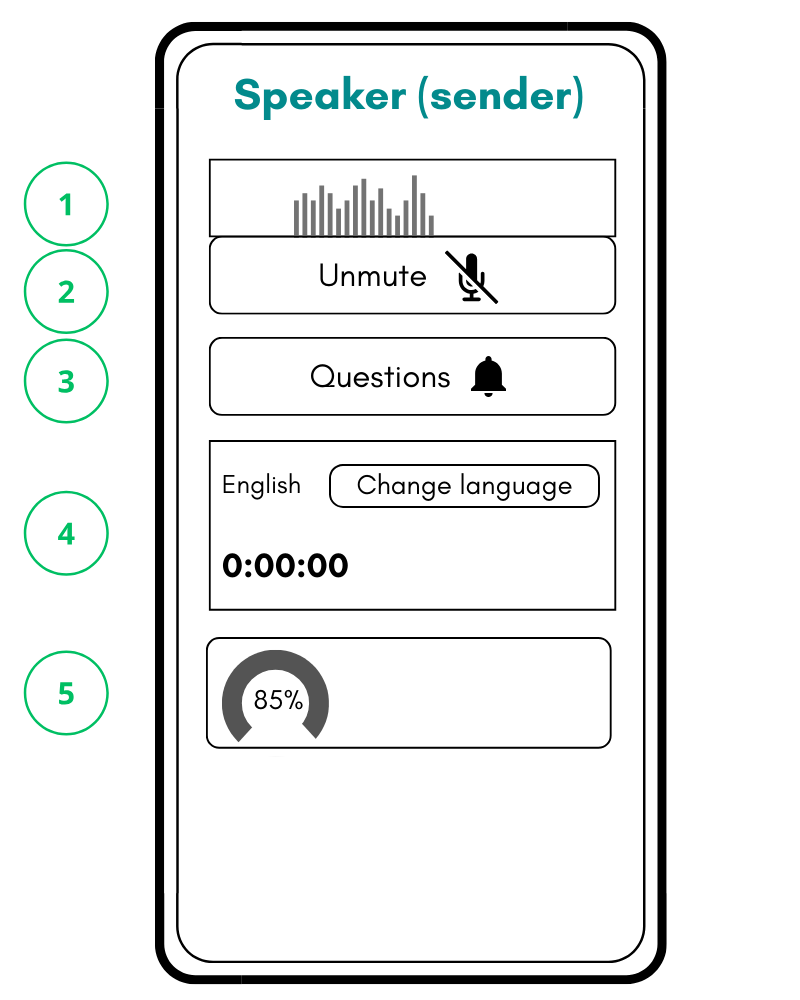
1️⃣ Wyświetlacz widma (1)
- Wizualizuje sygnały audio podobnie jak wyświetlacze spektrum HiFi
- Wysokie częstotliwości po prawej stronie, niskie częstotliwości po lewej stronie
- Paski spektrum poruszają się, gdy mikrofon odbiera sygnał
Zastosowanie diagnostyczne:
| Objaw | Przyczyna |
|---|---|
| Brak ruchu podczas mówienia | Mikrofon nieaktywny lub nieprawidłowe urządzenie |
| Bardzo niewielki ruch | Sygnał wejściowy zbyt słaby, zwiększyć głośność wejściową |
| Czerwone paski na wszystkich częstotliwościach | Sygnał całkowity zbyt silny, zmniejszyć głośność wejściową |
| Czerwone paski tylko przy określonych częstotliwościach | Proszę użyć korektora, aby zmniejszyć te częstotliwości. Ogólne obniżenie całkowitej głośności może pogorszyć sygnał do transkrypcji. |
2️⃣ Wskaźnik jakości dźwięku (5)
🟢 Zielony (85%+) – dobra jakość
🟡 Żółty (60–85%) – Użyteczny, w miarę możliwości poprawić
🔴 Czerwony (poniżej 60%) – zła jakość
Jeśli wskaźnik jest czerwony:
- Najpierw: Proszę sprawdzić, czy wybrano właściwy język
- Proszę poprawić jakość mikrofonu
- Proszę zmniejszyć poziom hałasu w tle
- Upewnijcie się, że mikrofon rejestruje wyłącznie głos mówiącego
- Proszę dostosować położenie/czułość mikrofonu.
Interfejsy dla prelegentów i słuchaczy
Instrukcje dla prelegentów
Przed rozpoczęciem (w dniu wydarzenia)
Proszę ponownie uruchomić urządzenie prelegenta (laptop lub smartfon), aby uzyskać optymalną wydajność.
1. Zaloguj się
- Przejdź do www.nub.art/customer/login
- Kliknij „Nubart TRANSLATE”
- W przypadku wielu pomieszczeń: wybierz swoje pomieszczenie
2. Wybór języka
Proszę wybrać język, w którym będą Państwo przemawiać podczas prezentacji.
3. Rozpocznij tłumaczenie
- Kliknij „Wyłącz wyciszenie” (2)
- Rozpocznie się odliczanie czasu tłumaczenia (wyświetli się czerwony kolor)
- Proszę mówić naturalnie – nie robić sztucznych przerw
4. Monitoruj jakość dźwięku podczas mówienia
Podczas mówienia sprawdź następujące wskaźniki:
- Spektrometr (1) pokazuje widoczne ruchy podczas mówienia
- Wskaźnik jakości dźwięku jest zielony (85%+)
- W spektrometrze (1) nie ma czerwonych pasków, ponieważ wskazują one zniekształcenia.
Jeśli któryś ze wskaźników jest problematyczny:
- Proszę kliknąć „Wycisz”, aby zatrzymać tłumaczenie
- Proszę rozwiązać problem z dźwiękiem (dostosować głośność, zmienić mikrofon, zmniejszyć poziom szumów).
- Kliknij ponownie „Wyłącz wyciszenie” (2) i sprawdź, czy wskaźniki są teraz prawidłowe
5. Wstrzymanie tłumaczenia
- Kliknij „Wycisz” (2)
- Timer zatrzymuje się i staje się czarny
- System przestaje słuchać (rozliczenie zostaje wstrzymane).
6. Pytania od publiczności (jeśli są aktywne)
Gdy słuchacz zadaje pytanie:
- Czerwone powiadomienie w sekcji „Pytania” (3)
- Proszę kliknąć przycisk, aby otworzyć listę pytań.
- Pytania zostaną automatycznie przetłumaczone na Państwa język
- Zalecenie: po udzieleniu odpowiedzi proszę usunąć pytania
Instrukcje dla słuchaczy
1. Dołącz do tłumaczenia
- Proszę zeskanować kod QR wydarzenia za pomocą smartfona
- W przypadku kilku sal: wybierz odpowiednią salę
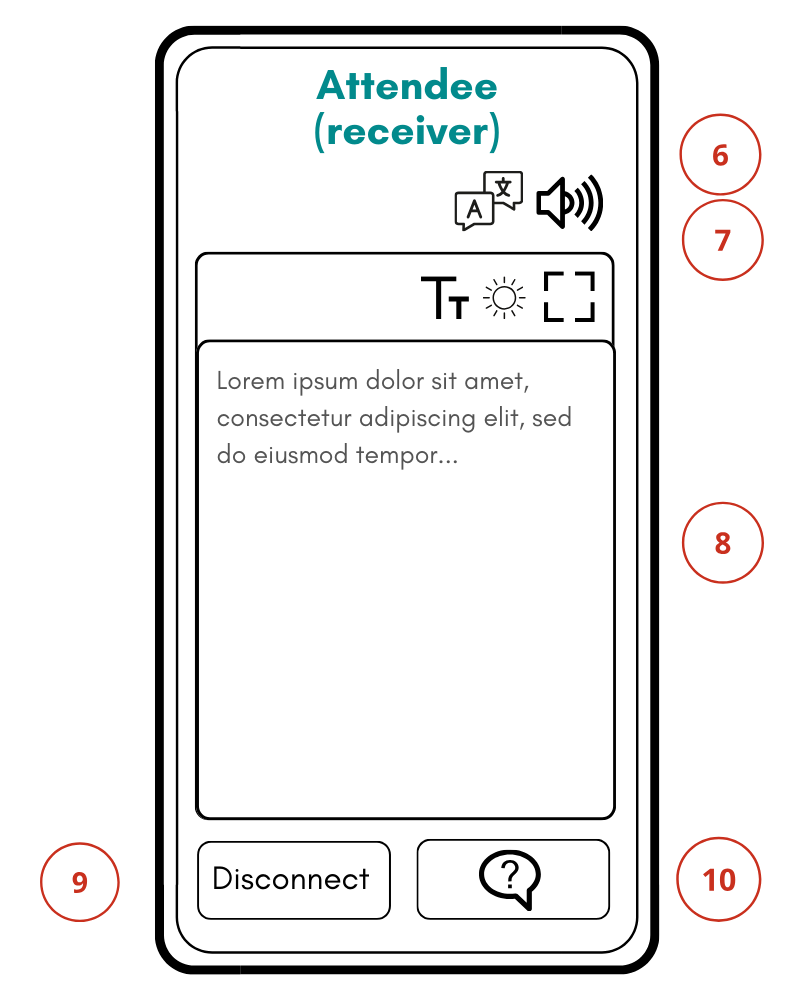
- Wybór języka: domyślnie używany jest język Państwa przeglądarki; w każdej chwili można go zmienić za pomocą ikony (6)
2. Czytanie i słuchanie
Wyświetlanie tekstu:
- Tłumaczenie jest wyświetlane jako tekst na żywo na środku ekranu
- Dostosuj rozmiar czcionki i jasność za pomocą ikony (8).
- Dostępny jest tryb ciemny, który pozwala oszczędzać baterię
Wyjście audio:
- Domyślnie funkcja audio jest włączona (syntetyczny głos odczytuje tłumaczenie)
- Wyciszenie lub ponowne włączenie dźwięku w dowolnym momencie za pomocą ikony (7)
- Sprawdź głośność urządzenia
- Proszę upewnić się, że dźwięk nie jest wyciszony (7)
- Proszę zamknąć inne aplikacje odtwarzające dźwięk
3. Zadawanie pytań (jeśli funkcja jest aktywna)
- Proszę kliknąć przycisk „Pytania” (10) na dole ekranu
- Wpisz pytanie w języku, w którym chcesz otrzymać tłumaczenie
- Prelegent otrzyma tłumaczenie w swoim języku
- Mówca decyduje, kiedy udzieli odpowiedzi
4. Zakończ
Proszę kliknąć „Rozłącz” (9), aby opuścić tłumaczenie.
Obowiązkowe testy przed wydarzeniem
Dlaczego testy są tak ważne
5 minut testowania pozwala uniknąć wielu godzin złych tłumaczeń.
Organizatorzy często rezygnują z testów, ponieważ:
- System nagłośnieniowy działa bez zarzutu
- Jakość nagrania jest doskonała
- Zakłada Pan/Pani, że sztuczna inteligencja „po prostu działa”
Testy pokazują:
- Rzeczywista jakość dźwięku, jaką osiąga nasz system
- Problemy z echem lub sprzężeniem zwrotnym
- Problemy z hałasem w tle
- Problemy z wyborem mikrofonu/głośnością
- Problemy z połączeniem sieciowym
Procedura testowa
Przeprowadź ten 5-minutowy test przed rozpoczęciem wydarzenia, w jego rzeczywistym miejscu i warunkach.
Krok po kroku:
- Zaloguj się na swoim głównym urządzeniu (laptop/smartfon) jako prelegent
- Użyj drugiego urządzenia, aby zeskanować kod QR wydarzenia .
- Na drugim urządzeniu:
- Proszę wybrać ten sam język, co mówca
- Wyciszyć dźwięk (7), aby uniknąć sprzężenia zwrotnego
- Wypowiedz 4–5 zdań testowych w języku prezentacji
- Sprawdź DWIE wskazówki jednocześnie:
Wskaźnik A: Jakość dźwięku (5)
Na urządzeniu mówcy:
🟢 ZIELONY – Doskonale! Proszę kontynuować.
🟡 ŻÓŁTY – poprawić, jeśli to możliwe
🔴 CZERWONY – Należy poprawić
Podczas mówienia musi świecić się na zielono.
Wskaźnik B: Dokładność transkrypcji
Na drugim urządzeniu (widok słuchacza):
Proszę przeczytać transkrypcję na żywo w swoim języku. Proszę porównać wypowiedziane słowa z wyświetlonym tekstem.
Jeśli wyniki testu są złe
| Problem | Rozwiązanie |
|---|---|
| Czerwony lub żółty wskaźnik jakości |
|
| Transkrypcja poniżej 90% |
|
| Czerwone paski na wyświetlaczu spektrum |
|
| Wskaźnik spektrum (1) prawie się nie porusza |
|
| Niewłaściwe urządzenie wejściowe |
|
Kryteria pomyślnego przejścia testu
Można przejść do trybu na żywo, jeśli:
- ✅ Wskaźnik jakości dźwięku (5) pokazuje ciągle ZIELONY (85%+)
- ✅ Dokładność transkrypcji wynosi co najmniej 90–95 %+.
- ✅ Wskaźnik widma (1) pokazuje dobry sygnał bez czerwonych pasków
- ✅ Brak pętli sprzężenia zwrotnego (gdy oba urządzenia znajdują się w tym samym pomieszczeniu)
Częste wyniki testów
Problem 1: rozmowy w tle
Objaw: transkrypcja zawiera słowa, których mówca nie wypowiedział
Przyczyna: mikrofon rejestruje rozmowy w pobliżu
Rozwiązanie: Proszę użyć mikrofonu bliskiego zasięgu (mikrofonu przypinanego/nagłownego) i ustawić mówcę jak najdalej od publiczności.
Problem 2: Pętla sprzężenia zwrotnego
Objaw: tłumaczenie się powtarza lub zacina się
Przyczyna: Mikrofon mówcy odbiera przetłumaczony sygnał audio z urządzeń słuchaczy
Rozwiązanie: Wszyscy słuchacze powinni używać słuchawek lub zwiększyć odległość między urządzeniami
Problem 3: Nieprawidłowy język
Objaw: czerwony wskaźnik jakości, bezsensowna transkrypcja
Przyczyna: Wybrano niewłaściwy język (najczęstsza przyczyna błędów testowych)
Rozwiązanie: Proszę kliknąć „Zmień język” (4) i wybrać właściwy język.
Problem 4: Głośność zbyt niska/zbyt wysoka
Objaw: Wskaźnik spektrum (1) prawie się nie porusza LUB wyświetla czerwone paski
Przyczyna: Nieprawidłowe ustawienie głośności wejściowej
Rozwiązanie: Proszę dostosować głośność wejściową w ustawieniach systemu operacyjnego/przeglądarki lub zmienić fizyczną odległość od mikrofonu.
Wskazówki dotyczące profesjonalnych testów
- Test z prawdziwym mówcą: Proszę zlecić przeprowadzenie testu prawdziwemu moderatorowi, a nie technikowi
- Test przy rzeczywistej głośności: Proszę użyć tej samej głośności, co podczas wydarzenia.
- Test z publicznością: Jeśli to możliwe, przeprowadź test z kilkoma uczestnikami, aby sprawdzić izolację akustyczną.
- Przetestuj wszystkie pomieszczenia: w przypadku wydarzeń odbywających się w kilku pomieszczeniach przetestuj każde pomieszczenie osobno
- Proszę udokumentować ustawienia: Proszę zanotować działające ustawienia mikrofonu, głośność i położenie.
- Funkcja testowa dla pytań (3): Jeśli ta funkcja jest włączona, sprawdź, czy prelegent może odbierać pytania i je widzieć.
Kiedy należy przeprowadzać testy?
Idealny moment:
- 1–2 dni przed: Pierwsza próba techniczna
- Rano w dniu wydarzenia: ostatnia kontrola w rzeczywistych warunkach
- 15 minut przed rozpoczęciem: krótka ponowna kontrola
Rozwiązywanie problemów
Problem: „Nie ma tłumaczenia”
Sprawdzenie:
- ✅ Czy mikrofon nie jest wyciszony?
- ✅ Czy podczas rozmowy wskaźnik spektrum pokazuje sygnał?
- ✅ Czy urządzenia mówcy i słuchacza są podłączone do sieci?
Jeśli spektrum pokazuje bardzo słaby sygnał:
- Zbyt niski poziom głośności wejściowej
- Proszę zwiększyć głośność lub zbliżyć się do mikrofonu.
Problem: „Tłumaczenie jest nieprawidłowe”
Natychmiastowe kontrole:
- Wskaźnik jakości dźwięku (5): Czy jest zielony? Jeśli jest żółty/czerwony, proszę poprawić jakość dźwięku
- Czy język rozmowy jest prawidłowy? Jeśli nie, proszę użyć opcji „Zmień język” (4).
- Czy mikrofon rejestruje inne dźwięki?
- Proszę używać słuchawek dla wszystkich słuchaczy
- Proszę zmniejszyć głośność urządzeń słuchaczy
- Proszę zwiększyć odległość między urządzeniami
Sprawdzenie:
Przeprowadź test wejścia audio (patrz sekcja „Testowanie”), aby sprawdzić dokładność transkrypcji.
Problem: „Wskaźnik jakości audio (5) świeci się na czerwono”
Dwie najczęstsze przyczyny:
1️⃣ Wybrano niewłaściwy język mówiony (w ponad 50% przypadków)
Rozwiązanie: Proszę kliknąć „Zmień język” (4) i wybrać właściwy język.
2️⃣ Słaba jakość dźwięku w systemie
| Objaw | Rozwiązanie |
|---|---|
| Wskaźnik spektrum (1) pokazuje słaby sygnał/brak sygnału | Proszę zwiększyć głośność wejściową |
| Wskaźnik widma (1) pokazuje czerwone paski | Zmniejsz głośność wejściową |
| Szumy tła/echo | Proszę użyć lepszego mikrofonu, zredukować hałas w pomieszczeniu |
| Nagrywane są inne głosy | Upewnijcie się, że do mikrofonu dociera tylko głos osoby mówiącej |
Problem: „Tłumaczenie jest wyświetlane jako tekst, ale nie słyszę go”.
Rozwiązania:
- Proszę zwiększyć głośność na urządzeniu odbiorczym
- Proszę sprawdzić, czy wyjście audio jest włączone (7)
- Proszę zamknąć inne aplikacje korzystające z audio
- Uruchom ponownie przeglądarkę/aplikację.
- Sprawdź, czy urządzenie nie jest w trybie cichym/nie przeszkadzać
Problem: „Tłumaczenie powtarza zdania”
Przyczyna:
Mikrofon osoby mówiącej odbiera przetłumaczony dźwięk.
Częsty scenariusz:
Urządzenia znajdują się zbyt blisko siebie.
Rozwiązania:
- Wyciszyć dźwięk w urządzeniu odbiorczym
- Proszę używać słuchawek
- Odsuń urządzenia od siebie
- Zmniejsz głośność urządzenia odbiorczego.
Problem: „Tłumaczenie jest znacznie opóźnione”.
Normalne opóźnienie:
Do 2 sekund po zakończeniu zdania jest normalne (podobnie jak w przypadku tłumaczy ustnych).
Jeśli opóźnienie jest znacznie dłuższe:
- Sprawdź połączenie internetowe zarówno na urządzeniu mówcy, jak i słuchacza
- Sprawdź, czy przepustowość jest wystarczająca dla wielkości wydarzenia
- Zamknąć niepotrzebne karty przeglądarki/aplikacje
- Zbliżyć się do routera Wi-Fi
Problem: „Tłumaczenie rozpoczyna się zbyt późno”.
Mówca NIE powinien:
- ❌ Proszę nie czekać na tłumaczenie
- ❌ Robić sztuczne przerwy
- ❌ Mówić wolniej niż zwykle
Prelegent powinien:
- ✅ Mówić w naturalnym tempie
- ✅ System dostosuje się automatycznie
Problem: „Pytania nie są wyświetlane dla mówcy”.
Sprawdzenia:
- Czy funkcja zadawania pytań jest aktywna? (Jeśli nie są Państwo pewni, prosimy o kontakt)
- Czy słuchacz rzeczywiście zadał pytanie?
- Czy mówca widzi czerwone powiadomienie w sekcji „Pytania” (3)? Czy mówca kliknął przycisk „Pytania”, aby otworzyć listę?
W przypadku korzystania z oddzielnego urządzenia do zadawania pytań:
- Proszę sprawdzić, czy urządzenie jest zalogowane na właściwe konto
- Proszę upewnić się, że urządzenie jest podłączone do Internetu.
Problemy z urządzeniem
Objaw: przeglądarka/aplikacja ulega awarii lub zawiesza się
Rozwiązania:
- Proszę ponownie uruchomić przeglądarkę/aplikację.
- Proszę wyczyścić pamięć podręczną przeglądarki i pliki cookie.
- Zaktualizuj przeglądarkę do najnowszej wersji.
- Spróbuj użyć innej przeglądarki (Chrome, Firefox, Safari).
- Uruchom ponownie urządzenie.
- Zamknij inne aplikacje, które zużywają zasoby.
Problemy z mikrofonem
Objaw: Nie wykryto wejścia audio
Sprawdzenie:
- Czy mikrofon jest fizycznie podłączony?
- Czy w ustawieniach systemu operacyjnego wybrano właściwe urządzenie wejściowe?
- Czy w ustawieniach przeglądarki wybrano właściwe urządzenie wejściowe?
- Czy mikrofon jest wyciszony w systemie operacyjnym/przeglądarce?
- Czy mikrofon wymaga baterii/ładowania?
- Czy mikrofon jest używany przez inną aplikację?
- Czy przeglądarka ma uprawnienia do korzystania z mikrofonu?
Test mikrofonu:
- Proszę zamknąć Nubart TRANSLATE
- Proszę sprawdzić mikrofon w ustawieniach systemu operacyjnego (ustawienia dźwięku w systemie Windows, ustawienia systemowe w systemie Mac itp.).
- Proszę przetestować mikrofon w przeglądarce (Chrome > Ustawienia > Prywatność i bezpieczeństwo > Mikrofon).
- Jeśli testy zakończą się powodzeniem, proszę ponownie otworzyć Nubart TRANSLATE.
Kiedy należy skontaktować się z pomocą techniczną
Prosimy o kontakt, jeśli:
- Pomimo usunięcia błędu test nadal wyświetla czerwony wskaźnik jakości (5)
- Chcą Państwo zmienić kolory lub logo interfejsu słuchacza
- potrzebują Państwo pomocy przy konfiguracji wydarzenia w wielu pokojach
- Potrzebują Państwo pomocy przy integracji wideokonferencji
- Funkcja zadawania pytań nie działa
- Mają Państwo pytania dotyczące rozliczeń/korzystania
Dane kontaktowe:
E-mail: info@nubart.eu
Czas reakcji:
- Godziny pracy (9:00–18:00 CET/CEST, od poniedziałku do piątku): w ciągu 24 godzin
- Sytuacje awaryjne podczas potwierdzonych wydarzeń: dane kontaktowe zostaną podane po dokonaniu zakupu
Scenariusze szczególne
Tłumaczenie wideokonferencji
W przypadku prelegentów zdalnych proszę przekierować dźwięk z urządzenia A do urządzenia B za pomocą kabla TRRS. Proszę przetestować konfigurację kilka dni wcześniej. Szczegółowe informacje można znaleźć w sekcji FAQ na naszej stronie internetowej.
Wydarzenia w wielu salach
Przed wydarzeniem:
Prosimy o podanie następujących informacji:
- Liczba pomieszczeń
- Nazwy pomieszczeń (np. „Pomieszczenie 1”, „Wenus”)
- Jeśli pokoje dotyczą różnych tematów: krótki opis każdego pokoju (pomaga w kontekście sztucznej inteligencji)
Konfiguracja konta prelegenta (wiele sal)
Każda sala wymaga własnego konta prelegenta (oddzielny adres e-mail):
- Zarejestruj się na stronie www.nub.art/customer/login
- Przejdź do zakładki menu „Pracownicy”
- Kliknij dla każdego pomieszczenia „Zaproś pracownika”
- Wprowadź imię i nazwisko oraz adres e-mail dla każdego pracownika
- WAŻNE: Wybierz rolę „Speak & Translate”
- System wyśle zaproszenie na każdy adres e-mail
Uwaga: aby uzyskać dostęp do zakładki „Pracownicy” w menu, potrzebują Państwo uprawnień administratora. Jeśli nie widzą Państwo tej opcji, prosimy o kontakt.
W dniu wydarzenia:
Prelegenci:
- Proszę się zalogować i otworzyć listę pomieszczeń
- Wybierz odpowiedni pokój
Słuchacze:
- Proszę zeskanować kod QR
- Proszę wyświetlić listę wszystkich pomieszczeń
- Proszę wybrać żądane pomieszczenie
Strategia kodów QR:
- Jeden kod QR dla wszystkich pomieszczeń: proszę używać jednego kodu QR dla wszystkich pomieszczeń. Słuchacze wybierają swoje pomieszczenie po zeskanowaniu kodu.
Urządzenie audio nie znajduje się w polu widzenia prelegenta
Scenariusz: Urządzenie wysyłające dźwięk nie znajduje się w polu widzenia mówcy
Przykład: laptop podłączony do systemu nagłaśniającego znajduje się w kabinie lub w tylnej części pomieszczenia, ale mówca stoi na scenie.
Problem:
Prelegent nie widzi pytań zadawanych przez publiczność.
Rozwiązanie: utworzenie drugiego konta „Speak & Translate”
Kroki konfiguracyjne:
- W obszarze klienta przejdź do zakładki menu „Pracownicy”.
- Proszę kliknąć „Zaproś pracowników”
- Przypisz nazwę (np. „Monitor prelegenta – pomieszczenie A”) i adres e-mail.
- Zakończ proces zapraszania, aby aktywować konto.
- Zaloguj się na nowe konto na drugim urządzeniu (tablecie/smartfonie).
- Proszę otworzyć okno z pytaniami. (3)
- Umieść to urządzenie w polu widzenia prelegenta.
Co widzi mówca na drugim urządzeniu:
- Pytania od publiczności (przetłumaczone na język mówcy)
Co może zrobić mówca:
- Proszę czytać pytania zaraz po ich nadejściu
- Usuwać pytania, na które już udzielono odpowiedzi, jednym kliknięciem
Zadania głównego urządzenia (technik dźwięku w kabinie):
- Zarządzać transmisją audio
- Monitorowanie wskaźnika jakości audio (utrzymywanie koloru zielonego)
- Dostosowywać ustawienia audio, gdy jakość się pogarsza
Dyskusje panelowe / wielu mówców
Scenariusz: kilku mówców dzieli się jednym mikrofonem
Opcja 1: jedno konto prelegenta (najprostsza opcja)
- Jedna osoba kontroluje funkcję „wyłączenie/włączenie wyciszenia” (2)
- Wszyscy uczestnicy dyskusji dzielą się jednym mikrofonem
- Działa, jeśli wszyscy mówią tym samym językiem
Opcja 2: Kilka kont prelegentów
- Każdy uczestnik dyskusji ma własne konto
- Każdy wyłącza wyciszenie (2), gdy przychodzi jego/jej kolej
- Umożliwia różne języki wyjściowe
- Wymaga koordynacji między mówcami
Konferencje wielodniowe
Zalecenia na dzień 1:
- Proszę przyjść godzinę wcześniej, aby wszystko dokładnie przetestować
- Proszę przetestować każdą salę/każdego mówcę osobno
- Proszę udokumentować działające ustawienia dla każdego pomieszczenia
- Proszę zidentyfikować problematycznych mówców/lokalizacje
Zalecenia na dzień 2 i kolejne dni:
- Przed rozpoczęciem przeprowadź krótki 15-minutowy test
- Sprawdź, czy w nocy nie wprowadzono żadnych zmian w ustawieniach audio.
- Sprawdź, czy inni technicy nie zmienili ustawień
Rotacja prelegentów:
- Proszę poinstruować każdego nowego mówcę o funkcjach przycisków „Wyłącz wyciszenie” (2) i „Zmień język” (4)
- Podkreśl znaczenie kliknięcia przycisku „Wycisz” po zakończeniu
- Proszę zapewnić obecność pracownika technicznego dla osób przemawiających po raz pierwszy
Wydarzenia międzynarodowe / wiele języków
W przypadku prezentacji w różnych językach:
Każdy prelegent musi:
- Przed rozpoczęciem kliknąć „Zmień język” (4).
- Wybrać język prelegenta.
- Sprawdzić zielony wskaźnik jakości (5).
Spotkanie prelegentów przed wydarzeniem:
Proszę przygotować prostą, jednostronicową instrukcję dla prelegentów, zawierającą następujące informacje :
- Aby się zalogować
- Aby wybrać język mówiony
- Kliknij „Wyłącz wyciszenie” (2)
- Po zakończeniu kliknij „Wycisz”.
- Gdzie znaleźć pytania od publiczności
Rozważyć udostępnienie tego przewodnika międzynarodowym prelegentom w kilku językach .
Scenariusze szczególne
Wydarzenia poufne z niezbywalnymi kodami
Na wydarzenia, których nie może słuchać nikt spoza grona zaproszonych osób, takie jak posiedzenia zarządu czy prezentacje dla inwestorów, Nubart TRANSLATE oferuje niezbywalne kody dostępu (LWAC). Każdy słuchacz otrzymuje osobistą kartę. Kod na karcie działa na pierwszym urządzeniu, które go aktywuje, i nie działa na innych urządzeniach. Słuchacze nie rejestrują się i nie podają żadnych danych osobowych.
Przed wydarzeniem:
- Proszę zamówić kody na to wydarzenie za pomocą kalkulatora cen na stronie internetowej Nubart TRANSLATE lub kontaktując się z nami.
- Na każde wydarzenie tworzone są nowe kody, a starych kart nie można użyć ponownie.
- Proszę zamówić co najmniej 10% więcej kart niż liczba słuchaczy. Karty nie można zresetować, dlatego karty zapasowe są rozwiązaniem, gdy słuchacz musi zmienić telefon.
- Proszę użyć jednej karty zapasowej do testu przed wydarzeniem.
- Proszę wydrukować plik PDF na standardowych arkuszach z wstępnie naciętymi wizytówkami (A4 lub US Letter).
Wybór trybu wydarzenia
Po zalogowaniu się i kliknięciu „Nubart TRANSLATE” zobaczą Państwo dwie opcje. Ten ekran pojawia się tylko wtedy, gdy Państwa konto korzysta zarówno ze standardowego kodu QR, jak i z kodów LWAC. Nie ma ustawienia domyślnego, dlatego wyboru trzeba dokonać za każdym razem. Wyboru może dokonać prelegent lub administrator:
- "Confidential event - Unique QR-codes per listener" (wydarzenie poufne: unikalne kody QR dla każdego słuchacza)
- "Non-confidential event - Generic QR-code" (wydarzenie niepoufne: ogólny kod QR)
Proszę zawsze przeprowadzić test przed wydarzeniem i sprawdzić, która opcja jest wybrana.
W dniu wydarzenia
- Proszę rozdać karty w dniu wydarzenia, najlepiej przy wejściu, i poprosić słuchaczy o ich zeskanowanie po przybyciu.
- Jeśli rozdanie kart w dniu wydarzenia nie jest możliwe, proszę poprosić uczestników o zachowanie kodu w tajemnicy.
- Słuchacze skanują kod QR lub wpisują kod na stronie nub.art.
- Jedna karta daje dostęp do wszystkich pomieszczeń.
- Po wydarzeniu niewykorzystane karty można wyrzucić.
Czego można oczekiwać od tłumaczenia opartego na AI
Profesjonalna doskonałość, a nie perfekcja
Nubart TRANSLATE oferuje profesjonalne tłumaczenia symultaniczne, które są porównywalne z tłumaczeniami wykonywanymi przez doświadczonych tłumaczy ustnych (dokładność na poziomie 85–95%).
- Dokładności matematycznej co do szczegółu (język jest subiektywny)
- Perfekcji na poziomie tłumaczeń dokumentów (DeepL/ChatGPT)
- Nieograniczonego dostosowywania za pomocą glosariuszy
Tłumaczenie symultaniczne ≠ tłumaczenie dokumentów
| Tłumaczenie dokumentów (DeepL, ChatGPT) |
Tłumaczenia symultaniczne (Nubart TRANSLATE) |
|---|---|
| Pełne teksty, rozpoznaje końce zdań | Na żywo, bez znajomości dalszej części zdania |
| Idealne wprowadzanie tekstu | Najpierw transkrybuje mowę (akcenty, dźwięki) |
| Brak pilności czasowej | Wymagana natychmiastowość |
Sztuczna inteligencja a tłumacze ludzcy
| Zalety sztucznej inteligencji | Wyzwania związane ze sztuczną inteligencją |
|---|---|
| ✅ Nadludzka pamięć (terminologia, liczby) | ❌ Hałasy w tle |
| ✅ Brak zmęczenia | ❌ Nadmierna dosłowność (powielanie błędów) |
| ✅ Natychmiastowa dostępność | ❌ Problemy z interpunkcją |
| ✅ Nieograniczona skalowalność | ❌ Nie wygładza języka |
| ✅ Niskie koszty | ❌ Mieszanie języków (zmiana kodu) |
| ❌ Wymowa obcych nazwisk (TTS) |
Trzy częste ograniczenia
1. Mieszanie języków (zmiana kodu)
Scenariusz: niemiecki mówca używa angielskich terminów („Customer Journey”, „Machine Learning”).
Problem: Sztuczna inteligencja ustawiona na język niemiecki nie rozpoznaje, czy są to zapożyczenia (które powinny pozostać w języku angielskim), czy też należy je przetłumaczyć.
Rozwiązanie: Jeśli wie Pan/Pani, że mówcy będą używać określonych angielskich terminów, proszę uwzględnić je w dokumentach kontekstowych. Proszę poinstruować mówców, aby zachowali spójność ; proszę używać przycisku „Zmień język” przy dłuższych fragmentach wypowiedzi.
2. Wymowa TTS nazwisk obcych
Przykład: niemieckie „Fraunhofer” → tekst ✅ poprawny → angielski głos TTS ❌ „Frown-hoffer”
Może to dotyczyć: nazw firm (BMW, Siemens), osób (François, Müller), miejsc (Monachium, Kopenhaga)
Przyczyna: TTS stosuje zasady fonetyczne języka docelowego i nie zmienia ich automatycznie w przypadku nazw obcych.
Rozwiązanie: Proszę poinformować słuchaczy, że tekst jest poprawny; w przypadku wydarzeń, podczas których występuje wiele nazwisk zagranicznych, proszę zalecić tryb tylko tekstu.
3. Warunki zewnętrzne wpływają na jakość
| Czynnik | Wpływ |
|---|---|
| Jakość dźwięku/głośność | 🔴 Wysoki wpływ |
| Odgłosy otoczenia | 🔴 Wysoki wpływ |
| Akustyka pomieszczenia | 🔴 Wysoki wpływ |
| Szybkość mówienia/artykulacja | 🟡 Średnia |
| Jakość internetu | 🟡 Średnia |
| Akcent mówcy | 🟡 Niski do średniego wpływ |
Kiedy sztuczna inteligencja działa najlepiej
- ✅ Prezentacje techniczne (słownictwo specjalistyczne)
- ✅ Konferencje gospodarcze (standardowa terminologia)
- ✅ Wykłady akademickie (jasno zdefiniowane dziedziny)
- ✅ Prezentacje produktów (jasna struktura)
- ✅ Dyskusji panelowych (przygotowani prelegenci)
Trudne scenariusze
- ❌ Bardzo potoczne wyrażenia (zwroty/slang)
- ❌ Szybkie dialogi (przerwy)
- ❌ Poezja lub gry słowne
- ❌ Zła jakość dźwięku (echo, zakłócenia, niski poziom głośności)
- ❌ Mieszanie różnych języków w jednym zdaniu
Uwaga: Również tłumacze ludzcy mają z tym trudności – nie jest to problem specyficzny dla sztucznej inteligencji.
Określanie oczekiwań uczestników
W dokumentach przed wydarzeniem proszę poinformować:
- ✅ „Dostępne tłumaczenie w czasie rzeczywistym wspomagane sztuczną inteligencją”
- ✅ „Jakość porównywalna z profesjonalnymi tłumaczami”
- ✅ „Aby uzyskać optymalne wrażenia, proszę zabrać ze sobą słuchawki”
- ✅ „Dostępnych ponad 35 języków”
Nie należy obiecywać następujących rzeczy:
- ❌ „Tłumaczenie dokładne w 100%”
- ❌ „Idealna reprodukcja języka”
- ❌ „Brak opóźnień”
Rewolucja
Technologia zdemokratyzowała profesjonalne tłumaczenia ustne. Wydarzenia każdej wielkości mogą być teraz organizowane w wielu językach za ułamek dotychczasowych kosztów.
Sztuczna inteligencja szybko się rozwija:
- Ulepszone rozpoznawanie akcentów
- Ulepszone rozumienie kontekstu
- Bardziej naturalna synteza mowy
- Szybsze przetwarzanie, mniejsze opóźnienia
Końcowa lista kontrolna i kontakt
Ostatnia lista kontrolna przed wydarzeniem
✅ 48–72 godziny przed wydarzeniem:
- [ ] Sprawdzono przepustowość Internetu dla oczekiwanej liczby uczestników
- [ ] Sieć obsługuje połączenia WebSocket (WSS)
- [ ] Utworzono konta mówców dla każdego pomieszczenia (w przypadku wielu pomieszczeń)
- [ ] Wydrukowano i rozdano kody QR
- [ ] Wydarzenie poufne: wydrukowano karty LWAC, uwzględniono karty zapasowe, wybrano właściwy tryb wydarzenia
- [ ] Skonfigurowano profesjonalny routing audio (linia/aux z PA lub rozgałęźnik Y)
- [ ] Poinformowano prelegentów o podstawowej obsłudze
✅ Na miejscu przed wydarzeniem:
- [ ] Urządzenia prelegentów zostały ponownie uruchomione
- [ ] Test wejścia audio zakończony
- [ ] Wskaźnik jakości audio świeci się na zielono podczas mówienia
- [ ] Dokładność transkrypcji zweryfikowana na ponad 90%
- [ ] Wskaźnik widma pokazuje dobry sygnał bez czerwonych pasków
- [ ] Izolacja akustyczna potwierdzona (słuchacze używają słuchawek lub zachowują odpowiednią odległość)
- [ ] Funkcja pytań przetestowana (jeśli aktywna)
- [ ] Przetestowano wybór wielu pomieszczeń (jeśli dotyczy)
- [ ] Dostępne zapasowe urządzenia audio
✅ Podczas wydarzenia:
- [ ] Monitoruj wskaźnik jakości audio – musi pozostać zielony
- [ ] Mówca używa funkcji „Zmień język” w przypadku zmiany języka
- [ ] Zegar jest aktywny (czerwony), gdy wyciszenie jest wyłączone, i zatrzymuje się (czarny), gdy wyciszenie jest włączone
- [ ] Monitorowanie techniczne przez operatora pod kątem problemów
- [ ] Dostępny kontakt zastępczy do pomocy technicznej
Częste błędy, których należy unikać
- Pominięcie testów przed wydarzeniem
→ Test na miejscu w rzeczywistych warunkach - Korzystanie z wbudowanego mikrofonu
→ Profesjonalne routing audio lub użycie mikrofonu zewnętrznego - Zapomnienie o zmianie języka mówionego
→ Zawsze używaj przycisku „Zmień język” (4) - Brak słuchawek dla słuchaczy
→ Powoduje to pętle sprzężenia zwrotnego i złą jakość dźwięku - Przesłanie glosariusza zawierającego ponad 100 terminów
→ Proszę podać dobry kontekst pisemny; krótkie listy terminów (nazwy, skróty, wymagane tłumaczenia) - Ignorowanie wskaźnika jakości dźwięku
→ Musi pozostawać zielony przez cały czas trwania wydarzenia - Oczekiwanie idealnej dokładności sztucznej inteligencji
→ Sztuczna inteligencja zapewnia profesjonalną doskonałość, a nie perfekcję - Brak instruktażu dla mówców w zakresie podstawowej obsługi
→ Proszę przygotować prostą, jednostronicową instrukcję dla prelegentów
Kontakt i wsparcie
E-mail:
info@nubart.eu
Czas reakcji:
- Godziny pracy (9:00–18:00 CET/ CEST, od poniedziałku do piątku):
W ciągu 24 godzin - Pomoc w sytuacjach awaryjnych podczas potwierdzonych wydarzeń:
Dane kontaktowe zostaną podane po dokonaniu zakupu
Kiedy należy skontaktować się z pomocą techniczną:
- Testy nadal wykazują problemy pomimo usunięcia błędów
- Pomoc w konfiguracji wydarzeń w wielu pomieszczeniach
- Pomoc w integracji wideokonferencji
- Prośby o dostosowanie
- Pytania dotyczące rozliczeń lub użytkowania
W zgłoszeniach do pomocy technicznej proszę podać następujące informacje:
- Data i godzina wydarzenia
- Przewidywana liczba uczestników
- Opis problemu
- Wskaźnik jakości dźwięku (jeśli dotyczy)
- Zrzuty ekranu (jeśli to możliwe)
- Kroki podjęte w celu rozwiązania problemu
Dodatkowe zasoby
Online:
- Strona internetowa: www.nubart.eu
- Strona produktu: www.nubart.eu/ai-simultaneous-interpretation/
- Ogólne warunki handlowe: dostępne na stronie internetowej
- Polityka prywatności: dostępna na stronie internetowej
Rozliczenia i użytkowanie:
- Obszar klienta: www.nub.art/customer/login
- Wyświetl raporty użytkowania
- Zarządzanie kontami prelegentów
Jesteśmy do Państwa dyspozycji
Naszym celem jest zapewnienie sukcesu Państwa wielojęzycznej imprezy. Intensywnie pracowaliśmy nad stworzeniem wydajnego i przyjaznego dla użytkownika systemu.
Proszę pamiętać:
- Jakość dźwięku jest podstawą dobrego tłumaczenia
- 5 minut testu oszczędza wiele godzin kłopotów
- Sztuczna inteligencja zapewnia profesjonalne wyniki za ułamek tradycyjnych kosztów
- Jesteśmy do Państwa dyspozycji przez cały czas trwania wydarzenia
Nubart TRANSLATE
Tłumaczenia ustne w czasie rzeczywistym dla wydarzeń z wykorzystaniem sztucznej inteligencji
www.nubart.eu | info@nubart.eu