Interfaces para falantes e ouvintes
Instruções para os palestrantes
Antes de começar (no dia do evento)
Reinicie seu dispositivo de palestrante (laptop ou smartphone) para obter um desempenho ideal. .
1. Faça login
- Acesse www.nub.art/customer/login
- Clique em “TRANSLATE”
- Se houver várias salas: escolha a sua sala
2. Escolha o idioma
Escolha o idioma em que você vai falar durante a apresentação.
3. Iniciar tradução
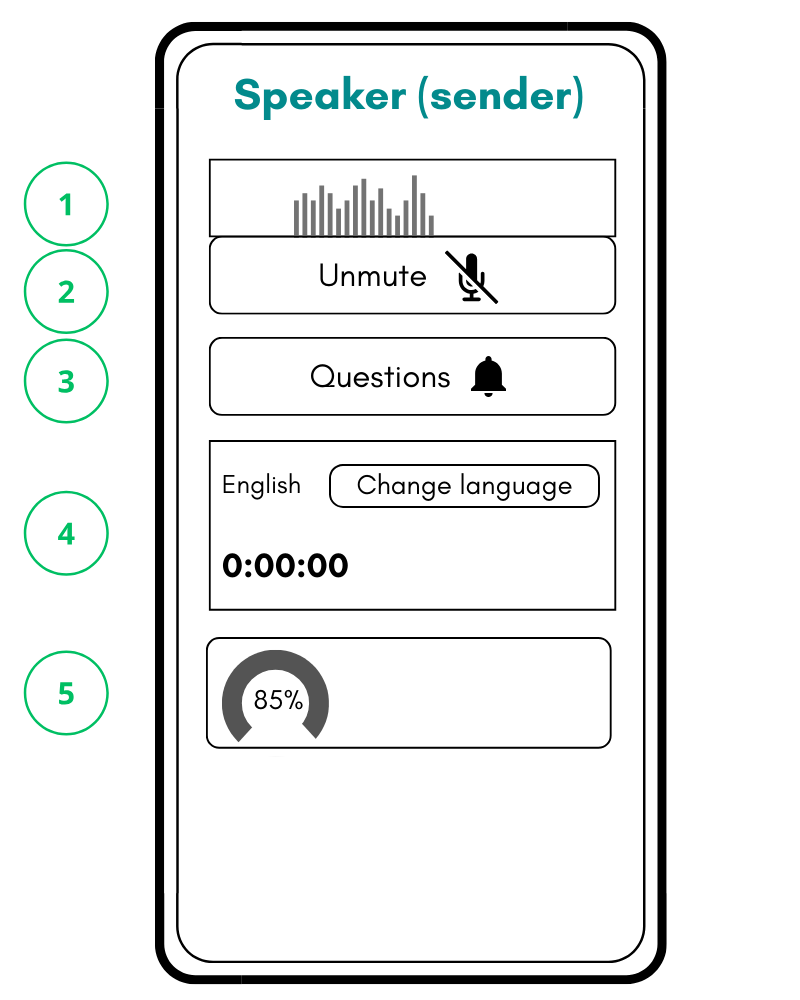
- Clique em “Desativar silêncio” (2).
- O temporizador de tradução é iniciado (é exibido em vermelho)
- Comece a falar naturalmente,sem fazer pausas artificiais
4. Monitore a qualidade do áudio enquanto fala
Verifique os seguintes indicadores enquanto fala:
- O analisador de espectro (1) mostra movimentosvisíveis quando você fala
- O indicador de qualidade de áudio está verde (80 %+)
- Não deve haver barras vermelhas no analisador de espectro (1), poiselas indicam distorções.
Se um dos indicadores apresentar problemas:
- Clique em “Silenciar” para interromper a tradução
- Resolva o problema de áudio (ajuste o volume, troque o microfone, reduza o ruído).
- Clique novamente em “Desativar silêncio” (2) e verifique se agora os indicadores estão corretos
5. Pausar a tradução
- Clique em “Silenciar” (2).
- O temporizador para e fica preto
- O sistema para de ouvir (a cobrança é interrompida).
6. Perguntas do público (se estiverem ativadas)
Quando um ouvinte envia uma pergunta:
- Você verá uma notificação vermelha em “Perguntas” (3).
- Clique no botão para abrir a lista de perguntas.
- Você verá as perguntas automaticamente traduzidas para o seu idioma
- Recomendação: apaga as perguntas depois de respondê-las
Interface do palestrante
Interface do ouvinte
Instruções para os ouvintes
1. Participe da tradução
- Escaneie o código QR do evento com seu smartphone.
- Se houver várias salas: selecione a sala correspondente
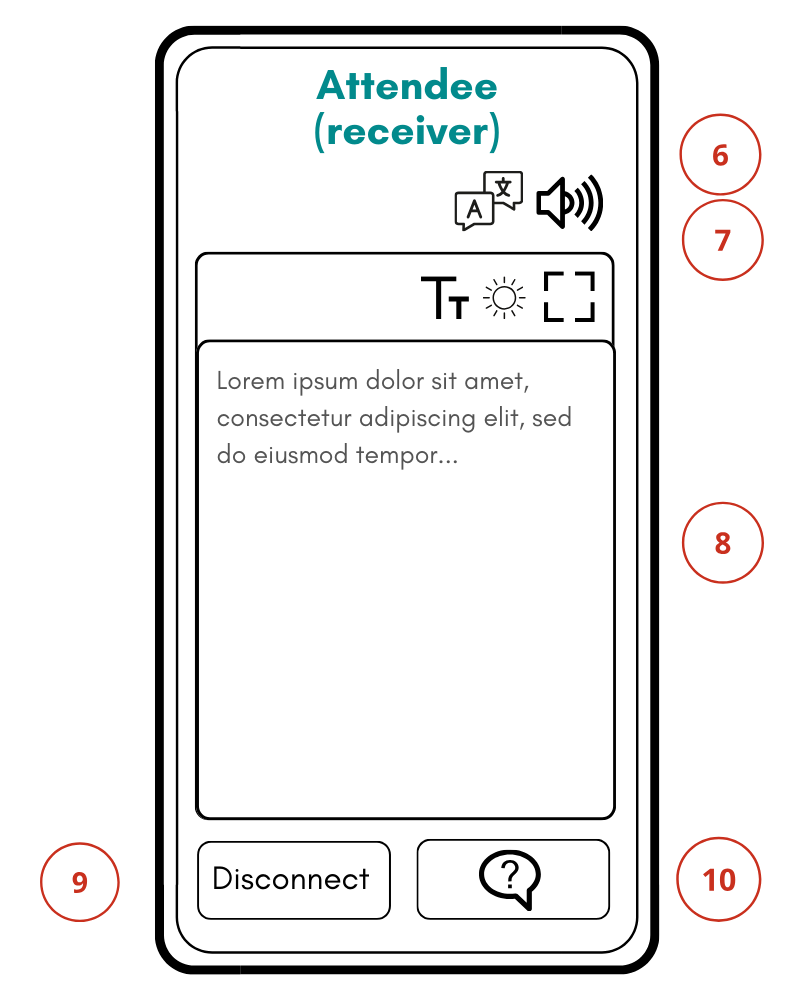
- Seleção do idioma: por padrão, é usado o idioma do seu navegador; você pode alterá-lo a qualquer momento usando o ícone de idioma (6).
2. Ler e ouvir
Visualização do texto:
- A tradução é mostrada como texto em tempo real no centro da tela
- Ajuste o tamanho da fonte e o brilho.
- Tem um modo escuro para economizar bateria
Saída de áudio:
- A função de áudio está ativada por padrão (uma voz sintética lê a tradução)
- Você pode silenciar ou ativar o som a qualquer momento usando o símbolo (8)
- Verifique o volume do dispositivo
- Certifique-se de que o som não esteja mudo (8)
- Feche outros aplicativos que possam estar reproduzindo áudio
3. Fazer perguntas (se essa função estiver ativada)
- Toque no botão “Perguntas” (7)na parte inferior
- Escreva sua pergunta no idioma em que você está recebendo a tradução
- O palestrante recebe a tradução no idioma dele
- O palestrante decide quando responder
4. Sair
Toque em “Desconectar” (9) para sair da tradução. Por que os testes são tão importantes?
Nubart Translate – Instruções
Fator decisivo para o sucesso: a qualidade do áudio
O Nubart TRANSLATE precisa de:
- Um sinal de voz claro e isolado
- Sem ruídos de fundo
- Sem feedback dos sinais de áudio traduzidos
- Volume constante sem distorções
- Um sinal de voz claro sem amplificação de graves, pois estes afetam a transcrição
Requisitos de Internet
Compatibilidade de rede:
O dispositivo do palestrante deve suportar conexões WebSocket seguras (protocolo WSS). A maioria das redes modernas permite isso, mas algumas redes corporativas ou Wi-Fi públicas podem bloquear essas conexões.
Requisitos de largura de banda:
Para ouvintes (download): Cada ouvinte precisa de aproximadamente 40 a 128 kbit/s de download para o áudio, dependendo do idioma.
Para palestrantes (upload): O dispositivo do palestrante requer uma conexão de upload estável de aprox. 256 kbit/s por palestrante ativo.
Liberação no firewall (allowlisting):
Em redes corporativas restritivas, solicite à equipe de TI que libere:
- Domínios: nub.art, www.nub.art, digitaltangible.s3.eu-west-1.amazonaws.com, digitaltangible-customer.s3.eu-west-1.amazonaws.com, digitaltangible-temp.s3.eu-west-1.amazonaws.com, digitaltangible-user.s3.eu-west-1.amazonaws.com. Os IPs de borda (edge) são dinâmicos; libere por nome de domínio, não por endereço IP.
- Portas: TCP 443 (HTTPS/WSS, todo o tráfego) e TCP 80 (apenas redirecionamento). Sem UDP, sem CDN.
Largura de banda mínima (velocidade de download):
| Tamanho do evento | Velocidade necessária |
|---|---|
| Pequeno (até 50 usuários) | 25 Mbps |
| Médio (50–200 usuários) | 100 Mbps |
| Grande (mais de 200 usuários) | 500 Mbps |
Certifique-se de que o seu roteador suporta múltiplas conexões simultâneas.
Como a Nubart otimiza a tradução para o seu evento
Ao fazer a compra, vamos pedir as seguintes informações:
- Documentos contextuais (programas de eventos, documentos técnicos, patentes, manuais)
- Nomes dos palestrantes
- Idioma ou idiomas falados durante o evento (não os idiomas de destino dos ouvintes)
- Materiais escritos relacionados ao tema do evento
O que fazemos com esses materiais:
- Extração assistida por IA: usamos IA para analisar documentos e criar um resumo de três páginas que contenha os termos técnicos mais relevantes no contexto da linguagem natural
- Preparação multilíngue: traduzimos esse resumo para os idiomas dos palestrantes do seu evento.
- Contribuição de contexto: a IA recebe essas informações contextuais (de forma semelhante à que se instruiria um intérprete humano).
- Testes internos: lemos em voz alta documentos através do Nubart TRANSLATE para identificar termos que a IA não reconhece e abordá-los de forma específica.
Requisitos do equipamento de áudio
É necessário isolamento acústico
O problema: o Nubart TRANSLATE é muito sensível à fala em espaços grandes ou barulhentos. Isso significa que ele capta todos os sinais de áudio, incluindo os resultados da própria tradução, se os receber através dos smartphones dos ouvintes.
Não usamos uma porta de ruído, pois ela cortaria algumas palavras e reduziria a precisão do reconhecimento.
Solução: cumpra UMA das seguintes condições:
- ✅ Todos os ouvintes usam fones de ouvido
- ✅ Os palestrantes e os ouvintes estão em locais diferentes.
- ✅ A sensibilidade do microfone e o volume da sala são reduzidos para que apenas o palestrante seja captado , mas não os ruídos da sala nem os dispositivos finais dos ouvintes.
Dispositivo do palestrante
Recomendado:
- Computador portátil: máxima estabilidade e controle
- Smartphone: adequado, desde que tenha um processador potente .
Antes do evento: reinicie o dispositivo do palestrante para fechar possíveis processos em segundo plano .
Opções de entrada de áudio
Da melhor à pior qualidade:
1️⃣ Roteamento profissional para eventos (MUITO RECOMENDADO)
- Saída de linha/auxiliar do sistema de megafone ou mesa de mixagem diretamente para o dispositivo do palestrante
2️⃣ Microfone externo de alta qualidade
- Fones de ouvido, microfone de lapela ou microfone de mão
- Oferece áudio uniforme e mãos livres
3️⃣ Microfone integrado no dispositivo
- Aceitável apenas em ambientes silenciosos
- Sensível ao ruído, eco e acústica da sala
- Não recomendado para eventos importantes
Suas duas ferramentas de diagnóstico mais importantes:
1️⃣ Analisador de espectro (1)
- Visualiza sinais de áudio de forma semelhante aos indicadores de espectro de alta fidelidade
- As frequências altas à direita, as frequências baixas à esquerda
- As barras do espectro são ativadas assim que o microfone recebe um sinal
Uso diagnóstico:
| Sintoma | Causa |
|---|---|
| Não há movimento ao falar | O microfone não está ativo ou é o dispositivo errado |
| Movimento muito leve | Sinal de entrada muito fraco, aumente o volume de entrada |
| Barras vermelhas em todas as frequências | Sinal muito forte, diminua o volume de entrada |
| Barras vermelhas apenas em determinadas frequências | Use o equalizador para diminuir essas frequências específicas. Uma redução geral do volume total pode piorar o sinal para a transcrição. |
2️⃣ Indicador de qualidade de áudio (5)
🟢 Verde (80 %+) – Boa qualidade
🟡 Amarelo (60-80%) – Usável, melhorar se possível
🔴 Vermelho (menos de 60%) – Qualidade ruim
Se o indicador estiver vermelho:
- Primeiro: veja se você escolheu o idioma certo
- Verifique se o microfone está ativo e selecionado
- Reduza o ruído de fundo e o eco
- Certifique-se de que o microfone capta apenas a voz do interlocutor
- Ajuste a posição/sensibilidade do microfone.
Testes obrigatórios antes do evento
Por que os testes são tão importantes
Cinco minutos de teste evitam horas de tradução ruim.
Os organizadores costumam dispensar os testes porque:
- O sistema de megafone/alto-falantes funciona perfeitamente.
- A qualidade da gravação é excelente.
- Você assume que a IA “simplesmente funciona”
Com um teste preliminar, você detectará:
- A qualidade de áudio que o nosso sistema realmente recebe
- Problemas de eco ou retroalimentação
- Problemas com ruído de fundo
- Problemas com a seleção do microfone/volume
- Problemas com a conexão de rede
O procedimento de teste
Realize este teste de 5 minutos antes do início do seu evento, no local onde ele será realizado e em condições reais.
Passo a passo:
- Faça login no seu dispositivo principal (laptop/smartphone) como palestrante
- Use um segundo dispositivo para escanear o código QR do evento.
- No segundo dispositivo:
- Escolha o mesmo idioma do palestrante
- Silencia a saída de áudio (8) para evitar feedback
- Diga 4-5 frases no idioma da apresentação
- Verifique estes DOIS indicadores:
Indicador A: qualidade do áudio (5)
No dispositivo do palestrante:
🟢 VERDE: Perfeito! Continue.
🟡 AMARELO: melhore se possível
🔴 VERMELHO: é essencial melhorar
É preciso ver a cor VERDE enquanto fala.
Indicador B: precisão da transcrição
No segundo dispositivo (visão do ouvinte):
Leia a transcrição no seu idioma. Compare as palavras que você está dizendo com o texto na tela.
Se os resultados do teste forem ruins
| Problema | Solução |
|---|---|
| Indicador de qualidade vermelho ou amarelo |
|
| Transcrição inferior a 90% |
|
| Barras vermelhas no analisador de espectro |
|
| O analisador de espectro (1) mal se move |
|
| Dispositivo de entrada incorreto |
|
Critérios para um teste satisfatório
Tudo está bem se:
- ✅ O indicador de qualidade de áudio (5) mostra VERDE (80%+) o tempo todo
- ✅ A precisão da transcrição é de pelo menos 90-95 %+.
- ✅ O analisador de espectro (1) mostra um bom sinal sem barras vermelhas
- ✅ Não há loop de feedback se os dispositivos estiverem próximos
Descobertas frequentes durante os testes
Problema 1: Conversas de fundo
Sintoma: a transcrição contém palavras que o locutor não disse
Causa: o microfone capta conversas próximas
Solução: use um microfone de campo próximo (microfone de lapela/fone de ouvido) e afaste o palestrante do público.
Problema 2: loop de feedback
Sintoma: a tradução se repete ou fica entrecortada
Causa: o microfone do palestrante está recebendo a saída de áudio já traduzida dos dispositivos dos ouvintes
Solução: todos os ouvintes devem usar fones de ouvido ou aumentar a distância entre os dispositivos
Problema 3: idioma incorreto
Sintoma: indicador de qualidade vermelho, transcrição sem sentido
Causa: foi selecionado um idioma incorreto (essa é a causa mais frequente de erros no teste)
Solução: Clique em “Alterar idioma” (4) e selecione o idioma correto.
Problema 4: volume muito baixo/alto
Sintoma: o analisador de espectro (1) mal se move ou mostra barras vermelhas
Causa: volume de entrada mal ajustado
Solução: Ajuste o volume de entrada nas configurações do sistema operacional/navegador ou mude a distância física do microfone.
Dicas para testes profissionais
- Teste com um palestrante real: peça para que o teste seja feito por um palestrante real, não por um técnico
- Teste com volume real: use o mesmo volume que haverá durante o evento.
- Teste com público: se possível, faça o teste com alguns participantes para verificar o isolamento acústico.
- Teste todas as salas: em eventos realizados em várias salas, teste cada sala separadamente
- Documente os ajustes: anote os ajustes, volumes e posições do microfone que funcionam corretamente.
- Função de teste para perguntas (3): se essa função estiver ativada, verifique se o palestrante pode receber e ver as perguntas.
Quando os testes devem ser realizados?
Momento ideal:
- 1-2 dias antes: primeiro teste técnico
- Na manhã do evento: última verificação em condições reais
- 15 minutos antes do início: breve revisão
Resolução de problemas
Problema: “Não há tradução”
Verificações:
- ✅ O microfone não está silenciado?
- ✅ O analisador de espectro mostra sinal ao falar?
- ✅ Os dispositivos do locutor e do ouvinte estão conectados?
Se o analisador de espectro mostrar um sinal fraco:
- O volume de entrada está muito baixo
- Aumente o volume ou aproxime-se do microfone.
Problema: “A tradução não faz sentido”
Verificações imediatas:
- Indicador de qualidade de áudio (5): está verde? Se estiver amarelo/vermelho, melhore a qualidade do áudio
- O idioma falado está correto? Se não estiver, use “Alterar idioma” (4).
- O microfone capta outros ruídos?
- Garanta que todos os ouvintes usem fones de ouvido
- Diminua o volume dos aparelhos dos ouvintes
- Aumente a distância entre os aparelhos
Verificação:
Faça o teste de entrada de áudio (veja a seção “Testes”) para ver se a transcrição tá certa. Problema: “O indicador de qualidade de áudio (5) tá vermelho”.
Problema: “O indicador de qualidade de áudio (5) está vermelho”.
As duas causas mais comuns:
1️⃣ Foi selecionado um idioma incorreto (em mais de 50% dos casos)
Solução: Toque em “Alterar idioma” (4) e selecione o idioma correto.
2️⃣ Entrada de áudio ruim no sistema
| Sintoma | Solução |
|---|---|
| O analisador de espectro (1) mostra um sinal fraco ou inexistente . | Aumente o volume de entrada |
| O analisador de espectro (1) mostra barras vermelhas | Reduza o volume de entrada |
| Ruído de fundo/eco | Use um microfone melhor, reduza o ruído ambiente |
| Outras vozes são gravadas | Certifique-se de que apenas a voz do locutor chegue ao microfone |
Problema: “Vejo o texto da tradução, mas não consigo ouvi-la”.
Soluções:
- Aumente o volume no aparelho receptor
- Verifique se a saída de áudio está ativada (8).
- Feche outros aplicativos que estejam usando áudio
- Reinicie o navegador/aplicativo.
- Veja se o aparelho não está no modo silencioso
Problema: “A tradução repete frases”
Causa:
O microfone do locutor recebe a saída de áudio traduzida.
Situação comum:
Os dispositivos estão muito próximos uns dos outros.
Soluções:
- Silencia o áudio no dispositivo receptor
- Use fones de ouvido
- Afaste ainda mais os dispositivos um do outro
- Diminua o volume do aparelho receptor.
Problema: “A tradução está muito atrasada”.
Atraso normal:
Até 2 segundos após o final da frase.
Se o atraso for bem maior:
- Dá uma olhada na conexão com a internet tanto no aparelho do palestrante quanto no do ouvinte
- Verifique se a largura de banda é suficiente para o tamanho do evento
- Feche as abas do navegador/aplicativos que você não precisa
- Aproxime-se do roteador Wi-Fi
Problema: “A tradução começa muito tarde”.
O orador NÃO deve:
- ❌ Esperar que seja traduzido
- ❌ Fazer pausas artificiais
- ❌ Falar mais devagar do que o normal
O orador deve:
- ✅ Continue falando no seu ritmo natural
- ✅ O sistema se ajustará automaticamente
Problema: “As perguntas não são mostradas ao orador”.
Verificações:
- A função de perguntas está ativada? (Entre em contato conosco se não tiver certeza)
- Houve realmente uma pergunta?
- O palestrante vê uma notificação vermelha em “Perguntas” (3)?
- O palestrante tocou no botão “Perguntas” para abrir a lista?
Se for usado um dispositivo independente para as perguntas:
- Verifique se o dispositivo está conectado à conta correta
- Certifique-se de que o dispositivo está conectado à Internet.
Problemas com o dispositivo
Sintoma: o navegador ou o aplicativo travam ou congelam
Soluções:
- Reinicie o navegador ou o aplicativo.
- Limpe o cache e os cookies do navegador.
- Atualize o navegador para a versão mais recente.
- Tenta usar outro navegador (Chrome, Firefox, Safari).
- Reinicie o dispositivo.
- Feche outros aplicativos que consomem recursos.
Problemas com o microfone
Sintoma: nenhuma entrada de áudio é detectada
Verificações:
- O microfone está conectado fisicamente?
- O dispositivo de entrada está bem selecionado no sistema operacional?
- O dispositivo de entrada está bem selecionado nas configurações do navegador?
- O microfone está silenciado no sistema operacional/navegador?
- O microfone precisa de pilhas ou recarga de bateria?
- Tem outro aplicativo usando o microfone?
- As permissões para o microfone foram concedidas no navegador?
Teste o microfone:
- Feche o Nubart TRANSLATE
- Dá uma olhada nas configurações do sistema operacional (configurações de som do Windows, configurações do sistema Mac, etc.).
- Teste o microfone no navegador (Chrome > Configurações > Privacidade e segurança > Microfone).
- Se os testes derem certo, abra o Nubart TRANSLATE de novo.
Quando você deve entrar em contato conosco
- Mesmo depois de resolver o problema, você ainda vê um valor vermelho em (5)
- Você quer alterar as cores ou o logotipo da interface do ouvinte
- Precisa de ajuda para configurar um evento em várias salas
- Precisa de ajuda para integrar videoconferências
- A função de perguntas não funciona
- Você tem dúvidas sobre faturamento/uso
Informações de contato:
E-mail: info@nubart.eu
Tempos de resposta:
- Horário comercial (9h00-18h00 CET/CEST, de segunda a sexta-feira): em até 24 horas
- Emergências durante eventos confirmados: as informações de contato serão fornecidas após a compra
Quando entrar em contato com o suporte, diga o seguinte:
- Data e hora do evento
- Número previsto de participantes
- Descrição do problema
- Visualização da qualidade do áudio (5)
- Captura de tela da interface do usuário (se possível)
- Passos já dados para resolver o problema
Cenários especiais
Tradução de videoconferências
Para os palestrantes remotos, é bom passar o áudio do Zoom/Meet do dispositivo A para a Nubart em um dispositivo usando um cabo TRRS. Teste a configuração com alguns dias de antecedência. Mais detalhes nas perguntas frequentes do nosso site.
Eventos em várias salas
Antes do evento:
Por favor, forneça as seguintes informações:
- Número de salas
- Nomes das salas (por exemplo, “Sala 1”, “Venus”)
- Se as salas abordarem temas diferentes: breve descrição do que será discutido em cada sala (como contexto para a IA)
Configuração da conta do palestrante (várias salas)
Cada sala precisa de sua própria conta de palestrante com um endereço de e-mail próprio:
- Cadra-se em www.nub.art/customer/login
- Vá para a guia “Funcionários”
- Clique em “Convidar funcionários”
- Digite o nome e o endereço de e-mail (um para cada sala)
- IMPORTANTE: Selecione a função “Guide and Translate”
- O sistema vai mandar um convite para cada endereço de e-mail
Observação: você precisa de direitos de “administrador” para acessar a guia “Funcionários”. Entre em contato conosco se não encontrar essa opção.
No dia do evento:
Palestrante:
- Faça login e abra a lista de salas
- Escolha a sala certa
Ouvintes:
- Digitalize o código QR
- Veja a lista de todas as salas
- Escolha a sala que você quer
Estratégia para o código QR:
- Um único código QR para todas as salas: simplifica a logística (recomendado)
- Código QR independente para cada sala: (se estiverem muito distantes)
O palestrante não pode ver o dispositivo de áudio
Cenário: o dispositivo que transmite o som não está à vista do palestrante
Exemplo: o laptop conectado ao sistema de som está em uma cabine ou no fundo da sala, mas o palestrante está no palco.
Problema:
O palestrante não consegue ver as perguntas feitas pelo público.
Solução: Crie uma segunda conta “Guide and Translate”
Passos de configuração:
- Vá para a guia “Funcionários” na área de clientes.
- Clique em “Convidar funcionários”
- Dê um nome (por exemplo, “Monitor do palestrante – Sala A”) e um endereço de e-mail.
- Conclua o processo de convite para ativar a conta.
- Faça login na nova conta em um segundo dispositivo (tablet/smartphone).
- Abra a janela de perguntas. (3).
- Coloque esse dispositivo no campo de visão do palestrante.
O que o palestrante vê no segundo dispositivo:
- Perguntas recebidas do público (traduzidas para o seu idioma)
O que o palestrante pode fazer:
- Leia as perguntas assim que elas chegarem
- Elimine as perguntas já respondidas com um clique
Tarefas do dispositivo principal (técnico de som na cabine):
- Gerencie a transmissão de áudio
- Fique de olho no indicador de qualidade do áudio (mantenha-o verde).
- Ajustar as configurações de áudio se a qualidade diminuir
Mesas redondas / vários palestrantes
Cenário: vários palestrantes compartilham um microfone
Opção 1: uma conta de palestrante (a variante mais simples)
- Uma pessoa controla “ativar/desativar silêncio” (2)
- Todos os participantes da discussão compartilham um microfone
- Funciona se todos falarem o mesmo idioma
Opção 2: várias contas de palestrantes
- Cada participante da conversa tem sua própria conta
- Cada um desativa o silêncio (2) quando chega a sua vez
- Permite diferentes idiomas de saída
- Requer coordenação entre os falantes
Conferências de vários dias
Recomendações para o dia 1:
- Chegue uma hora antes para testar tudo a fundo
- Teste cada sala/palestrante separadamente
- Anote as configurações que funcionam para cada sala
- Identifique os palestrantes/locais problemáticos
Recomendações para o dia 2 e os dias seguintes:
- Faça um breve teste de 15 minutos antes de começar.
- Verifique se não foram feitas alterações na configuração de áudio durante a noite.
- Veja se outros técnicos mexeram nas configurações
Rotação de palestrantes:
- Instrua cada novo palestrante sobre as funções dos botões “Desativar silêncio” (2) e “Alterar idioma” (4)
- Destaque a importância de clicar em “Silenciar” ao terminar
- Tenha um técnico à disposição para os palestrantes que estão participando pela primeira vez
Eventos internacionais/vários idiomas
Quando os palestrantes fazem suas apresentações em diferentes idiomas:
Cada palestrante deve:
- Antes de começar, clique em “Mudar idioma” (4).
- Selecione o idioma da apresentação.
- Verifique se o indicador de qualidade está verde (5).
Reunião de palestrantes antes do evento:
Crie um guia simples de uma página para os palestrantes que inclua o seguinte:
- Informações sobre o registro
- Selecione o idioma que vai ser falado
- Toque em “Desativar silêncio” (2)
- Toque em “Silenciar” quando terminar
- Onde encontrar perguntas do público
Pense em fornecer esse mini-guia em vários idiomas para os palestrantes internacionais. .
Projetar a tradução em tela
Cenário: Exibir o texto traduzido em tela ou monitor
Passos de configuração:
- Abra o link do código QR do seu evento no navegador do dispositivo de projeção (laptop/tablet conectado ao projetor)
- Selecione o idioma de destino que deseja exibir
- Clique no botão de tela cheia (10) para maximizar o texto da tradução
Múltiplos idiomas: Se você precisa projetar várias traduções simultaneamente, abra o link do código QR em janelas/abas separadas do navegador, cada uma configurada em um idioma diferente.
O que você pode esperar da tradução simultânea por IA
Excelência profissional, não perfeição
A Nubart TRANSLATE oferece traduções simultâneas profissionais comparáveis às de intérpretes humanos experientes (faixa de precisão de 85-95%).
- Precisão matemática exata (a linguagem é subjetiva)
- Perfeição como na tradução de documentos (DeepL/ChatGPT)
- Personalização ilimitada por meio de glossários
Interpretação simultânea ≠ tradução de documentos
| Tradução de documentos (DeepL, ChatGPT) |
Interpretação simultânea (Nubart TRANSLATE) |
|---|---|
| Textos completos, reconhece o final das frases | Em tempo real, não reconhece como a frase continua |
| Entrada de texto perfeita | Primeiro você precisa transcrever o que ouve (sotaques, ruídos) |
| Sem urgência temporal | Requer entrega em tempo real |
IA versus intérpretes humanos
| Vantagens da IA | Desafios da IA |
|---|---|
| ✅ Memória super-humana (terminologia, números) | ❌ Ruídos de fundo |
| ✅ Sem fadiga | ❌ Muito precisa (reproduz erros) |
| ✅ Disponibilidade imediata | ❌ Colocação de sinais de pontuação |
| ✅ Escalabilidade ilimitada | ❌ Não suaviza a linguagem |
| ✅ Baixo custo | ❌ Mistura de idiomas (mudança de código) |
| ❌ Pronúncia de nomes estrangeiros (TTS) |
Três limitações frequentes
1. Mistura de idiomas (mudança de código)
Cenário: um falante de alemão usa termos em inglês (“customer journey”, “machine learning”).
Problema: a IA configurada em alemão não reconhece se se trata de empréstimos linguísticos (que devem permanecer em inglês) ou se devem ser traduzidos.
Solução: se você sabe que os palestrantes vão usar certos termos em inglês, mencione-os nos seus documentos de contexto. Peça aos palestrantes para serem consistentes; use o botão “Mudar idioma” para seções longas.
2. Pronúncia TTS de nomes estrangeiros
Exemplo: espanhol “Dragados” → Texto ✅ correto → Voz TTS em inglês ❌ “Duragadous”
Pode afetar: nomes de empresas (Iberdrola, CaixaBank), pessoas (María-Jesús, Juan Carlos), lugares (Valdepeñas, Móstoles)
Motivo: o TTS usa as regras fonéticas do idioma de destino e não muda automaticamente nos nomes estrangeiros.
Solução: Para eventos com muitos nomes estrangeiros, recomenda-se o modo somente texto.
3. As condições externas influenciam a qualidade
| Fator | Efeito |
|---|---|
| Qualidade do áudio/volume | 🔴 Alta |
| Ruídos ambientais | 🔴 Alto |
| Acústica da sala | 🔴 Alta |
| Velocidade da fala/articulação | 🟡 Média |
| Qualidade da Internet | 🟡 Média |
| Sotaque do falante | 🟡 Baixo a médio |
Quando a IA funciona melhor
- ✅ Apresentações técnicas (vocabulário especializado)
- ✅ Conferências econômicas (terminologia padrão)
- ✅ Conferências acadêmicas (áreas temáticas bem definidas)
- ✅ Demonstrações de produtos (estrutura clara)
- ✅ Mesas redondas (palestrantes preparados)
Cenários difíceis
- ❌ Linguagem muito coloquial (expressões idiomáticas/gírias)
- ❌ Diálogos rápidos (interrupções)
- ❌ Poesia ou jogos de palavras
- ❌ Má qualidade do som (eco, ruídos incômodos, volume baixo)
- ❌ Mistura de diferentes idiomas dentro da mesma frase
Observação: os intérpretes humanos também têm dificuldades com isso, não é um problema específico da IA.
Estabelecer as expectativas dos participantes
Comunique o seguinte na documentação pré-evento:
- ✅ “Temos tradução em tempo real por IA”
- ✅ “Qualidade comparável à de intérpretes profissionais”
- ✅ “Para uma experiência ideal, tragam fones de ouvido”
- ✅ “Mais de 30 idiomas disponíveis”
Não prometa o seguinte:
- ❌ “Tradução 100% precisa”
- ❌ “Reprodução perfeita do idioma”.
- ❌ “Sem atrasos”.
A revolução
A tecnologia democratizou a interpretação profissional. Agora é possível oferecer eventos multilíngues de qualquer tamanho por uma fração do que custavam antes.
A IA está melhorando rapidamente:
- Reconhecimento de sotaques
- Compreensão contextual
- Naturalidade na síntese da linguagem
- Processamento mais rápido, menor latência
Lista de verificação final e contato
Última lista de verificação antes do seu evento
✅ 48-72 horas antes do evento:
- [ ] Largura de banda da Internet verificada para o número previsto de participantes
- [ ] A rede suporta conexões WebSocket (WSS)
- [ ] Contas de palestrante criadas para cada sala (caso haja várias salas)
- [ ] Códigos QR impressos e distribuídos
- [ ] Roteamento de áudio profissional configurado (linha/auxiliar de PA ou divisor em Y)
- [ ] Os palestrantes foram informados sobre o funcionamento básico
✅ No local antes do evento:
- [ ] Dispositivos dos palestrantes reiniciados
- [ ] Teste de entrada de áudio concluído
- [ ] O indicador de qualidade de áudio acende em verde quando se fala
- [ ] Verificado que a precisão da transcrição é superior a 90%
- [ ] O analisador de espectro mostra um bom sinal sem barras vermelhas
- [ ] Isolamento acústico confirmado (os ouvintes usam fones de ouvido ou mantêm uma distância adequada)
- [ ] Função de perguntas testada (se estiver ativada)
- [ ] Seleção de várias salas testada (se aplicável)
- [ ] Dispositivos de áudio de reserva disponíveis
✅ Durante o evento:
- [ ] Monitorar o indicador de qualidade de áudio: deve permanecer verde
- [ ] O palestrante usa “Alterar idioma” quando o idioma é alterado
- [ ] O temporizador é ativado (vermelho) quando o silêncio é desativado e é interrompido (preto) quando o silêncio é ativado
- [ ] Supervisão técnica pelo operador em caso de problemas
- [ ] Contato de substituição disponível para assistência
Erros comuns a evitar
- Pular os testes antes do evento
→ Teste no local em condições reais - Uso do microfone integrado
→ Use um roteamento de áudio profissional ou um microfone externo - Esquecer de alterar o idioma falado
→ Sempre use o botão “Alterar idioma” (4) - Não usar fones de ouvido para os ouvintes
→ Provoca loops de feedback e má qualidade de áudio - Enviar um glossário com mais de 100 termos
→ Fornece informações contextuais significativas - Ignorar o indicador de qualidade de áudio
→ Deve permanecer verde durante todo o evento - Expectativa de precisão perfeita da IA
→ A IA oferece excelência profissional, não perfeição - Não instruir os palestrantes sobre o funcionamento básico
→ Crie um guia simples de uma página para os palestrantes
Contato e assistência
E-mail:
info@nubart.eu
Tempos de resposta:
- Horário comercial ( 9h00-18h00 CET/ CEST, de segunda a sexta-feira):
Em até 24 horas - Assistência de emergência para eventos confirmados:
As informações de contato serão fornecidas após a compra
Quando você deve entrar em contato com o suporte:
- “Os testes continuam mostrando problemas, apesar da correção de erros
- Assistência para a configuração de eventos em várias salas
- Assistência para integração de videoconferências
- Solicitações de personalização
- Dúvidas sobre faturamento ou uso
Indique o seguinte nas solicitações de assistência:
- Data e hora do evento
- Número previsto de participantes
- Descrição do problema
- Indicação da qualidade do áudio (se aplicável)
- Capturas de tela (se possível)
- Passos já dados para resolver o problema
Recursos adicionais
Online:
- Site: www.nubart.eu
- Página do produto: www.nubart.eu/ai-simultaneous-interpretation/
- Termos e condições: disponíveis no site
- Política de privacidade: disponível no site
Faturamento e uso:
- Área de clientes: www.nub.art/customer/login
- Mostrar relatórios de uso
- Gerenciar contas de palestrantes
Estamos à sua disposição
Nosso objetivo é que seu evento multilíngue seja um sucesso. Trabalhamos intensamente para desenvolver um sistema poderoso e fácil de usar.
Lembre-se de que
- A qualidade do áudio é a base de uma boa tradução
- 5 minutos de teste poupam horas de aborrecimentos
- A IA oferece resultados profissionais por uma fração do custo tradicional
- Estamos à sua disposição durante todo o evento
Nubart TRANSLATE
Interpretação em tempo real para eventos com assistência de IA
www.nubart.eu | info@nubart.eu